こんにちは。PC最適解ラボ、運営者の「トモ」です。
「ゲーミングPCが突然動かなくなった」「画面が映らない」「異音がする」。そんなトラブルに見舞われて、不安な気持ちでこのページにたどり着いたあなた。高価なゲーミングPCだけに、故障となると「修理にいくらかかるの?」「どこに頼めばいいの?」「データは大丈夫?」と、心配が次々に湧いてきますよね。その気持ち、とてもよくわかります。
でも、落ち着いてください。ゲーミングPCの故障は、適切な手順を踏めば、きちんと解決できることがほとんどです。まずは自分で試せる対処もありますし、それでもダメなら、信頼できる修理先に頼ればOK。実は私自身、初期不良で電源が入らなくなった経験があるんですが、サポートに頼ったらあっという間に直って戻ってきました(その話は後ほど詳しく)。
この記事では、修理に出す前に確認すべきこと、修理の依頼先(メーカー・専門業者)、費用と期間の目安、依頼の流れと梱包のコツ、そして失敗しないための注意点まで、私の体験も交えながらわかりやすく解説します。
読み終わる頃には、いざというときに慌てず対応できるようになっているはずですよ。一緒に見ていきましょう。
* 修理に出す前に自分で試せる対処法と故障の見極め
* 保証期間の確認とデータのバックアップの大切さ
* 修理の依頼先と費用や期間のおおよその目安
* 修理依頼の流れと梱包のコツや失敗しない注意点
ゲーミングPCの修理に出す前に確認すること
修理に出すと決める前に、確認しておきたいことがあります。自分で試せる対処法、修理に出すべき故障の見極め、保証期間とデータのバックアップ、そして私自身の修理体験談を紹介します。場合によっては、修理に出さずに解決できることもあるので、まずはここをチェックしてみてくださいね。
修理前に自分で試せる対処法
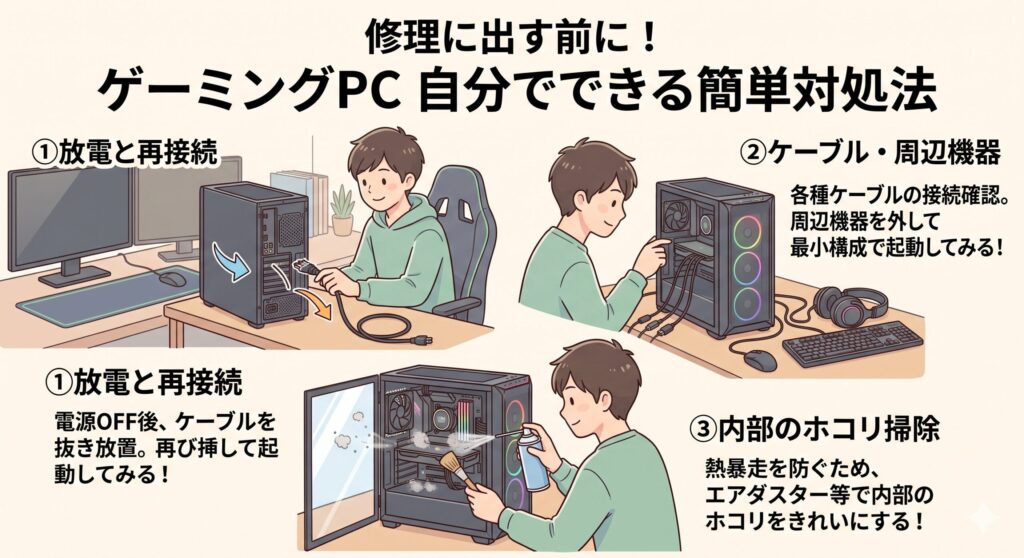
「故障かも」と思っても、修理に出す前に、自分で試せる簡単な対処で直ることが意外とあります。慌てて修理に出す前に、まずはこれらを試してみましょう。
まず基本となるのが、放電と再接続です。PCの電源を切り、電源ケーブルを抜いてしばらく放置してから、ケーブルを挿し直して起動してみる。これだけで、電源が入らない、画面が映らないといった不調が改善することがあります。放電の詳しいやり方は、ゲーミングPCの放電について解説した記事で紹介しているので、参考にしてみてください。
次に、ケーブルや周辺機器の確認。各種ケーブルがしっかり挿さっているか、USB機器などの周辺機器が悪さをしていないかを確認します。周辺機器を全部外して、最小限の状態で起動してみるのも有効です。
意外と見落とされがちなのが、内部のホコリです。ホコリが溜まって熱がこもると、動作不良の原因になることがあります。掃除をしたら調子が戻った、というケースもあるので、ゲーミングPCの掃除について解説した記事もあわせてチェックしてみるといいですよ。これらを試しても改善しない場合に、修理を検討する、という流れがおすすめです。
修理に出すべき故障の見極め
一方で、自分で対処せず、すぐに修理(専門家)に頼るべきケースもあります。無理に自分でいじると、かえって悪化させてしまうこともあるので、見極めが大切です。
次のようなサインがあったら、自分で対処せず、すぐにプロに相談してください。
・PCから焦げ臭いにおいがする、煙が出た
・カチカチ、ガリガリといった異音がする
・水をこぼした、落下させたなどの物理的なダメージがある
・電源を入れても、放電などを試してもまったく反応しない
特に焦げ臭さや異音は、内部のパーツが深刻なダメージを受けている可能性があり、放置すると危険です。すぐに電源を切って、修理先に相談しましょう。こうした明らかな物理故障は、自分で直そうとせず、最初からプロに任せるのが安全で確実です。
保証期間とデータのバックアップ
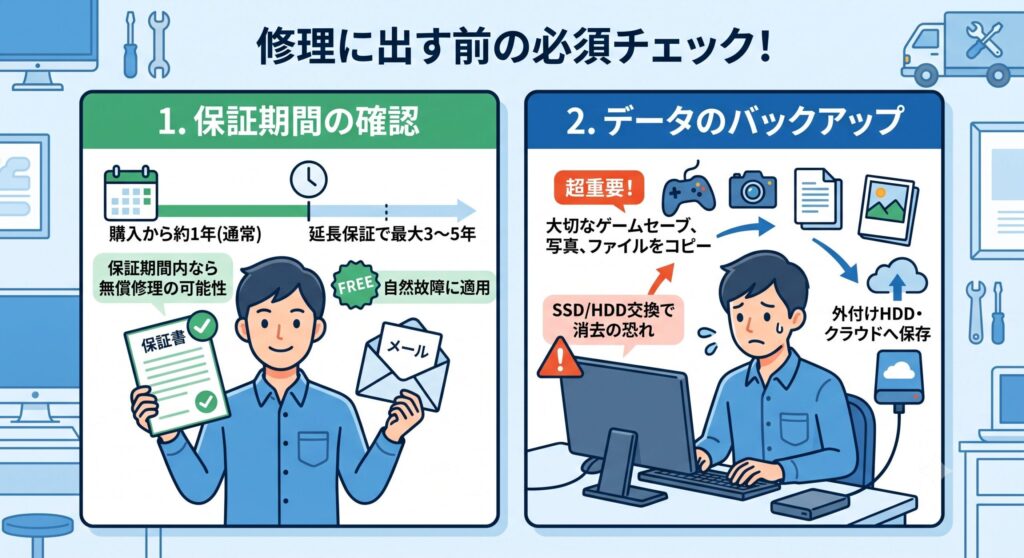
修理に出すと決めたら、その前に必ず確認・対応しておきたいことが2つあります。
1つ目は、保証期間内かどうかの確認です。多くのBTOパソコンやメーカー製PCには、購入から1年程度の通常保証が付いています(延長保証に加入していれば最大3〜5年など)。保証期間内で、自然故障(普通に使っていて壊れた)なら、無償で修理してもらえる可能性が高いんです。購入時の保証書やメールを確認して、保証が有効かどうかをまずチェックしましょう。
2つ目は、データのバックアップです。これがとても重要。修理の内容によっては、特にストレージ(SSD/HDD)の交換や初期化を伴う場合、中のデータが消えてしまう可能性があります。大切なゲームのセーブデータや写真、ファイルがあるなら、可能な限り事前にバックアップを取っておきましょう。
注意
PCが起動しないなど、自分でバックアップが取れない状態のこともあります。その場合、データが本当に大事なら、データ保護に対応した修理業者を選ぶか、専門のデータ復旧サービスを検討してください。なお、お客様自身で増設したパーツが原因の不具合や、水こぼし・落下などの物損は、通常保証の対象外になることが多いです(物損保証は別途加入が必要)。保証の対象範囲は、購入元の規約を必ずご確認ください。
私が初期不良で修理に出した体験談
ここで、私自身の修理体験をお話しさせてください。きっと参考になると思います。
あるとき、購入したばかりのゲーミングPCの電源が、突然入らなくなってしまったんです。ボタンを押しても、うんともすんとも言わない。買って間もないこともあって、最初は「えっ、もう壊れた?」と血の気が引きました。放電やケーブルの確認も試したんですが、まったく反応せず。これは初期不良だなと判断しました。
そこで、購入元のサポートに電話で連絡しました。症状を伝えると、対応はとてもスムーズ。「電源が入らない」という状況を説明したら、修理の案内をしてくれて、着払いでPCを送付する形になりました。保証期間内の初期不良だったので、送料の負担もなく、ありがたかったです。
そして驚いたのが、そのスピード。PCを送ってから、なんと2日後には、電源(電源ユニット)を交換した状態で手元に戻ってきたんです。「こんなに早く直るのか」と、正直拍子抜けするくらいでした。原因は電源ユニットの初期不良だったようで、交換してもらってからは、まったく問題なく動いています。
この経験から私が伝えたいのは、初期不良や故障は、慌てず購入元のサポートに連絡するのが一番だということ。特に保証期間内なら、費用もかからず、想像以上に早く解決することもあります。「壊れた!」とパニックにならず、まずは落ち着いてサポートに相談してみてくださいね。
ゲーミングPCの修理の依頼先と費用の目安
ここからは、具体的な修理の依頼先と費用についてです。購入元のメーカーに頼む方法、修理専門業者という選択肢、費用と期間の目安、依頼の流れと梱包のコツ、そして失敗しないための注意点を解説します。自分の状況に合った依頼先を選ぶ参考にしてくださいね。
購入元のメーカーに依頼する方法
故障したとき、まず最初に検討すべきは、購入元のメーカー(BTOショップ)のサポートです。私の体験談のように、ここが基本にして王道の依頼先になります。
理由はいくつかあります。まず、保証期間内なら、自然故障は無償で対応してもらえる可能性が高いこと。費用面で一番有利です。次に、そのPCを作ったメーカー自身なので、構成を把握していて対応がスムーズなこと。純正のパーツで的確に修理してくれる安心感もあります。
依頼方法は、まず電話やメールでサポート窓口に連絡し、症状を伝えるところから。多くのBTOメーカーは、24時間365日の電話サポートや、Webからの修理受付を用意しています。指示に従って手続きを進めれば、あとは梱包して送るだけ。初めてでも、サポートが案内してくれるので心配いりませんよ。
パソコン修理専門業者という選択肢
保証期間が過ぎてしまった場合や、購入元のサポートが頼りにくい場合は、パソコン修理の専門業者という選択肢もあります。
修理専門業者のメリットは、メーカー保証が切れたPCでも対応してくれること。そして、業者によっては当日対応が可能だったり、データを保護したまま修理してくれたり、出張修理に来てくれたりと、柔軟なサービスがあることです。メーカー製・BTO・自作PCを問わず対応してくれる業者も多く、「どこに頼めばいいかわからない」自作PCのトラブルでも頼りになります。
業者を選ぶときのポイントは、事前に見積もりを出してくれるか、データを保護してくれるかを確認すること。複数の業者から相見積もりを取ると、費用を抑えられる可能性もあります。ただし、業者によって技術力や信頼性に差があるので、実績や口コミも参考に、慎重に選びましょう。
修理の費用と期間の目安
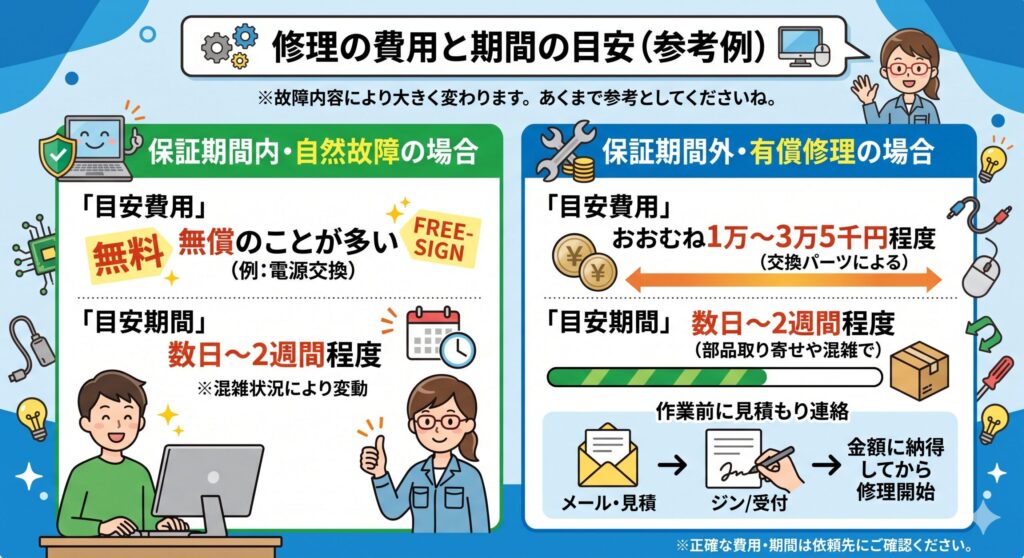
気になる修理の費用と期間について、おおよその目安をお伝えします。ただし、これらは故障内容によって大きく変わるので、あくまで参考としてくださいね。
| 項目 | 目安 |
|---|---|
| 費用(保証期間内・自然故障) | 無償のことが多い |
| 費用(保証期間外・有償) | おおむね1万〜3万5千円程度 |
| 期間 | 数日〜2週間程度 |
※故障内容、部品の在庫、混雑状況により変動します。正確な費用・期間は依頼先にご確認ください。
費用については、保証期間内の自然故障なら、無償で済むことが多いです。私の電源交換のケースも無償でした。保証期間外の有償修理になると、故障箇所や交換するパーツによって、おおむね1万円台から3万円台が一つの相場とされています。
期間は、私のケースのように2日で戻ってくることもあれば、部品の取り寄せや混雑で2週間ほどかかることもあります。有償修理の場合は、作業前に見積もりの連絡が来て、金額に納得してから修理が始まるのが一般的なので、勝手に高額請求される心配は基本的にありません。
修理依頼の流れと梱包のコツ
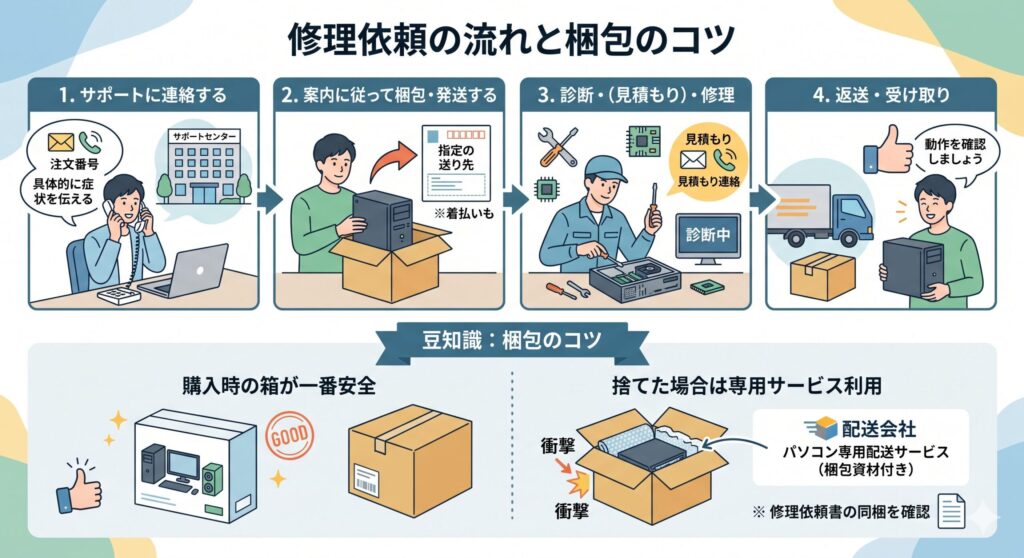
実際に修理に出すときの、一般的な流れと梱包のコツを紹介します。流れを知っておくと、スムーズに対応できますよ。
基本的な流れはこうです。
1. サポートに連絡する
電話やWebフォームで、購入元や業者に連絡し、症状を伝えます。このとき、注文番号や症状を具体的に伝えるとスムーズです。
2. 案内に従って梱包・発送する
指示に従い、PCを梱包して指定の送り先に発送します。保証内なら着払いで送れることもあります。
3. 診断・(見積もり)・修理
到着後に診断が行われ、有償の場合は見積もりの連絡が来ます。承諾すると修理が始まります。
4. 返送・受け取り
修理完了後、PCが返送されてきます。受け取ったら、動作を確認しましょう。
豆知識:梱包は、購入時の箱が残っていればそれを使うのが一番安全です。捨ててしまった場合は、運送会社が提供しているパソコン専用の配送サービス(梱包資材付き)を利用すると安心。輸送中の衝撃でさらに壊れてしまっては元も子もないので、梱包はしっかり行いましょう。メーカーによっては、修理依頼書の同梱を求められることもあるので、案内をよく確認してくださいね。
修理で失敗しないための注意点
最後に、修理で後悔しないための注意点をまとめておきます。
まず、焦って自分で分解しないこと。原因がはっきりしないのに内部をいじると、状況を悪化させたり、保証が受けられなくなったりすることがあります。保証期間内なら、自分で開ける前に、まずメーカーに相談するのが鉄則です。
次に、データのバックアップと、データの扱いの確認。繰り返しになりますが、これは本当に大事。修理でデータが消える可能性があるので、事前のバックアップと、依頼先がデータをどう扱うかの確認を忘れずに。
注意
本記事で紹介した費用や期間、保証の内容は、あくまで一般的な目安です。これらは、メーカーや業者、故障の内容、加入している保証プランによって大きく異なります。実際に修理を依頼する際は、必ず購入元や依頼先の公式サイト・サポート窓口で、最新の費用・期間・保証範囲をご確認ください。高額な修理になる場合もあるため、見積もりの内容をよく理解したうえで依頼してくださいね。
ゲーミングPCの修理で困らないために
最後に、この記事の内容をまとめておきますね。
ゲーミングPCが故障したら、まずは放電や再接続、ホコリの掃除など、自分でできる対処を試してみましょう。それでも直らない場合や、焦げ臭い・異音・物理破損といった危険なサインがある場合は、修理に頼ります。その前に、保証期間の確認とデータのバックアップを忘れずに。
修理の依頼先は、まず購入元のメーカー(BTOショップ)が基本。保証期間内の自然故障なら無償で対応してもらえる可能性が高く、対応もスムーズです。私自身、初期不良で電源が入らなくなったときに、サポートに電話して着払いで送ったら、たった2日で電源を交換して戻ってきました。保証が切れている場合は、修理専門業者も選択肢になります。
費用は保証内なら無償のことが多く、有償でもおおむね1万〜3万円台が目安。期間は数日〜2週間程度です。慌てず、まずはサポートに相談する。これが、修理で困らないための一番のポイントですよ。
なお、本記事の費用や期間、保証の内容は一般的な目安であり、依頼先や故障内容によって異なります。正確な情報は各メーカーや業者の公式サイトでご確認いただき、不安な点はサポート窓口に直接相談してくださいね。
突然の故障は不安なものですが、正しく対応すれば、大切なゲーミングPCはきっとまた元気に動き出します。あなたのPCトラブルが、無事に解決しますように。