こんにちは。PC最適解ラボ、運営者の「トモ」です。
ゲーミングPCを使っていて、「最近ファンの音が大きくなった気がする」「なんだか動作が重い」と感じていませんか。もしかしたら、その原因はPC内部に溜まったホコリかもしれません。でも、いざ掃除しようとすると「高いPCだし、自分でやって壊したら怖い」「何を使ってどうやればいいの?」と不安になりますよね。その気持ち、すごくよくわかります。
でも安心してください。ゲーミングPCの掃除は、正しい道具と手順、そしていくつかの注意点さえ押さえれば、初心者でも安全にできる作業なんです。そして掃除には、見た目がきれいになるだけでなく、冷却性能の回復による動作の安定や、パーツの寿命を延ばすといった、大きなメリットがあります。
この記事では、掃除を怠るとどうなるのかという理由から、適切な頻度、必要な道具、外側と内部それぞれの具体的なやり方、エアダスターの正しい使い方、ファンやグラボ周りの掃除のコツ、そして自分で難しいときの選択肢まで、わかりやすく解説します。
読み終わる頃には、自信を持ってPCの掃除に取りかかれるようになっているはずですよ。一緒に、愛機をピカピカにしていきましょう。
* 掃除を怠るリスクと適切な掃除頻度の目安
* 掃除に必要な道具と安全のための事前準備
* 外側と内部それぞれの具体的な掃除のやり方
* エアダスターの使い方やパーツを壊さない注意点
ゲーミングPCの掃除が必要な理由とタイミング
まずは、なぜ掃除が必要なのか、いつやればいいのかという基礎から押さえていきましょう。掃除を怠るとどんなトラブルが起きるのか、どれくらいの頻度で行えばいいのか、必要な道具は何か、そして安全に作業するための準備を解説します。ここを理解すると、掃除のモチベーションも上がりますよ。
掃除を怠るとどうなるのか
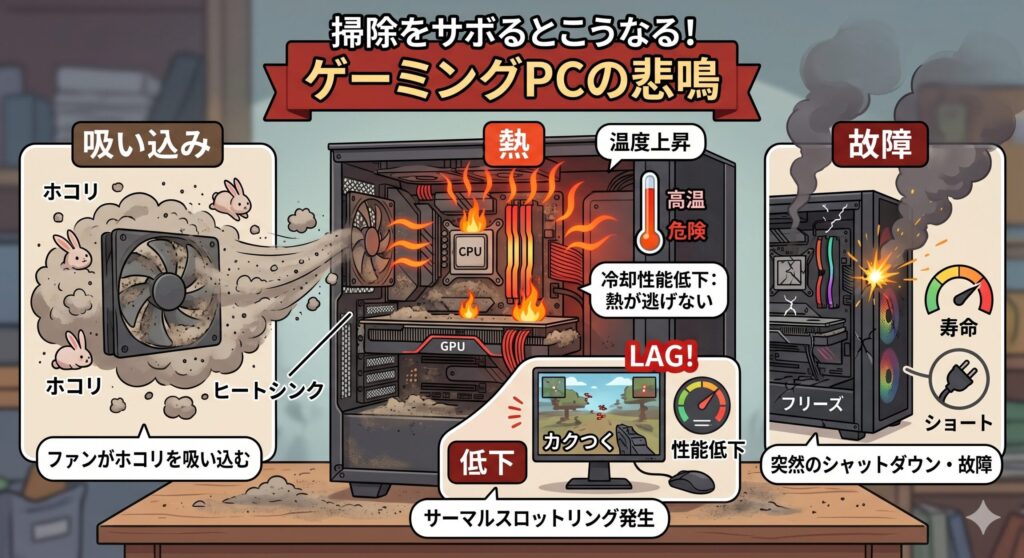
まず、掃除をサボるとどうなるのか。ここを知ると、掃除の大切さが実感できます。
ゲーミングPCの最大の敵、それはホコリです。PCは内部のファンで空気を取り込んで冷却しているので、その空気と一緒にホコリもどんどん吸い込んでいきます。そして、このホコリが内部に溜まると、いろいろと困ったことが起きるんですね。
一番の問題は、冷却性能の低下です。ファンやヒートシンク(放熱パーツ)にホコリが詰まると、熱をうまく逃がせなくなり、PC内部の温度が上昇します。すると、PCは自分を守るために性能をわざと下げる「サーマルスロットリング」を起こし、ゲームがカクついたり動作が重くなったりします。
さらに温度が上がれば、突然のフリーズやシャットダウンを引き起こすことも。高温状態が続けばパーツの寿命を縮めますし、最悪の場合、溜まったホコリが湿気を含んでショートし、故障の原因になることもあります。つまり掃除は、PCの性能を保ち、長く安全に使うために欠かせないメンテナンスなんです。
掃除する頻度とサインの目安
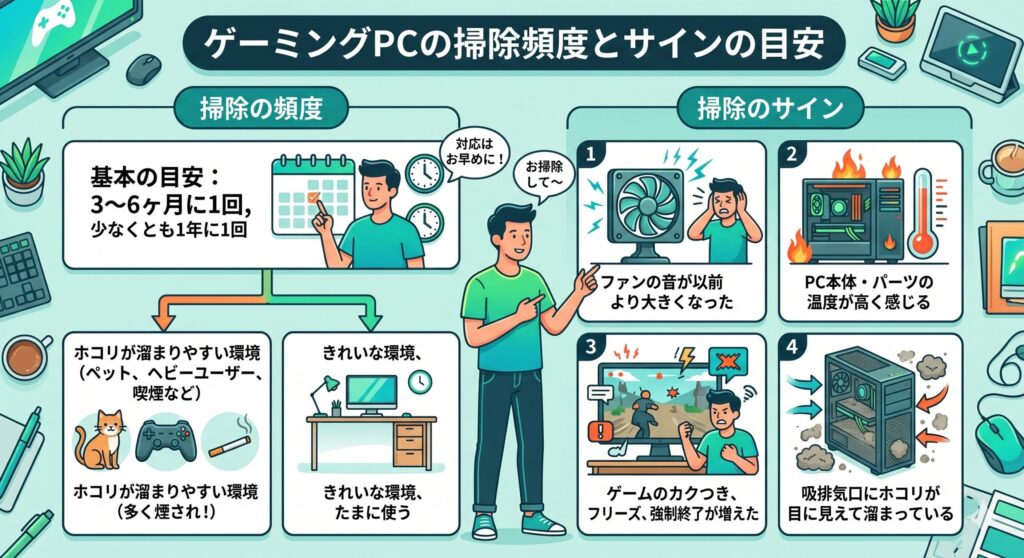
「掃除はどれくらいの頻度でやればいいの?」という疑問にお答えします。
内部の掃除は、基本的に3〜6ヶ月に1回、少なくとも1年に1回程度が目安とされています。使用環境によってこの頻度は変わるので、自分の状況に合わせて調整してください。
たとえば、毎日長時間ゲームをするヘビーユーザーや、ペットを飼っている家庭、喫煙環境では、ホコリや汚れが溜まりやすいので、より頻繁な掃除がおすすめです。逆に、たまにしか使わず、きれいな環境に置いているなら、年1回程度でも十分なことがあります。
頻度の目安とは別に、こんな「掃除のサイン」が出たら、予定より早めに掃除するといいですよ。
・ファンの音が以前より大きくなった
・PC本体やパーツの温度が高く感じる
・ゲーム中にカクついたり、フリーズや強制終了が増えた
・吸排気口にホコリが目に見えて溜まっている
これらは、PCが「掃除して〜」と訴えているサインです。気づいたら、できるだけ早く対応してあげましょう。
掃除に必要な道具をそろえよう
安全で効率的な掃除のために、まずは道具をそろえましょう。PC用の道具を使うことが、パーツを傷つけないための第一歩です。
| 道具 | 役割 |
|---|---|
| エアダスター | 圧縮空気でホコリを吹き飛ばす主役。逆さ使用OK製品か電動式が便利 |
| 掃除機(吸引力弱め) | 飛ばしたホコリや底に溜まったホコリを吸い取る |
| クリーニングクロス | 外装や手の届く部分を拭く。マイクロファイバー素材が◎ |
| OA専用クリーナー | 油汚れや手垢の拭き取り用。帯電防止剤入りがおすすめ |
| 帯電防止ブラシ・ハケ | 細かい部分のホコリ除去。歯ブラシは固いのでNG |
| 静電気防止手袋・リストバンド | 静電気によるパーツ破損を防ぐ |
| プラスドライバー | サイドパネルのネジを外す |
| マスク | 舞い散るホコリの吸い込み防止 |
豆知識:エアダスターには、スプレー缶タイプと電動タイプがあります。スプレー缶は手軽ですが、連続使用すると缶が冷えて噴射の勢いが弱まるので、何本か用意しておくと作業が中断しません。一方、電動タイプは繰り返し使えてランニングコストがかからないので、定期的に掃除する人にはこちらも便利です。自分の掃除スタイルに合わせて選んでみてください。
安全に作業するための事前準備
道具がそろったら、いきなり掃除を始めるのではなく、安全のための準備をしておきましょう。ここが意外と大事なんです。
まず、作業場所。掃除ではかなりの量のホコリが舞います。室内でやると、せっかく飛ばしたホコリが部屋に広がって、また吸い込まれてしまいます。ベランダやガレージなど、屋外か換気の良い場所で作業するのがおすすめです。また、エアダスターのガスを吸い込まないよう、マスクの着用も忘れずに。
次に、最重要の電源を切る作業。PCを完全にシャットダウンし、電源ケーブルをはじめ、つながっているケーブルをすべて抜きます。通電したまま内部を触るのは絶対にNGです。
そして、地味に役立つのが内部の写真を撮っておくこと。サイドパネルを開ける前や、掃除前の状態を撮っておくと、万が一ケーブルを動かしてしまっても、元に戻すときの参考になります。初心者の方ほど、この一手間が安心につながりますよ。
関連:地震で倒れる前に!ゲーミングPCの転倒防止と対策方法を解説
ゲーミングPCの掃除のやり方を手順で解説
準備ができたら、いよいよ実践です。まずは安全な外側の掃除から始めて、内部の掃除へと進みます。内部を開ける前の注意点、エアダスターの正しい使い方、ファンやグラボ周りのコツ、そして自分で難しいときの選択肢まで、順を追って解説します。焦らず、できる範囲で進めていきましょう。
まずは外側のホコリを取り除く
掃除は、リスクの低い外側から始めるのが基本です。ここだけでも、けっこう効果がありますよ。
まず、PCケースの吸排気口(空気の取り込み口・排出口)に溜まったホコリを取り除きます。ここはホコリが最も溜まりやすい場所。エアダスターで吹き飛ばすか、ハケや掃除機を使って落としていきましょう。ケース底面や背面のフィルターが取り外せるタイプなら、外してホコリを除去します。
次に、ケースの外装を拭き掃除します。油汚れや手垢が気になる場合は、OA専用クリーナーで拭き取るときれいになります。ここで一つ大事なコツ。先にウェットなクリーナーで拭くと、ホコリが水分を含んで広がってしまうので、まず乾いた状態でホコリを落としてから、拭き掃除をするという順番を守ってください。
注意:USBポートなどのコネクタ(差込口)部分は、エアダスターやクロスでホコリを取り除くのはOKですが、OA専用クリーナーなどの液体で拭くのは避けてください。コネクタ内部に水分が入ると、故障や接触不良の原因になります。また、外装の拭き掃除に水やアルコールを使うと、パーツを傷める恐れがあるので、PC用の道具を使いましょう。
内部を開ける前の注意点
外側がきれいになったら、次は内部の掃除です。ここからはPCケースを開ける作業になるので、いくつか心構えをお伝えします。
まず大前提として、電源が完全に切れていて、ケーブルがすべて抜けていることを再確認してください。そして、静電気対策。内部の基板は静電気に非常に弱く、人体に溜まった静電気だけで故障することもあります。作業前に金属に触れて放電するか、静電気防止手袋やリストバンドを使うと安心です。
サイドパネルは、多くの場合、背面のネジ(手回しできるタイプも多い)を外すと開きます。機種によって開け方が違うので、無理にこじ開けず、説明書を確認しながら外してくださいね。外したネジは、なくさないよう小皿や袋にまとめておくと安心です。
そして、初心者の方に一番伝えたい心構えがこれ。「よくわからないところはいじらない・分解しない」。掃除の基本は、溜まったホコリを取り除くことです。パーツを取り外したり、複雑な分解をしたりする必要はありません。できる範囲で、無理なく行うのが、失敗しないコツですよ。
エアダスターの正しい使い方
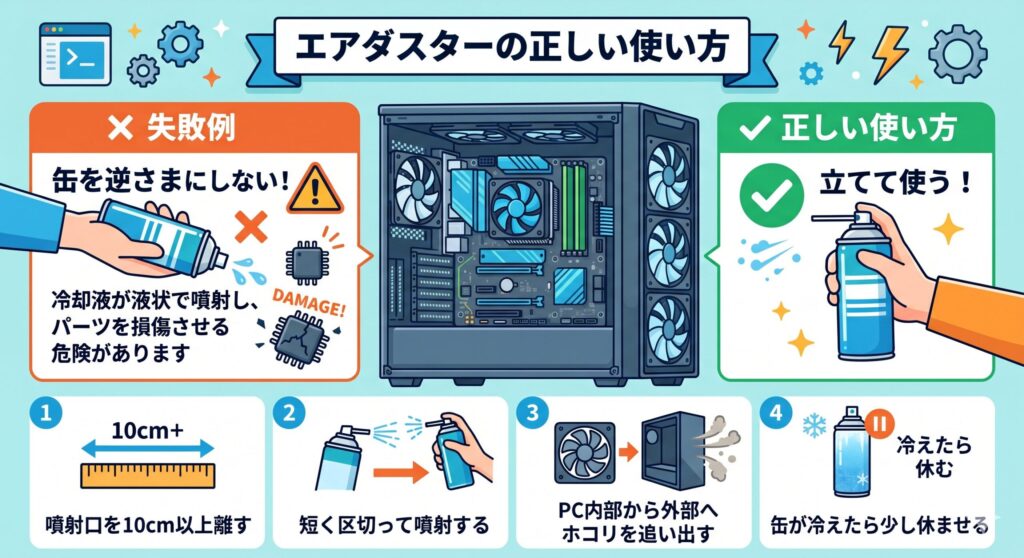
内部掃除の主役、エアダスター。とても便利な道具ですが、使い方を誤るとパーツを傷めることもあるので、正しい使い方を覚えておきましょう。
まず最重要のポイント。スプレー缶タイプのエアダスターは、必ず缶を立てた状態で使うこと。缶を逆さまにして噴射すると、中の冷却液が液体のまま出てきてしまい、パーツに付着して損傷させる危険があります。これは本当に多い失敗なので、絶対に気をつけてください。「逆さ使用OK」と書かれた製品でない限り、立てて使うのが鉄則です。
使い方のコツは、次の通りです。
・噴射口をパーツから10cm以上離す
・一箇所に当て続けず、ノズルを動かしながら短く区切って噴射する
・PC内部から外部に向けて、ホコリを追い出す方向で吹く
・連続使用で缶が冷えて勢いが弱まったら、少し休ませる
強い圧で至近距離からずっと当て続けると、デリケートなパーツを傷つける恐れがあります。優しく、こまめに、が基本です。
ファンやグラボ周りの掃除のコツ
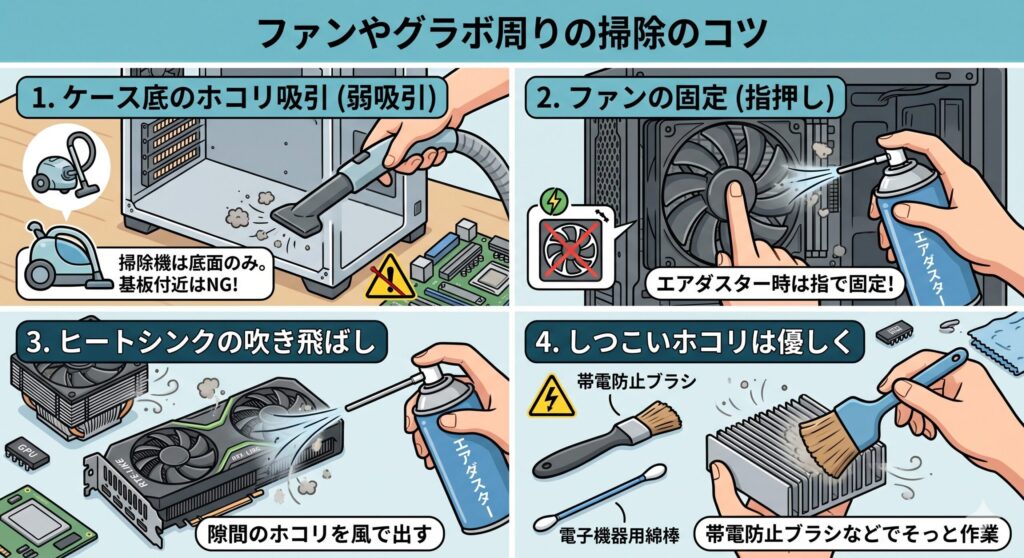
内部で特にホコリが溜まりやすく、重点的に掃除したいのが、各種ファンとグラフィックボード(グラボ)の周りです。ここはゲーミングPCの冷却の要なので、丁寧にいきましょう。
まず、ケース内部の底に溜まった大きなホコリは、吸引力の弱めの掃除機で吸い取ります。ただし、ここで超重要な注意点。マザーボードやグラボなどの基板付近は、掃除機で吸わないでください。細かい部品が吸い込まれて取れてしまったり、掃除機が静電気を発生させてパーツを壊したりする恐れがあるからです。基板の近くは、掃除機ではなくエアダスターで対応します。
ファンの掃除には、ちょっとしたコツがあります。エアダスターでファンに風を当てるときは、指でファンの羽根を押さえて回転しないように固定すること。風でファンが高速回転すると、発電してパーツに負担がかかったり、故障の原因になったりすることがあるんです。これは見落としがちなので、ぜひ覚えておいてください。
グラボやCPUクーラーのヒートシンクの隙間に詰まったホコリは、エアダスターで吹き飛ばし、取り切れない細かいホコリは帯電防止ブラシや電子機器用の綿棒で優しく取り除きます。基板を傷つけないよう、力を入れずにそっと作業するのがポイントです。掃除が終わったら、飛び散ったホコリを掃除機で吸い、パネルを元通りに戻して、ケーブルを正しく接続し直せば完了です。
自分で難しい時は業者という選択肢
ここまで手順を説明してきましたが、「やっぱり自分でやるのは不安」「内部を触るのが怖い」という方もいると思います。それは決して悪いことではありません。無理は禁物ですからね。
そんなときは、専門の業者やメーカーのサポートにクリーニングを依頼するという選択肢があります。費用はかかりますが、精密なパーツを安全に、そして徹底的に掃除してもらえる安心感は大きいです。特に、何年も掃除せず内部の汚れがひどい場合や、高価なパーツを自分で触るのに抵抗がある場合は、プロに任せるのが賢明な判断と言えます。
また、「内部は怖いけど外側くらいは」という方は、外側のホコリ取りと拭き掃除だけでも定期的に行うと、それだけでもホコリの侵入をある程度抑えられます。できる範囲で、無理なく続けることが何より大切。自分のスキルや状況に合わせて、最適な方法を選んでくださいね。
PCの清掃サービスはコチラ
ポイント:掃除は「全部完璧にやろう」と気負わなくて大丈夫。初心者なら「外側のホコリ取り+内部はエアダスターでホコリを飛ばす」だけでも十分効果があります。慣れてきたら少しずつ範囲を広げていけばOK。無理せず続けることが、PCを長持ちさせる一番のコツです。
ゲーミングPCの掃除を習慣にしよう
最後に、この記事の内容をまとめておきますね。
ゲーミングPCの掃除は、ホコリによる冷却性能の低下を防ぎ、PCの性能を保って長く使うために欠かせないメンテナンスです。ファンの音が大きくなった、動作が重くなった、といったサインが出たら掃除のタイミング。頻度は3〜6ヶ月に1回程度を目安に、ペットや喫煙環境ならよりこまめに行いましょう。
やり方は、エアダスターや掃除機などの道具をそろえ、屋外などホコリの舞ってもいい場所で、電源を切って作業するのが基本。まず安全な外側から掃除し、内部は静電気対策をしてサイドパネルを開け、エアダスターでファンやグラボ周りのホコリを飛ばします。エアダスターは立てて使う、基板付近は掃除機で吸わない、ファンは指で固定する、わからないところはいじらない。この注意点を守れば、初心者でも安全に掃除できます。
不安な場合は、外側だけでも掃除する、あるいは専門業者に依頼するという選択肢もあります。大切なのは、無理のない範囲で習慣にすること。
なお、本記事で紹介した手順や頻度は一般的な目安です。お使いの機種によって構造や開け方は異なります。正確な方法はメーカーの公式情報や説明書をご確認いただき、内部の作業に不安がある場合や、保証期間内で自分で開けることに迷いがある場合は、無理をせずメーカーや専門家に相談してくださいね。
定期的な掃除は、PCの性能も寿命も、そして毎日のゲーム体験も支えてくれます。きれいになったPCで、快適なゲームライフを楽しんでください。あなたの愛機が、いつまでも元気に動き続けますように。