こんにちは。PC最適解ラボ、運営者の「トモ」です。
ゲーミングPCを買った、あるいは買おうとしているあなた。「本体さえあればすぐ遊べる」と思っていませんか?実は、ゲーミングPCは本体だけでは遊べないんです。モニターやマウス、キーボードといった周辺機器があって、はじめてゲームを楽しめる環境が完成します。
とはいえ、周辺機器って種類がものすごく多くて、「何が必須で、何があると便利なの?」「どれから買えばいいの?」「全部揃えるといくらかかるの?」と、迷ってしまいますよね。その気持ち、すごくよくわかります。私も初めてのときは、何を揃えればいいのか分からず、けっこう調べ回りました。
この記事では、ゲーミングPCに必要な周辺機器を「必須のもの」「あると便利なもの」に分けて整理し、買うべき優先順位、モニターやマウスなどの選び方、配信をするなら必要になる機器、そして予算の目安まで、初心者の方にもわかりやすく解説します。
読み終わる頃には、自分に必要な周辺機器と、揃える順番がはっきり見えているはずですよ。一緒に、最高のゲーム環境を作っていきましょう。
* 本体以外に必要な周辺機器と最優先で揃えるべき3点
* 音響機器や快適性を高める周辺機器の役割
* モニターやマウスなど失敗しない選び方のポイント
* 配信に必要な機器や周辺機器を揃える予算の目安
ゲーミングPCに必要な周辺機器とは
まずは、そもそもどんな周辺機器が必要なのか、全体像を把握しましょう。本体だけでは遊べない理由から、最優先で揃えるべき必須の3点、次に検討したい音響機器、そして快適性を高める周辺機器まで、優先度順に整理して解説します。ここを読めば、何を揃えればいいかの地図が頭の中にできますよ。
本体だけでは遊べない理由
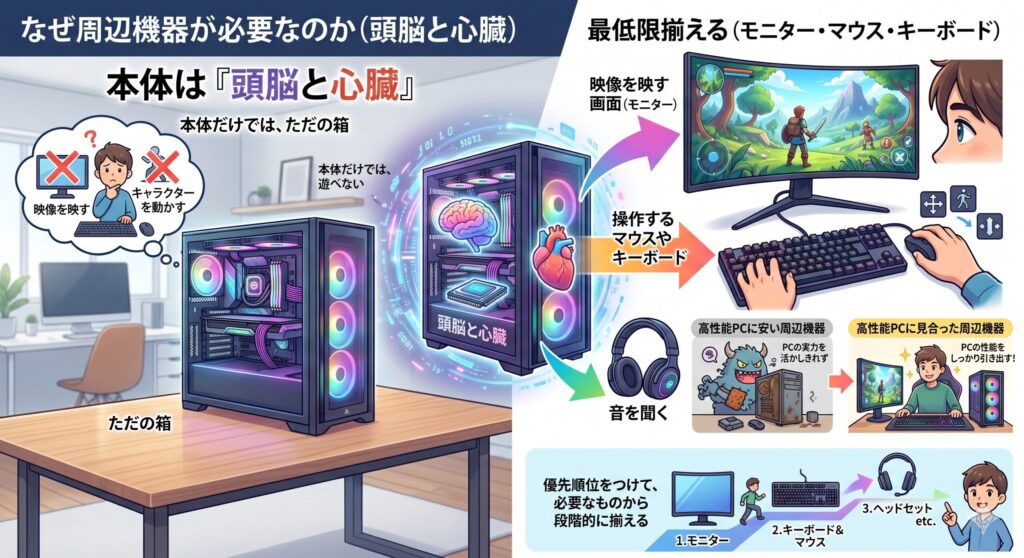
まず大前提として、なぜ周辺機器が必要なのか。当たり前に思えるかもしれませんが、ここを押さえておきましょう。
ゲーミングPCの本体は、いわば「頭脳と心臓」です。高性能なパーツでゲームの処理を行いますが、本体だけでは、映像を映すことも、操作することもできません。映像を映すには画面(モニター)が必要ですし、キャラクターを動かすにはマウスやキーボードが必要です。これらがなければ、どんなに高性能なPCも、ただの箱なんですね。
つまり、ゲーミングPCでゲームを遊ぶには、本体に加えて最低限の周辺機器を揃える必要があるというわけです。そして、せっかく高性能なPCを買うなら、周辺機器もそれに見合ったものを選ぶことで、PCの性能をしっかり引き出せます。逆に、ここで安物の周辺機器を選んでしまうと、PCの実力を活かしきれず、もったいないことになります。
とはいえ、最初からすべてを完璧に揃える必要はありません。大事なのは、優先順位をつけて、必要なものから段階的に揃えていくこと。次から、その優先順位を見ていきましょう。
最優先で揃えたい必須の3点
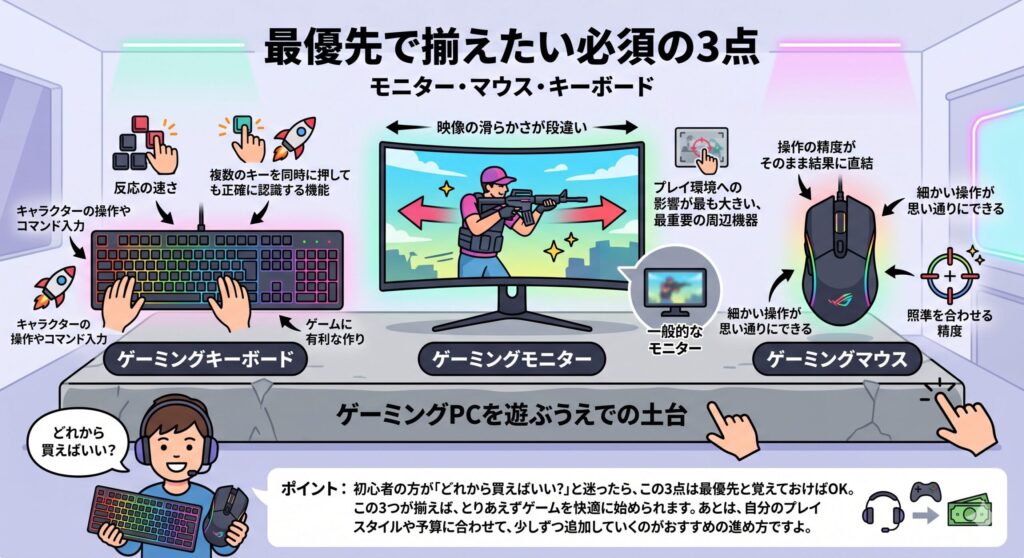
数ある周辺機器の中で、これがないとゲームができないという最優先の3点があります。それが「モニター」「マウス」「キーボード」です。
まずゲーミングモニター。ゲームの映像を映し出す画面で、これがないと始まりません。一般的なモニターでも映ることは映りますが、ゲーミングモニターは映像の滑らかさが段違い。プレイ環境への影響が最も大きい、最重要の周辺機器と言ってもいいくらいです。
次にゲーミングマウス。特にFPSなどの照準を合わせるゲームでは、操作の精度がそのまま結果に直結します。一般的なマウスよりセンサーの精度が高く、細かい操作が思い通りにできるのが特徴です。
そしてゲーミングキーボード。キャラクターの操作やコマンド入力に使います。反応の速さや、複数のキーを同時に押しても正確に認識する機能など、ゲームに有利な作りになっています。
この3点は、ゲーミングPCを遊ぶうえでの土台。まずはここから揃えるのが鉄則です。
ポイント:初心者の方が「どれから買えばいい?」と迷ったら、この3点は最優先と覚えておけばOK。この3つが揃えば、とりあえずゲームを快適に始められます。あとは、自分のプレイスタイルや予算に合わせて、少しずつ追加していくのがおすすめの進め方ですよ。
次に検討したい音響機器
必須の3点を揃えたら、次に検討したいのが音を聴くための機器、つまりヘッドセットやイヤホンです。
「音なんてPCやモニターのスピーカーで十分じゃない?」と思うかもしれませんが、ゲームにおいて音は想像以上に重要なんです。特にFPSのような対戦ゲームでは、敵の足音や銃声の方向を聴き取ることが、勝敗を分けることもあります。良いヘッドセットやイヤホンを使うと、音がどの方向から鳴っているかを正確に把握しやすくなり、ゲームを有利に進められるんですね。
もちろん、音の臨場感や立体感が増すことで、ゲームへの没入感もぐっと高まります。RPGやアクションゲームの世界に、より深く入り込めますよ。
ヘッドセットは、マイクが一体になっているものが多く、ボイスチャットや配信にも便利。フレンドと協力プレイをするなら、コミュニケーション手段としても役立ちます。一方、軽さや音質を重視するならゲーミングイヤホンという選択肢も。自分のプレイスタイルに合わせて選んでみてください。
快適性を高める周辺機器
必須・推奨の機器を揃えたら、最後はゲーム環境をより快適にする周辺機器です。なくてもゲームはできますが、あると満足度がぐっと上がるアイテムたちですね。
まずマウスパッド。マウスの動きを安定させ、精密な操作を助けてくれます。ゲーミングマウスの性能を引き出すためにも、あると良いアイテム。安いものから試せるので、気軽に導入できます。
次にゲーミングチェア。長時間ゲームをするなら、これは体への投資です。体をしっかり支えてくれるので、疲労を軽減し、集中力を保ちやすくなります。腰や首への負担が気になる人は、ぜひ検討したいところ。
そしてゲーミングデスク。天板が広く、モニターや周辺機器をゆったり配置できます。配線をまとめる穴や、モニターアームを取り付けやすい設計になっているものも多く、デスク周りをすっきり保てます。
これらは優先度としては最後でOK。必須の機器を揃えてゲームを楽しみながら、お金に余裕ができたタイミングで少しずつ揃えていくのが賢い進め方です。
ゲーミングPCの周辺機器の選び方と優先順位
必要な周辺機器の全体像がわかったところで、ここからは具体的な選び方です。モニターのリフレッシュレートの考え方、マウスとキーボードの選び方、配信をする場合に必要な機器、予算の目安、そして失敗しないための注意点まで解説します。自分のプレイスタイルをイメージしながら読んでみてくださいね。
モニターはリフレッシュレートで選ぶ
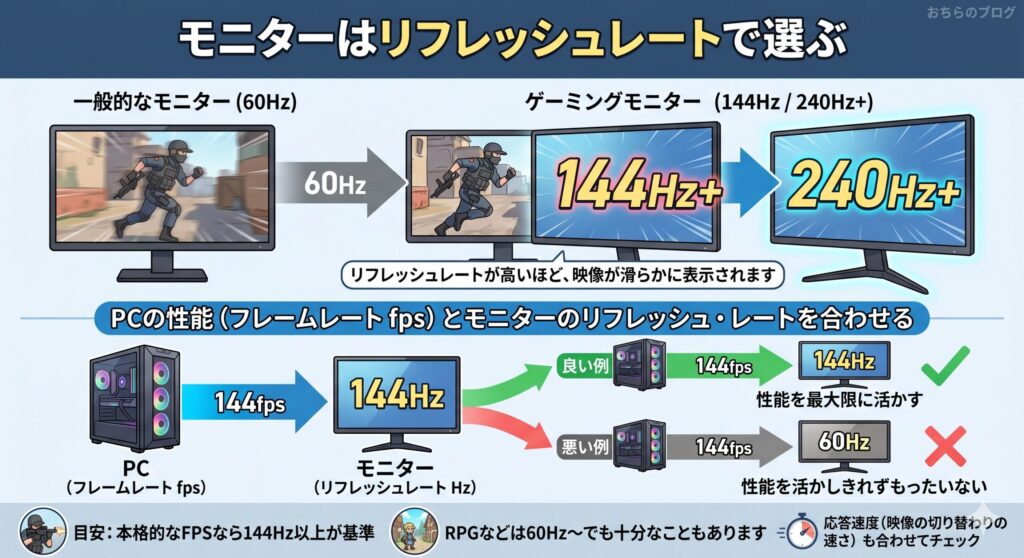
最重要の周辺機器であるゲーミングモニター。選ぶときの最大のポイントがリフレッシュレートです。ここを理解しておくと、失敗しません。
リフレッシュレートとは、モニターが1秒間に画面を何回更新できるかを示す数値で、単位はHz(ヘルツ)。この数値が高いほど、映像が滑らかに表示されます。一般的なモニターは60Hzですが、ゲーミングモニターは144Hzや240Hzといった高い数値に対応しています。
ここで大事なのが、PCの性能(フレームレート)とモニターのリフレッシュレートを合わせるという考え方。フレームレートはPCが1秒間に何枚の映像を出力できるかを示す数値(fps)で、これとモニターのHzを揃えることで、両方の性能を最大限に活かせます。PCが高いフレームレートを出せるのに、モニターが60Hzだと、その性能を活かしきれずもったいないんですね。
目安としては、FPSなどの動きの速いゲームを本格的に遊ぶなら144Hz以上が一つの基準。じっくり遊ぶRPGなどが中心なら、そこまで高くなくても十分なこともあります。応答速度(映像の切り替わりの速さ)も合わせてチェックすると、より良い選択ができますよ。
ゲーミングPCの自作予算と相場!10万から30万の構成例を紹介
マウスとキーボードの選び方
操作の要となるマウスとキーボード。それぞれの選び方のポイントを見ていきましょう。
ゲーミングマウスを選ぶときは、まず有線か無線かを考えます。最近の無線(ワイヤレス)ゲーミングマウスは遅延がほとんどなく、ケーブルがなくて取り回しが良いので人気です。次に、重さ、ボタンの数、センサーの精度などをチェック。FPSなら軽くて素早く動かせるもの、MMOやMOBAならボタンが多くカスタマイズできるものが向いています。手の大きさや握り方に合うかも、実は大事なポイントです。
ゲーミングキーボードは、キースイッチの種類(打鍵感)が選びのカギ。カチカチとした感触のもの、静かでスムーズなものなど、好みが分かれます。また、すべてのキーを同時押ししても正確に認識する機能や、よく使う操作を登録できるマクロ機能など、ゲームに役立つ機能の有無も確認しましょう。デスクのスペースを広く使いたいなら、テンキーのないコンパクトなタイプも人気です。
豆知識:マウスやキーボード、ヘッドセットを同じメーカーで揃えると、専用ソフトで一括管理できたり、デザインに統一感が出たりするメリットがあります。一方で、最近はどのメーカーもカラー展開が豊富なので、あえて違うメーカーで自分好みに組み合わせるのも楽しいもの。見た目にこだわると、ゲームに向かう時間そのものがもっと楽しくなりますよ。
配信をするなら必要になる機器
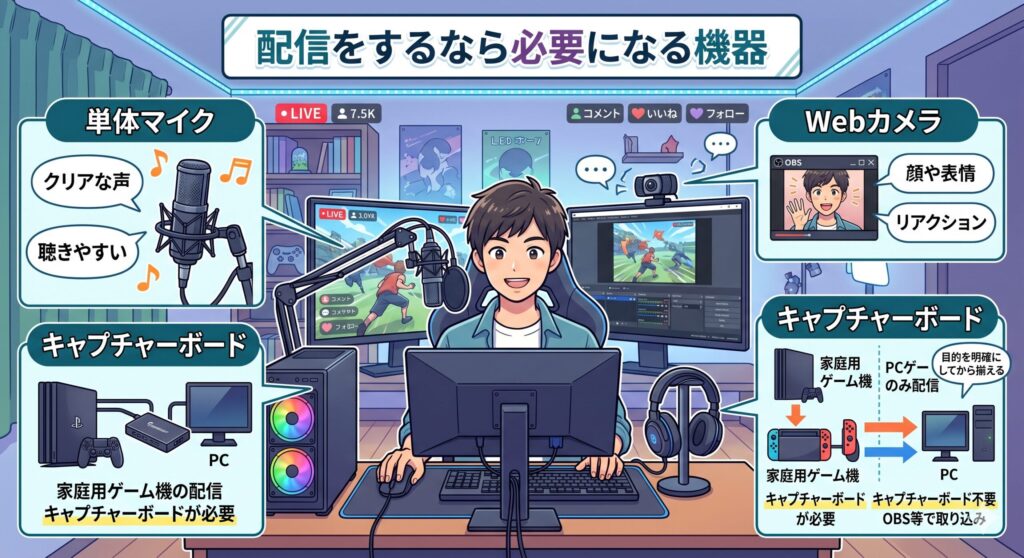
ゲーム実況や配信に挑戦したい人は、基本の周辺機器に加えて、いくつか専用の機器があると質がぐっと上がります。
まずマイク。ヘッドセットにもマイクは付いていますが、音質にこだわるなら単体のマイクがおすすめです。クリアな声で配信できると、視聴者にとっても聴きやすくなります。オンラインゲームのボイスチャットでも活躍しますよ。
次にWebカメラ。自分の顔や表情を映して配信したい場合に必要です。リアクションが伝わると、配信の魅力が増します。
そして、家庭用ゲーム機の映像をPCに取り込んで配信したい場合はキャプチャーボードが必要になります。ただし、PCゲームの画面を配信するだけなら、OBS Studioなどの無料の配信ソフトでPC画面を直接取り込めるので、キャプチャーボードは不要なことが多いです。自分が何を配信したいかによって、必要な機器は変わってくるので、目的を明確にしてから揃えるといいですよ。
周辺機器を揃える予算の目安
気になる予算の話です。周辺機器を一式揃えると、どれくらいかかるのでしょうか。
必須の3点(モニター・マウス・キーボード)を中心に揃える場合、周辺機器一式でおおよそ5〜10万円程度が一つの目安です。もちろん、選ぶ製品のグレードによって、ここは大きく変わります。エントリークラスで揃えればもっと安く抑えられますし、ハイエンドを狙えば一気に高額になります。
注意したいのが、こだわり始めると、周辺機器だけでPC本体並みの金額になってしまうこと。特にモニターやスピーカーは、上を見ればキリがありません。「沼」にハマって予算オーバー、というのはよくある話です。
注意:周辺機器を揃える際は、最初に予算の上限を決めておくことが大切です。PC本体の性能とのバランスも意識しましょう。本体がエントリークラスなのに、モニターだけ超ハイエンド、といったアンバランスな構成は、性能を活かしきれずもったいないことがあります。費用は決して安くないので、無理のない範囲で、優先度の高いものから計画的に揃えてくださいね。価格や仕様は変動するため、購入前に最新情報をご確認ください。
失敗しないための選び方の注意点
最後に、周辺機器選びで後悔しないための注意点をいくつかお伝えします。
まず、遊びたいゲームの推奨スペックや、必要な機器を確認すること。たとえば、レースゲームを本格的に遊ぶならハンドルコントローラーが欲しくなりますし、格闘ゲームならアーケードコントローラーが向いています。プレイするゲームのジャンルによって、必要な周辺機器は変わってきます。自分が何を遊びたいかを基準に選びましょう。
次に、製品のサイズとデスクのスペースを照らし合わせること。特にモニターは、大きすぎるとデスクを圧迫しますし、小さすぎると見づらくなります。モニターアームやヘッドホンスタンドを使う場合は、耐荷重を超えていないかの確認も忘れずに。サイズが合わずに買い直し、というのは避けたいですからね。
そして、PS5やSwitchなどの家庭用ゲーム機に慣れている人は、ゲームパッド(コントローラー)も検討するのがおすすめ。マウス・キーボード操作に慣れるまでは苦戦することもあるので、馴染みのある操作で始められるのは大きなメリットです。ただし、ゲームパッドに対応していないゲームもあるので、遊びたいゲームが対応しているか確認しておきましょう。
PS5公式
switch2公式
ゲーミングPCの周辺機器選びのまとめ
最後に、この記事の内容をまとめておきますね。
ゲーミングPCは本体だけでは遊べず、周辺機器を揃えることで初めて快適なゲーム環境が完成します。最優先で揃えたい必須の3点は、ゲーミングモニター・マウス・キーボード。次に音響機器であるヘッドセットやイヤホン、そして最後にマウスパッドやゲーミングチェア、デスクといった快適性を高める機器を、優先順位をつけて段階的に揃えていくのがおすすめです。
選び方のポイントとして、モニターはPCの性能に合わせてリフレッシュレートで選ぶこと。マウスやキーボードは、遊ぶゲームのジャンルや自分の手に合うものを選ぶこと。配信をするならマイクなどの専用機器も検討しましょう。予算は必須3点中心で5〜10万円程度が目安ですが、こだわると高額になりがちなので、上限を決めて計画的に揃えるのが大切です。
最初から完璧を目指す必要はありません。まずは必須の3点でゲームを始めて、プレイしながら自分に必要なものを少しずつ追加していく。それが、失敗せず満足度の高い環境を作るコツですよ。
なお、本記事で紹介した予算や基準はあくまで一般的な目安です。最適な周辺機器は、遊びたいゲームや使い方によって異なります。製品の正確な仕様や価格は各メーカーの公式サイトをご確認いただき、不安な場合は購入店やデバイスに詳しい人に相談しながら選んでくださいね。
自分にぴったりの周辺機器が揃えば、ゲーム体験は何倍も豊かになります。あなたのゲーミング環境が、最高の遊び場になりますように。