こんにちは。PC最適解ラボ、運営者の「トモ」です。
念願のゲーミングPCがついに届いた!箱を開けるあのワクワク感、最高ですよね。すぐにでもゲームを起動したい気持ち、よーくわかります。でも、ちょっと待ってください。実は、ゲーミングPCは買った瞬間ではなく、初期設定を整えた瞬間が本当のスタート地点なんです。
というのも、届いたままの状態だと、せっかくの高性能が半分も発揮されていないことがよくあるんですね。モニターのケーブルを挿す場所を間違えていたり、電源設定が省エネモードのままだったり、高リフレッシュレート対応のモニターなのに60Hzで動いていたり…。知らないうちに性能をムダにしているケースが、本当に多いんです。
この記事では、ゲーミングPCが届いたら最初にやるべき開封チェックや設置、ケーブル接続から、性能を引き出す電源プランやドライバー更新、モニター設定、不要ソフトの削除、セキュリティやバックアップの準備まで、初心者の方が迷わないよう順番に解説します。
どれも難しい作業ではないので、一緒に1つずつ進めていきましょう。設定を終える頃には、あなたのPCが本来の力を発揮できる状態になっているはずですよ。
* 開封時の初期不良チェックや正しい設置の方法
* 性能をムダにしないケーブル接続と電源プラン設定
* ドライバー更新やモニターのリフレッシュレート設定
* セキュリティやバックアップなど安全に使うための準備
ゲーミングPCを買ったらまずやること
まずは、ゲームを始める前に必ずやっておきたい基本の準備から。開封時のチェック、設置場所の選び方、間違えやすいケーブル接続、そしてWindowsの初期設定まで、順番に解説します。ここを丁寧にやっておくと、後々のトラブルをぐっと減らせますよ。焦らず1つずつ進めていきましょう。
開封時の付属品と初期不良チェック
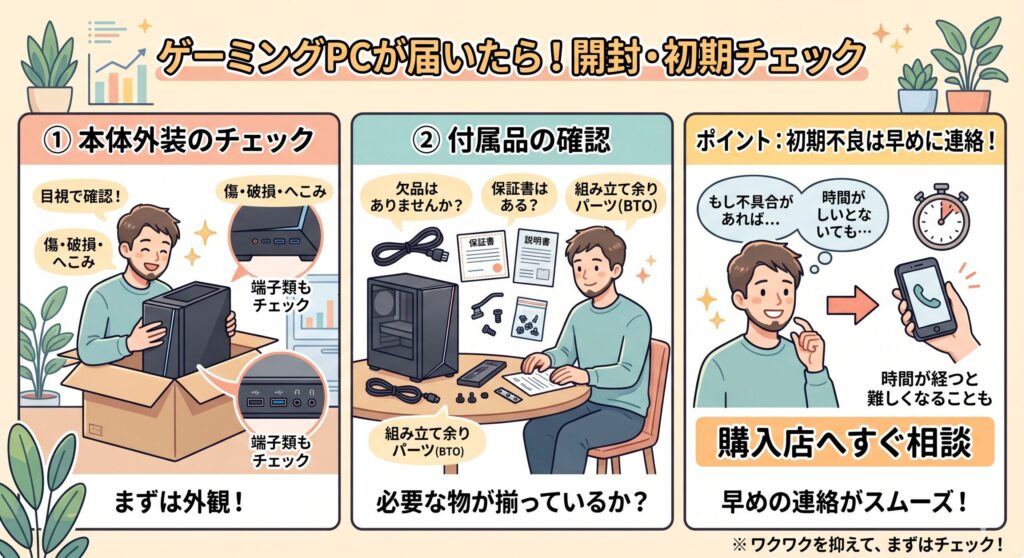
箱を開けたら、ゲームを起動する前にまず確認してほしいことがあります。それが、本体の状態と付属品のチェックです。
ワクワクする気持ちはいったん抑えて、PC本体の外装に傷や破損、へこみがないかを目視で確認しましょう。配送中にぶつけられている可能性もゼロではないので、ここはしっかり見ておきたいところ。各ポートや端子に曲がりや欠けがないかもチェックしてください。
次に、付属品の確認です。付属品はメーカーによって異なりますが、電源ケーブル、保証書、説明書などが入っているはずです。欠品や不備がないか、保証書はちゃんとあるかを確認しておきましょう。BTOメーカーによっては、余った組み立てパーツやネジが付属することもあります。
ポイント:初期不良は、早く見つけるほどスムーズに対応してもらえます。届いてすぐにチェックして、もし不具合や欠品があれば、早めに購入したメーカーや販売店に連絡しましょう。時間が経ってからだと対応が難しくなることもあるので、最初の確認が肝心です。
排熱を意識した設置場所の選び方
確認が済んだら、いよいよ設置です。ゲーミングPCの設置場所は、見た目や使いやすさだけでなく、排熱(放熱)を意識して選ぶのがすごく大事なんです。
ゲーミングPCは高性能なぶん、動作中にかなりの熱を発します。本体の温度が高くなりすぎると、動作不良を起こしたり、パーツの寿命を縮めたりする原因に。だからこそ、熱がこもらない環境を作ってあげる必要があるんですね。
具体的には、こんな点を意識してください。まず、直射日光が当たる場所や、暖房器具の近くは避けること。ただでさえ熱を出すPCを、さらに温めてしまっては逆効果です。そして、壁や家具にぴったりくっつけて置かないこと。PCは側面や背面の通気口から空気を吸排気しているので、壁から10cmほど離して、空気の通り道を確保してあげましょう。
本体が大きくてデスク上に置けない場合は、足元の邪魔にならない位置や、通気性のいいPCラックに置くのもおすすめです。ホコリの溜まりやすい床への直置きは、できれば避けたいところですね。
モニターはグラボ側端子に接続
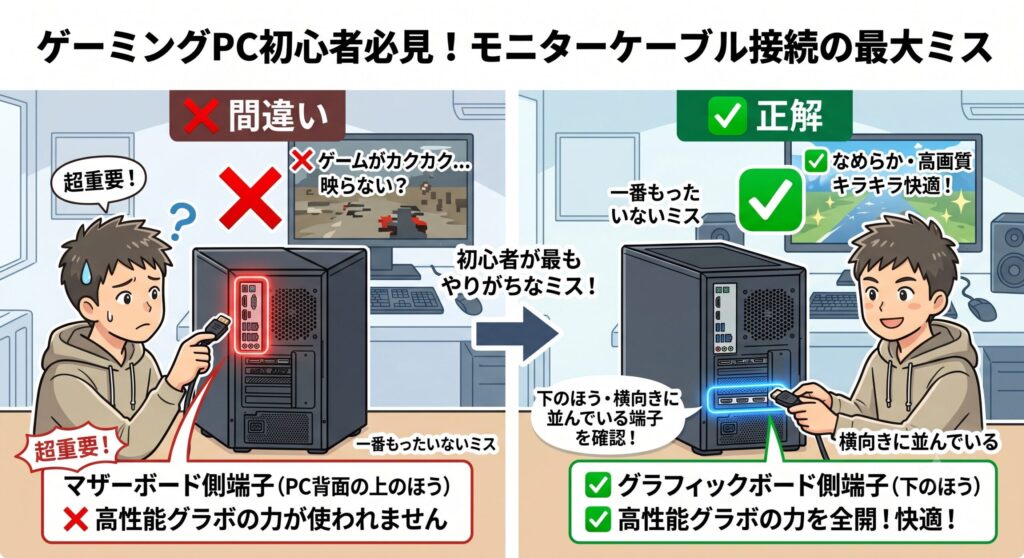
ここ、ゲーミングPC初心者が最もやりがちなミスなので、特に注意して読んでください。モニターのケーブルは、必ずグラフィックボード側の端子に挿す。これ、超重要です。
どういうことかと言うと、ゲーミングPCの背面には、映像を出力できる端子(HDMIやDisplayPort)が2か所あることが多いんです。1つはマザーボード側(PC背面の上のほう)、もう1つはグラフィックボード側(PC背面の下のほう)。
このうち、高性能なグラフィックボードの力を使えるのはグラボ側の端子だけ。よくあるのが、上のほうにあるマザーボード側の端子に挿してしまうパターンです。これだと、せっかく数万円〜十数万円もするグラボを積んでいるのに、その性能がまったく使われず、ゲームがカクカクしたり起動しなかったりします。
注意:「ゲームが重い」「画面が映らない」というトラブルの原因が、実はこのケーブルの挿し間違いだった、というのは本当によくある話です。グラボ側の端子は本体背面の下のほう、横向きに並んでいることが多いので、必ずそちらに接続されているか確認してください。一番もったいないミスなので、ここだけは絶対に押さえておきましょう。
Windowsの初期設定とライセンス認証
配線が終わって電源を入れたら、Windowsの初期セットアップが始まります。画面の指示に従って進めれば基本的にはOKですが、いくつかポイントを押さえておきましょう。
まず、インターネット接続の設定。有線LANならケーブルを挿すだけ、Wi-Fiなら一覧から自宅のネットワークを選んでパスワードを入力します。続いて、Microsoftアカウントの作成・サインイン。アカウントがあると、設定の同期やMicrosoft Storeでのアプリ入手ができて便利です。
セットアップが進むと、Windowsのライセンス認証が必要になります。多くの場合は自動で認証されますが、設定画面で「ライセンス認証済み」と表示されているか確認しておくと安心です。もし認証が済んでいなければ、画面の案内に従って実行しましょう。
そしてもう1つ、初心者の方に伝えておきたいのがOneDriveの設定です。OneDriveのデスクトップ同期(バックアップ)機能は便利な反面、ファイルが意図しない場所に保存されて混乱の元になりがち。PCに慣れていないうちは、デスクトップやドキュメントの自動同期はオフにしておくほうが、ファイル管理がわかりやすくなるかなと思います。
ゲーミングPCを買ったらやること応用編
基本のセットアップが終わったら、次はゲーミングPCの性能を最大限に引き出すための応用編です。電源プランやドライバー更新、モニター設定、不要ソフトの削除、バックアップ、便利なフリーソフトまで。どれも数分でできて効果が大きいものばかりなので、ぜひやっておきましょう。
性能を引き出す電源プランの設定
意外と見落とされがちですが、効果が大きいのが電源プランの設定です。
Windowsの電源設定は、初期状態だと消費電力を抑える「バランス」モードになっていることが多いんです。これは省エネには良いんですが、ゲーミングPCの場合、本来のパワーをセーブしてしまっている状態とも言えます。
そこで、電源プランを「高パフォーマンス」モードに変更してあげると、PCが性能を出し惜しみせず、本来の力を発揮しやすくなります。設定はWindowsの「設定」から電源関連の項目で変更できます。ゲームの安定性や動作の滑らかさに関わる部分なので、ゲーミングPCならぜひ設定しておきたいところですね。
ただし、高パフォーマンスモードは消費電力が増え、発熱も大きくなる傾向があります。とはいえ、もともとゲーミングPCは高負荷での使用を前提に設計されているので、通常は心配いりません。気になる場合は、ゲームをするときだけ切り替える、という使い方もできますよ。
グラボとWindowsの更新作業
快適にゲームを遊ぶために欠かせないのが、各種ドライバーとWindowsの更新です。
特に重要なのがグラフィックボードのドライバー。ドライバーとは、パーツを正しく動かすためのソフトのことで、グラボのドライバーはゲームの動作に直結します。購入時点では古いバージョンが入っていることも多いので、メーカー(NVIDIAやAMDなど)の最新ドライバーに更新しておきましょう。新しいゲームへの対応や不具合の修正、性能の改善が含まれていることが多いので、これは効果が実感しやすい作業です。
あわせて、Windows Updateも実行しておきます。セキュリティの修正や機能の改善が含まれているので、最新の状態にしておくと安心です。買ったばかりのPCだと、けっこうな量の更新が溜まっていることもあるので、時間に余裕のあるときにまとめて済ませておくのがおすすめ。
豆知識:グラボのドライバーには、ゲーム向けに最適化された種類と、安定性重視の種類が用意されている場合があります。普通にゲームを楽しむなら、ゲーム向けに最適化されたタイプを選んでおけば間違いないですよ。メーカーの公式サイトや専用ソフトから簡単に更新できます。
モニターのリフレッシュレート設定
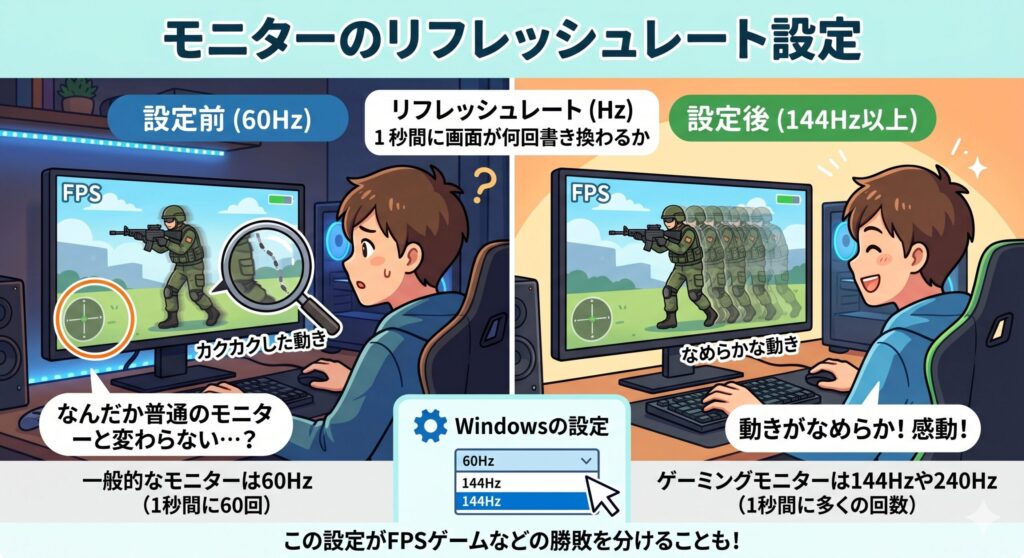
「高性能なゲーミングモニターを買ったのに、なんだか普通のモニターと変わらない…」。そう感じたら、リフレッシュレートの設定を確認してみてください。
リフレッシュレートとは、1秒間に画面が何回書き換わるかを示す数値で、単位はHz(ヘルツ)。この数値が高いほど、動きがなめらかに見えます。一般的なモニターは60Hzですが、ゲーミングモニターは144Hzや240Hzといった高い数値に対応していることが多いんですね。
ところが厄介なことに、高リフレッシュレート対応のモニターでも、初期状態では60Hzに設定されたままのことがあるんです。これだと、せっかくの高性能モニターの良さがまったく活かせていません。Windowsのディスプレイ設定から、モニターが対応している最大のリフレッシュレートに変更しましょう。これを設定するだけで、マウスカーソルの動きからして「おっ、なめらか!」と体感できるはずですよ。
FPSなどの動きの速いゲームでは、この設定が勝敗を分けることもあります。ゲーミングモニターを使っているなら、必ずチェックしてほしい項目です。
不要なソフトの削除とセキュリティ
買ったばかりのPCには、最初からいくつかのソフトがインストールされていることがあります。中には、使わないのに動作を重くしているものも。
代表的なのが、お試し版のセキュリティソフトです。プリインストールされているマカフィーなどは、最初の一定期間だけ無料で、その後は有料に移行するお試し版であることがほとんど。実は、Windowsには標準で「Windows Defender(Microsoft Defender)」という優秀なセキュリティ機能が備わっていて、一般的な使い方ならこれで十分とされています。
有料のセキュリティソフトを別途契約する予定がないなら、お試し版のマカフィーなどはアンインストールしてしまって構いません。Windowsの「設定」のアプリ一覧から削除できます。常駐ソフトが減ると、その分PCの動作も軽くなります。
注意:セキュリティソフトを削除する場合は、Windows Defenderが有効になっていることを必ず確認してください。無防備な状態でインターネットに接続するのは危険です。セキュリティに関する判断は、ご自身の使い方やリスクを考えて慎重に行い、不安があれば信頼できる情報源を確認してくださいね。
万一に備えるバックアップの準備
つい後回しにしがちですが、本当に大事なのがバックアップの準備です。これは「転ばぬ先の杖」として、早めにやっておいてほしいんです。
ゲーミングPCも機械である以上、いつか不具合が起きたり、故障したりする可能性はゼロではありません。突然起動しなくなったとき、中の大切なデータ——ゲームのセーブデータ、撮影した動画、作業ファイルなど——が取り出せなくなったら、本当にショックですよね。
そうなる前に、外付けのストレージやクラウドサービスを使ったバックアップ環境を整えておきましょう。Windowsには標準のバックアップ機能もありますし、外付けSSD/HDDに定期的にコピーするだけでも安心感が違います。最初にバックアップの仕組みを作っておけば、あとは自動や定期的な操作で済むので、ぜひこのタイミングで準備しておくことをおすすめします。
あると便利な定番フリーソフト導入
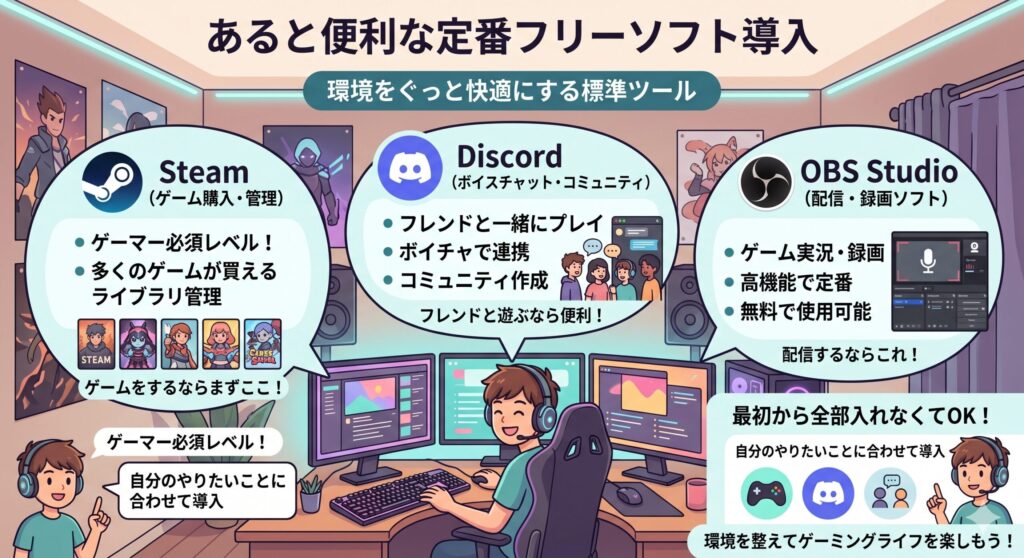
最後は、ゲーミング環境をぐっと快適にしてくれる定番のフリーソフト(無料ソフト)の紹介です。必須ではありませんが、入れておくと便利なものが多いですよ。
まず外せないのが、ゲーム配信プラットフォームのSteam。PCゲームの多くはここで購入・管理するので、ゲーマーなら必須レベルです。次に、ボイスチャットやコミュニティでおなじみのDiscord。フレンドと一緒にゲームをするなら、あると便利です。
ゲーム実況や録画に興味があるなら、配信・録画ソフトのOBS Studioも定番。無料とは思えない高機能で、多くの配信者が使っています。ほかにも、アプリごとに音量を細かく調整できるツールなど、環境を整える便利なソフトがいろいろあります。
最初から全部入れる必要はないので、自分のやりたいこと(ゲームをする、配信する、フレンドと通話する、など)に合わせて、必要なものから導入してみてください。これらを揃えると、いよいよゲーミング環境の完成という感じがしますよ。
ゲーミングPCを買ったらやること総まとめ
最後に、この記事の内容をまとめておきますね。
ゲーミングPCを買ったらやることは、大きく「基本の準備」と「性能を引き出す応用設定」に分かれます。まず基本として、開封時に本体と付属品をチェックして初期不良を早期発見し、排熱を意識して設置。そして最重要ポイントである、モニターケーブルをグラフィックボード側の端子に接続すること。そのうえでWindowsの初期設定とライセンス認証を済ませます。
応用編では、電源プランを高パフォーマンスに変更し、グラボのドライバーとWindowsを最新に更新。ゲーミングモニターのリフレッシュレートを最大に設定し、不要なお試し版ソフトを削除。そして、万一に備えたバックアップ環境を整え、Steamなどの定番フリーソフトを導入すれば、準備は万全です。
どれも一度やってしまえば、あとは快適に使い続けられるものばかり。「設定を整えた瞬間がスタート地点」という言葉のとおり、この初期設定こそが、あなたのゲーミングPCライフを最高のものにする土台になります。
なお、本記事で紹介した設定や手順は一般的なものであり、メーカーやモデル、Windowsのバージョンによって画面や項目が異なる場合があります。正確な操作方法は、お使いの製品の説明書やメーカー公式サイトをご確認ください。不安な点があれば、購入した販売店やメーカーサポートに相談するのが確実です。
さあ、準備が整ったら、あとは思いっきりゲームを楽しむだけ。あなたの新しいゲーミングPCが、最高の相棒になりますように。