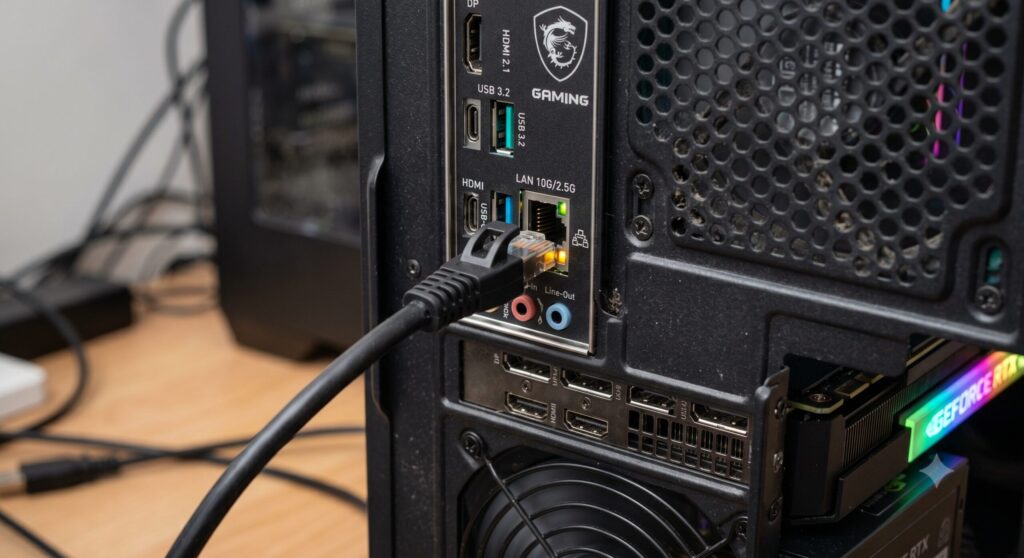
こんにちは。PC最適解ラボ、運営者の「トモ」です。
ゲーミングPCを使っていて、「オンラインゲーム中にラグが出る」「肝心な場面で回線が不安定になる」なんて経験、ありませんか。その悩み、実は接続方法を有線LANに変えるだけで、ぐっと改善するかもしれません。Wi-Fiの手軽さも魅力ですが、ゲームの快適さを追求するなら、やっぱり有線LANは見逃せない選択肢なんです。
とはいえ、「有線って本当にそんなに違うの?」「ケーブルをつなぐだけ?」「うちのPC、LANポートが見当たらないんだけど…」「ルーターが別の部屋にあって遠い」と、いざやろうとすると疑問や不安も出てきますよね。その気持ち、よくわかります。
この記事では、ゲーミングPCで有線LANをおすすめする理由から、無線LANとの違いやデメリット、接続に必要なもの、初心者でもできる基本のつなぎ方、LANポートがないときやルーターが遠いときの対処法、賃貸での配線のコツまで、まるごと解説します。
読み終わる頃には、自分の環境にぴったりの有線LAN接続を、自信を持って準備できるようになっているはずですよ。一緒に見ていきましょう。
* 有線LANが通信の安定性や遅延の面で優れている理由
* 無線LANとの違いとどちらを選ぶべきかの判断
* 接続に必要な機器と初心者向けの基本的なつなぎ方
* LANポートがない時やルーターが遠い時の対処法
ゲーミングPCで有線LANをおすすめする理由
まずは、なぜゲーミングPCに有線LANがおすすめなのか、その理由から見ていきましょう。通信の安定性や遅延の少なさ、セキュリティ面での安心感といったメリットに加えて、正直なデメリットや、結局Wi-Fiと有線どちらを選ぶべきかという判断のポイントまで解説します。ここを理解すると、自分に有線が必要かどうかがはっきりしますよ。
通信が安定し遅延が少ない強み
有線LANの最大の魅力、それは通信が安定していて、遅延(ラグ)が少ないことです。これがゲーマーにとって、何よりも大きなメリットなんですね。
無線(Wi-Fi)は電波で通信するため、どうしても壁などの障害物や、ほかの電波との干渉の影響を受けます。その結果、通信速度がふらついたり、不意に遅延が発生したりすることがあるんです。一方、有線LANはケーブルで物理的に直結しているので、こうした外部の影響を受けにくく、安定した速度を一定に保てるというわけです。
特に重要なのが、対戦型のオンラインゲーム。FPSや格闘ゲームなど、コンマ数秒、ミリ秒単位の反応が勝敗を分けるジャンルでは、この遅延の少なさが本当に効いてきます。「撃ったのに当たらない」「動きがカクつく」といったストレスを減らせるので、競技性の高いゲームを遊ぶ人ほど有線の恩恵を感じやすいはず。
さらに、有線はデータの送受信が速く安定しているので、大容量のゲームのダウンロードやアップデートも快適。最近のゲームは数十GBあるのが当たり前なので、これも地味にありがたいポイントです。
セキュリティ面での安心感
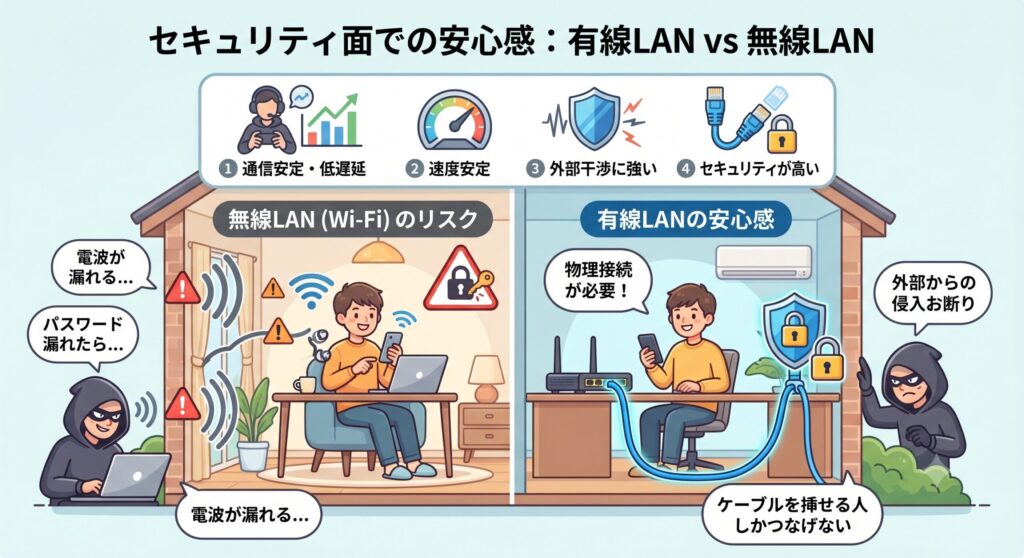
意外と見落とされがちですが、有線LANはセキュリティの面でも有利なんです。
無線LANの場合、電波が届く範囲内にいて、もしパスワードが知られてしまえば、第三者がネットワークにアクセスできてしまう可能性があります。電波は壁を越えて屋外まで届くこともあるので、不正アクセスのリスクがゼロとは言えないんですね。
その点、有線LANは物理的にケーブルをつながないと接続できないので、外部から勝手にアクセスされるリスクが格段に低くなります。ケーブルを挿せる人、つまり物理的にその場にいる人しかつなげないわけですから、当然ですよね。セキュリティを重視する人にとって、これは安心できるポイントだと思います。
ポイント:有線LANのメリットをまとめると、「通信が安定して遅延が少ない」「速度が安定する」「外部干渉に強い」「セキュリティが高い」の4点。ゲームのパフォーマンスを最大限に引き出したいなら、有線接続は非常に心強い選択肢です。
無線LANと比べたデメリット

いいことづくめに聞こえる有線LANですが、公平にデメリットもお伝えしておきますね。ここを理解したうえで選ぶのが大事です。
一番のデメリットは、やはりケーブルの取り回しが必要なこと。有線LANは、ルーターとゲーミングPCをLANケーブルで物理的につなぐ必要があります。そのため、ルーターとPCの両方が、ケーブルの届く範囲になければなりません。ルーターが別の部屋や別の階にある場合は、配線をどうするかという課題が出てきます。
また、部屋の中をケーブルが這うことになるので、見た目がごちゃつきやすかったり、足を引っかけないよう配線に気を使う必要があったり。Wi-Fiのように「どこでも自由に」とはいかない、物理的な制約があるわけです。
とはいえ、これらのデメリットは配線の工夫でかなり解決できます。後半で、ルーターが遠い場合の対処法や、賃貸でもきれいに配線するコツを紹介するので、安心してくださいね。
ゲーミングPCの自作予算と相場!10万から30万の構成例を紹介
Wi-Fiと有線はどちらを選ぶべきか
「結局、有線とWi-Fiどっちがいいの?」という疑問に、私なりの考えをお伝えします。
結論から言うと、ゲームの快適さと安定性を最優先するなら有線LANがおすすめです。特に、対戦型のオンラインゲームをガチで遊ぶ人や、配信をする人には、有線の安定性が大きな武器になります。
一方で、無線LANも近年かなり進化しています。Wi-Fi 7のような新しい通信規格が登場し、マザーボードにWi-Fi機能が内蔵されたモデルも増えていて、無線でも快適にゲームを楽しめる環境が整いつつあるのも事実。配線の手間がなく、どこでも使える自由さは無線ならではの魅力です。
豆知識:実は、光回線を契約していれば、有線と無線を併用することも可能です。「メインのゲーミングPCは有線で安定させて、スマホやタブレットは無線で」といった使い分けができます。どちらか一方に絞る必要はないので、安定が欲しい機器だけ有線にする、という考え方もアリですよ。
ゲーミングPCの有線LANのつなぎ方と必要なもの
ここからは実践編。有線LAN接続に必要な機器やLANケーブルの選び方、初心者でもできる基本のつなぎ方を解説します。さらに、LANポートがないPCでの対処法、ルーターが遠い・二階にある場合の接続方法、賃貸でもきれいに配線するコツまで、つまずきやすいポイントをしっかりフォローしていきますね。
接続に必要な機器とLANケーブル
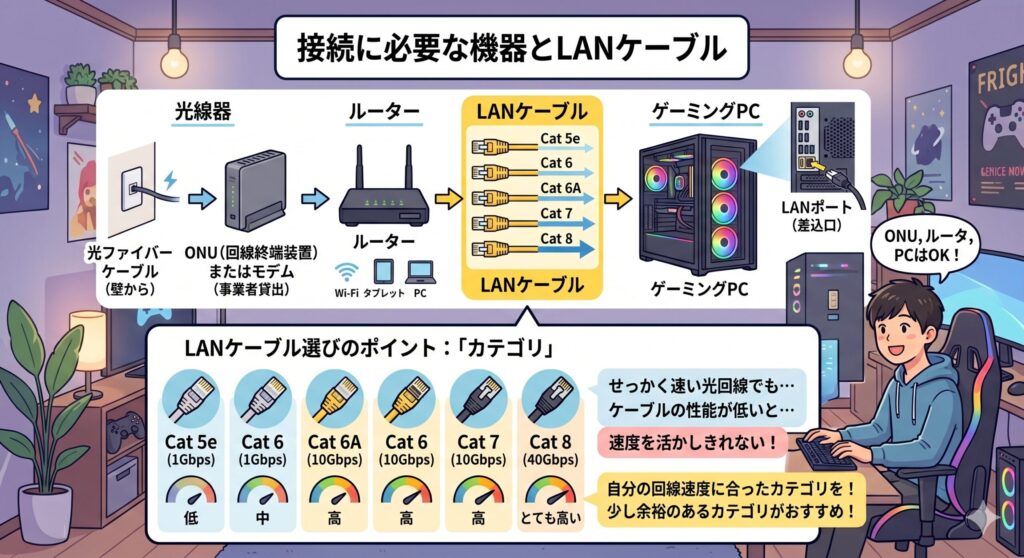
まずは、有線LAN接続に何が必要なのか、基本の機器から確認しましょう。すでに自宅でインターネットを使っているなら、多くはすでに揃っているはずです。
必要なものは、大きく次の通りです。
まずONU(回線終端装置)またはモデム。これは、NTTなどの回線事業者から貸し出される機器で、家の壁から伸びてくる光ファイバーケーブルが直接つながっています。マンションなどでは「モデム」と呼ばれることもありますが、役割はほぼ同じです。次にルーター。複数の機器をインターネットにつなぐための機器ですね。そして、それらとPCをつなぐLANケーブル、最後にLANポート(差込口)のあるゲーミングPC本体です。
ここでちょっとこだわりたいのが、LANケーブル選び。LANケーブルには「カテゴリ」という規格があり、これによって対応できる通信速度が変わります。せっかく速い光回線を契約していても、ケーブルの性能が低いとその速度を活かしきれないことがあるんです。自分の契約している回線速度に見合った、あるいは少し余裕のあるカテゴリのケーブルを選ぶのがおすすめですよ。
初心者向けの基本的な接続手順
必要なものが揃ったら、いよいよ接続です。難しそうに見えますが、基本は「機器をケーブルで順番につなぐ」だけなので、初心者でも大丈夫。落ち着いてやっていきましょう。
基本的な流れはこうです。
まず、壁の光コンセントからONU(モデム)につながっていることを確認します。次に、ONUとルーターをLANケーブルでつなぎます。そして、ルーターのLANポートと、ゲーミングPCのLANポートを、LANケーブルでつなぐ。これで物理的な接続は完了です。
このとき大事なのが、LANケーブルのコネクタを「カチッ」と音がするまでしっかり挿し込むこと。これが甘いと、接触不良で通信が不安定になったり、認識されなかったりします。地味ですが、トラブルで一番多いのがこの「挿し込み不足」なので、しっかり奥まで挿してくださいね。
接続後、PCがインターネットを認識すれば完了です。多くの場合は自動で認識されますが、うまくいかないときは一度PCやルーターを再起動してみると改善することがありますよ。
注意:接続がうまくいかない場合、ケーブルの挿し込み不足のほか、ケーブル自体の断線や、ルーター・回線側の問題なども考えられます。いろいろ試しても解決しないときは、契約している回線事業者やプロバイダのサポート窓口に問い合わせるのが確実です。機器の正確な設定方法は、お使いの製品の説明書もあわせてご確認ください。
LANポートがない場合の対処法
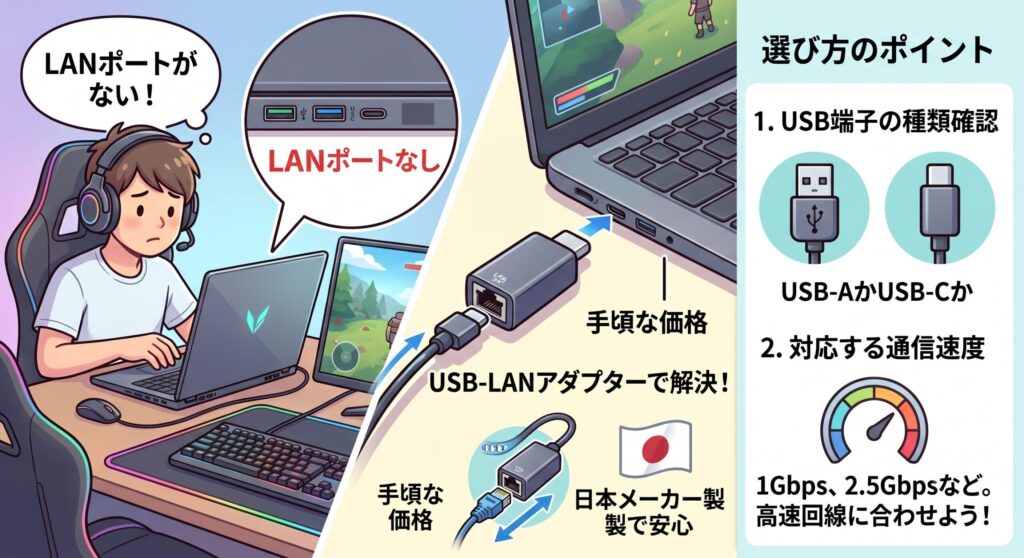
「うちのゲーミングPC、LANケーブルを挿す穴が見当たらない…」。そんなときも慌てないでください。ちゃんと解決策があります。
最近の薄型ゲーミングノートPCや小型のPCでは、本体を薄くするためにLANポート(RJ-45)が省略されているモデルが増えているんです。デスクトップでも、小型ケースだと搭載されていないことがあります。でも、LANポートがないからといって、有線接続を諦める必要はありません。
解決策は、USB接続のLANアダプター(USB-LANアダプター)を使うこと。これは、PCのUSBポートに挿すことで、LANポートを増設できる便利なアイテムです。これを使えば、LANポートがないPCでも有線接続が可能になります。価格も手頃で、日本メーカーの製品なら安心感もあります。
選ぶときは、自分のPCのUSBポートの規格(USB-AかUSB-Cかなど)と、対応する通信速度を確認しておきましょう。速い回線を使っているなら、それに対応したアダプターを選ばないと速度を活かせないので、ここは要チェックです。
日本メーカーであるエレコムLANアダプター
ルーターが遠い二階での接続方法
有線LANで一番の悩みどころが、「ルーターが遠い」問題。特に、ルーターが1階にあって、ゲーミングPCが2階にある、というケースは多いですよね。これにもいくつか解決策があります。
最も安定するのは、ルーターからPCまで直接、長いLANケーブルを引くこと。手間はかかりますが、有線本来の安定性と速度をフルに活かせるので、可能ならこれがベストです。
物理的にケーブルを引くのが難しい場合は、ほかの方法も検討しましょう。1つはPLCアダプターを使う方法。これは、家庭の電気配線(コンセント)を使ってネット信号を送る機器で、コンセントさえあれば離れた部屋にネットを届けられます。もう1つはWi-Fi中継機を経由する方法。2階に中継機を置いて、そこからPCに有線接続する、というやり方です。
注意:中継機経由の方法は、中継機とルーターの間が無線接続になるため、完全な有線接続に比べると通信速度や安定性が劣る場合があります。オンラインゲームなど、高い安定性が求められる用途では、できるだけ直接ケーブルを引く方法を優先するのがおすすめです。各方法には向き不向きがあるので、ご自宅の環境や予算に合わせて、最適な手段を選んでくださいね。
賃貸でもできる配線のコツ
「長いケーブルを引きたいけど、賃貸だから壁に穴を開けたり傷つけたりできない」。そんな人のために、賃貸でもきれいに配線するコツを紹介します。
まず、見た目をスッキリさせたいなら配線モールがおすすめ。壁の隅に沿って取り付けるプラスチックのカバーで、これを使うとケーブルが露出せず、インテリアを損ないません。床を這わせるケーブルも、モールでまとめれば足を引っかける心配も減ります。
ここで賃貸ならではの大事なテクニックを1つ。モールの両面テープを貼る前に、壁側に養生テープやマスキングテープを貼っておくこと。こうしておけば、退去時にモールを剥がすときも、テープごときれいに剥がせて壁紙を傷めずに済みます。このひと手間で、後々のトラブルを防げるので、ぜひやっておきたいですね。
ほかにも、部屋をまたぐ必要があるなら、窓のサッシのすきまを通せる「すきま用LANケーブル」という薄いケーブルを使う方法もあります。一度外に出して外壁沿いに配線し、別の部屋の窓から取り込む、という裏技ですね。環境に合わせて、こうしたアイテムをうまく活用すれば、賃貸でもプロのような有線環境を自作できますよ。
ゲーミングPCの有線LANで快適に遊ぼう
最後に、この記事の内容をまとめておきますね。
ゲーミングPCにおいて、有線LANは「通信が安定して遅延が少ない」「速度が安定する」「セキュリティが高い」という大きなメリットがあります。特に、ミリ秒単位の反応が勝敗を分ける対戦型ゲームや、安定性が求められる配信では、有線接続が心強い味方になってくれます。無線LANも進化していますが、安定性を最優先するなら、やはり有線がおすすめです。
接続自体は、ONU・ルーター・PCをLANケーブルで順番につなぐだけ。コネクタを「カチッ」としっかり挿し込むのがコツです。LANポートがないPCでもUSB-LANアダプターで有線化でき、ルーターが遠い場合は直接ケーブルを引く、PLCアダプターや中継機を使う、といった解決策があります。賃貸でも、配線モールと養生テープの工夫できれいに配線できますよ。
デメリットである配線の手間も、工夫次第でしっかり乗り越えられます。自分の環境に合った方法を選んで、ぜひ快適な有線LAN環境を手に入れてください。
なお、本記事で紹介した内容は一般的な手順や目安です。お使いの回線や機器によって最適な方法や設定は異なるため、正確な情報は各機器の説明書や、契約している回線事業者・プロバイダの公式情報をご確認ください。うまくいかないときは、無理をせずサポート窓口に相談するのが安心です。
安定した回線は、ゲームの快適さを一段引き上げてくれます。あなたのゲーミング環境が、ラグのないストレスフリーな空間になりますように。