こんにちは。PC最適解ラボ、運営者の「トモ」です。
「ゲーミングPCの電源が入らない」「動作が不安定でフリーズする」「スリープから復帰しない」。そんなトラブルに見舞われて、慌ててこのページにたどり着いたあなた。まず落ち着いてください。その不調、もしかしたら「放電」というシンプルな作業であっさり直るかもしれませんよ。
放電と聞くと難しそうに感じるかもしれませんが、やることは「PCに溜まった余分な電気を抜いてリセットする」だけ。特別な道具もいらず、初心者でも数分でできる作業です。実は、富士通やNEC、Dellといった大手メーカーも公式に推奨している、れっきとしたトラブル対処法なんです。
この記事では、そもそも放電とは何か、なぜ不調が改善するのかという仕組みから、デスクトップとノートそれぞれの具体的なやり方、放電にかかる時間の目安、安全に行うための注意点、そして放電しても直らないときの対処法まで、わかりやすく解説します。
読み終わる頃には、自分で安心して放電を試せるようになっているはずです。一緒に、PCの不調解消を目指していきましょう。
* 放電が必要になる仕組みと改善が期待できる症状
* 放電とCMOSクリアの違いや適切な頻度
* デスクトップとノートそれぞれの放電のやり方
* 放電にかかる時間や注意点と改善しない時の対処法
ゲーミングPCの放電とは何か
まずは、放電とはそもそも何なのか、という基礎知識から押さえていきましょう。なぜPCに電気が溜まって不調が起きるのかという仕組み、放電で改善が期待できる症状、よく混同される「CMOSクリア」との違い、そして放電する適切な頻度を解説します。仕組みがわかると、安心して作業に取り組めますよ。
放電が必要になる仕組みと帯電
そもそも、なぜ放電なんてものが必要になるのか。その仕組みから説明しますね。
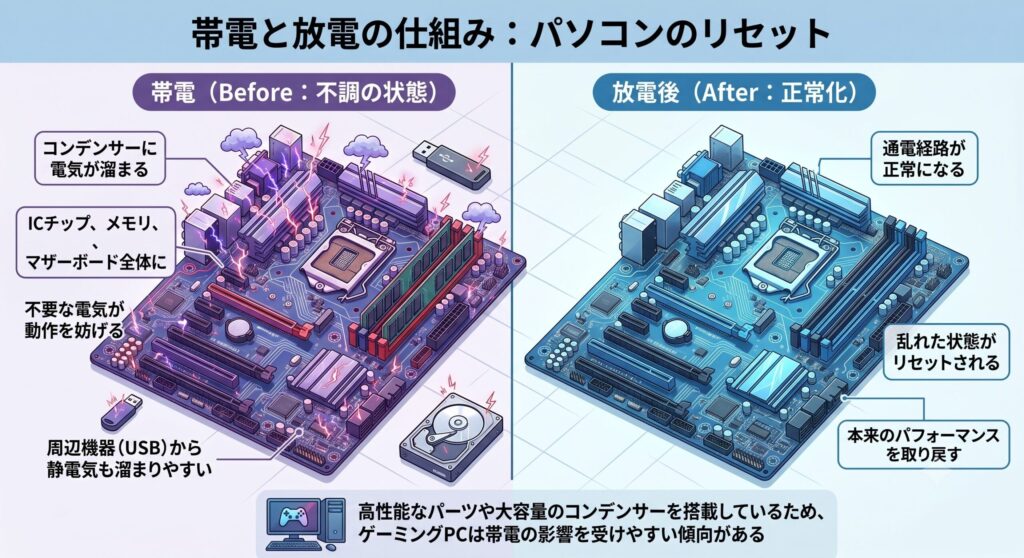
パソコンは精密な電子部品の集まりです。普段使っているとき、内部の回路やコンデンサーという部品には、微量の電気が残り続けています。電源を切ったあとでも、マザーボードやメモリ、ICチップなどに微小な電気が残っていることがあるんですね。これを「帯電」と呼びます。
この溜まった不要な電気が、パーツ本来の動作を妨げて、さまざまな不調を引き起こすことがあるんです。「電源が入らない」「動きがおかしい」といった症状の裏に、この帯電が隠れているケースは少なくありません。
特にゲーミングPCは高性能なパーツや大容量のコンデンサーを搭載しているため、一般的なパソコンよりも帯電の影響を受けやすい傾向があります。また、USBメモリや外付け機器など、周辺機器をたくさんつなぐ環境では静電気も溜まりやすい。だからこそ、放電という「リセット作業」が効いてくるわけです。放電をすると、乱れていた通電経路が正常な状態に戻りやすくなり、PC本来のパフォーマンスを取り戻せることがあります。
放電で改善が期待できる症状
では、放電は具体的にどんな症状に効果が期待できるのか。代表的なものを挙げてみますね。
放電によって改善する可能性があるのは、主に次のような症状です。
・電源ボタンを押しても電源が入らない
・電源は入るが画面が映らない
・使用中に突然フリーズする、動作が不安定
・スリープや待機状態から復帰しない
・キーボードやマウス、USB機器などの周辺機器が認識されない
・ファンは回るのに正常に起動しない
こうした症状が出たとき、放電は手軽で安全に試せる「最初の一手」として、とても有効です。特に、突然電源が入らなくなった場合や、スリープ復帰のトラブルでは、放電が効くことが比較的多いとされています。
ポイント:放電は、お金もかからず、特別な道具も不要で、リスクもほとんどない対処法です。PCの調子がおかしいなと感じたら、修理に出したり買い替えを考えたりする前に、まずは放電を試してみる。これがトラブル対処のセオリーですよ。
放電とCMOSクリアの違い
放電について調べていると、「CMOSクリア」という言葉も目にすると思います。この2つ、混同されがちですが、実は別物なので違いを整理しておきましょう。
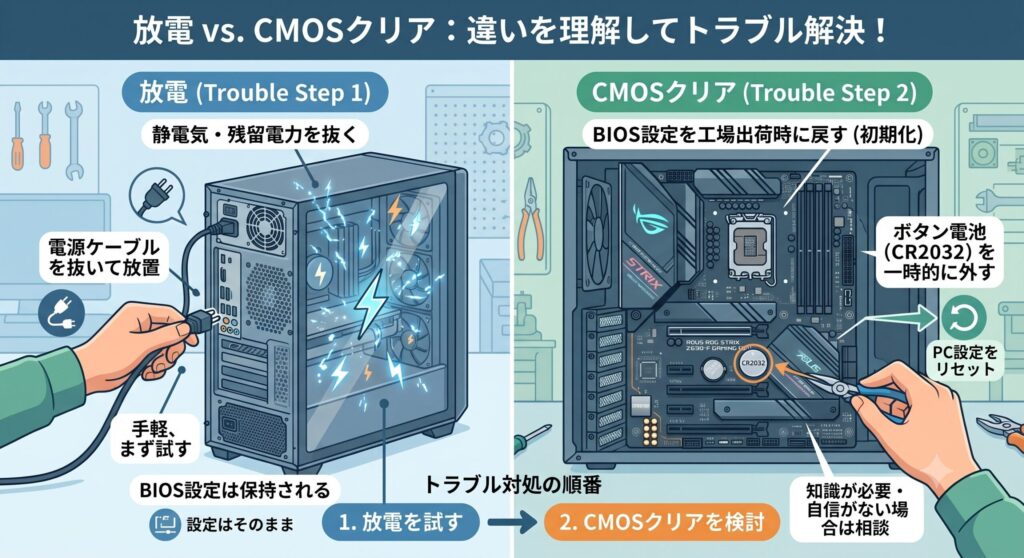
放電は、これまで説明してきた通り、PC内部に残った静電気・残留電力を抜いてリセットする作業です。重要なのは、放電だけでは、基本的にBIOSの設定は初期化されないということ。あくまで溜まった電気を抜くだけで、PCの設定はそのまま保たれます。
一方のCMOSクリアは、マザーボード上のボタン電池(多くはCR2032という型番)を一時的に外すなどして、BIOSの設定を工場出荷時の初期状態に戻す作業です。こちらはPCの基本設定をリセットするので、放電とは効果も目的も異なります。
豆知識:トラブル対処の順番としては、まず手軽な「放電」を試して、それでも改善しない場合に、より高度な「CMOSクリア」を検討する、という流れが一般的です。ただし、CMOSクリアはPCケースを開けてボタン電池を扱う作業になり、ある程度の知識が必要です。自信がない場合は無理をせず、まずは放電だけで十分。CMOSクリアが必要そうなら、購入店や専門家に相談するのが安心ですよ。
放電する適切な頻度とタイミング
「放電って、どれくらいの頻度でやればいいの?」という疑問にお答えします。
結論から言うと、放電は基本的に「トラブルが起きたとき」に行うものです。電源が入らない、動作が不安定、といった不調を感じたタイミングで実行するのが基本。あとは、定期的なメンテナンスの一環として、たまに行う程度で十分です。
逆に言うと、PCが正常に動いているなら、頻繁に放電する必要はありません。「放電しすぎ」で壊れるということは基本的にありませんが、毎日のように放電する意味もないんですね。やるなら不調時、これを覚えておけばOKです。
そしてもう一つ大事なこと。もし放電が必要になるようなトラブルが何度も繰り返し起こる場合は、帯電以外の原因を疑うべきです。放電で一時的に直っても、すぐにまた不調になるなら、それはパーツの故障やバッテリーの劣化など、もっと根本的な問題が隠れているサイン。その場合は、放電でごまかし続けず、修理を検討したほうがいいですよ。
ゲーミングPCの放電のやり方と注意点
ここからは実践編。デスクトップとノート、それぞれの具体的な放電手順を、初心者でも迷わないようステップごとに解説します。さらに、放電にかかる時間の目安、安全に行うための注意点、そして放電しても改善しないときの対処法まで紹介します。落ち着いて、一つずつ進めていきましょう。
デスクトップでの基本的な手順
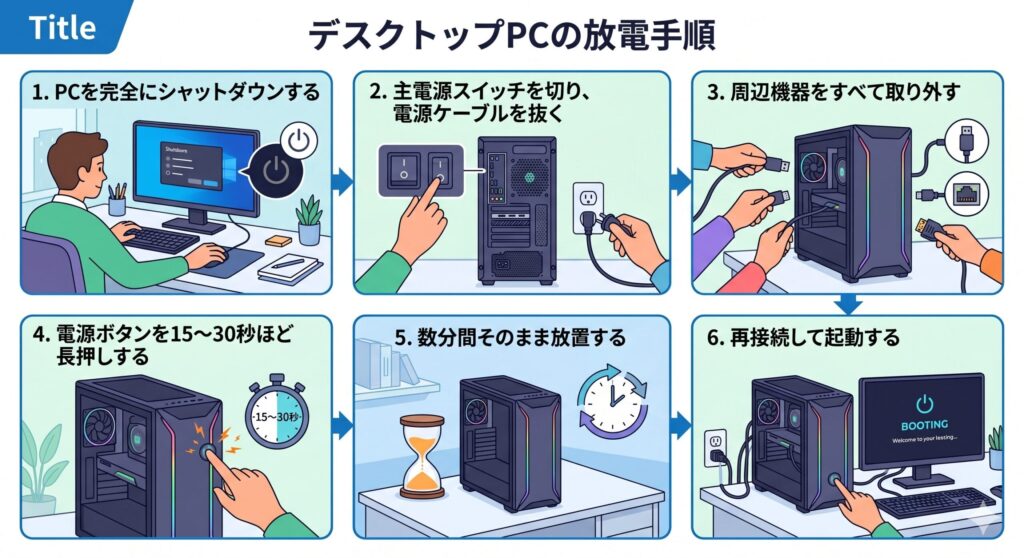
まずは、デスクトップ型のゲーミングPCの放電手順です。BTOや自作PCも基本は同じ。順番にやっていけば、難しいことはありません。
手順は次の通りです。
1. PCを完全にシャットダウンする
まずは通常通り、PCの電源を完全に切ります。
2. 主電源スイッチを切り、電源ケーブルを抜く
PC背面の電源ユニットにある主電源スイッチ(「○」と「−」の表示があるスイッチ)をオフにし、コンセントから電源ケーブルを抜きます。
3. 周辺機器をすべて取り外す
USB機器、LANケーブル、ディスプレイケーブルなど、PCにつながっているものをすべて外します。これも帯電や干渉の原因を取り除くために大事な手順です。
4. 電源ボタンを15〜30秒ほど長押しする
電源が抜かれた状態で、PCの電源ボタンを15〜30秒間、長押しします。これにより、マザーボードやコンデンサーに残っている電気を放出できます。
5. 数分間そのまま放置する
長押しのあと、数分間そのまま置いておきます。
6. 再接続して起動する
電源ケーブルや周辺機器を元に戻し、電源を入れて動作を確認します。
これで放電は完了です。シンプルですが、電源が入らないなどのトラブルが、この手順で解消することは本当によくあるんですよ。
関連:ゲーミングPCに電源タップは大丈夫?安全な選び方と注意点を解説
ノート型の場合の放電方法
ゲーミングノートPCの場合も、基本的な考え方は同じですが、バッテリーの扱いに違いがあります。
手順としては、まずPCをシャットダウンし、ACアダプター(電源コード)を抜きます。そして、接続している周辺機器をすべて外します。ここまではデスクトップと同じですね。
ノート特有のポイントがバッテリーの扱いです。バッテリーが取り外せるタイプのモデルなら、バッテリーも取り外してください。そのうえで、電源ボタンを15〜30秒ほど長押しして放電します。数分放置したあと、バッテリーを戻し、ACアダプターや周辺機器を再接続して起動します。
注意:最近のゲーミングノートは、バッテリーが内蔵されていて簡単には取り外せないモデルが増えています。その場合、無理に分解しようとするのは禁物です。分解は故障やケガ、保証失効のリスクがあります。バッテリーが外せないモデルは、ACアダプターと周辺機器を外した状態で電源ボタンを長押しする方法を試し、それで改善しない場合は、無理をせずメーカーや専門家に相談してください。
放電にかかる時間の目安
放電にどれくらい時間をかければいいのか、目安をお伝えします。
一般的には、電源ボタンの長押しが15〜30秒程度、その後の放置が数分程度が目安とされています。全体でも数分あれば完了する作業です。
ただし、ゲーミングPCは大容量のコンデンサーを搭載していることが多いため、通常のパソコンより少し長めに時間を取ると、より効果的なことがあります。放置時間を5分程度に延ばしてみる、というのも一つの手です。急いでいるときほど焦りがちですが、しっかり時間を取ったほうが確実ですよ。
ちなみに、「一晩コンセントを抜いて放置すれば放電できる」という話を聞くこともありますが、これだけでは効果が薄い場合があります。電源ボタンの長押しで、内部に残った電気を強制的に放出するほうが、ずっと確実で効果的。放置だけに頼らず、必ず電源ボタンの長押しをセットで行ってくださいね。
安全に放電するための注意点
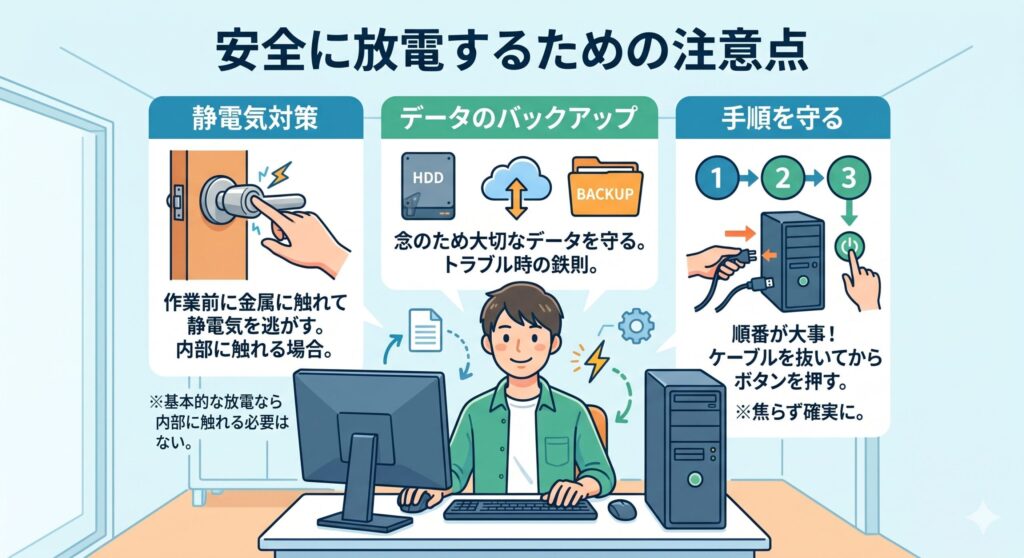
放電は安全な作業ですが、より安心して行うために、いくつか注意点を押さえておきましょう。
まず、静電気対策。PC内部に触れる可能性がある場合は、作業前に金属製のドアノブなどに触れて、体に溜まった静電気を逃がしておきましょう。静電気は精密なパーツの大敵です。とはいえ、基本的な放電(電源ボタン長押し)だけなら内部に触れる必要はないので、過度に神経質になる必要はありません。
次に、データのバックアップ。放電作業自体でデータが消えることは基本的にありませんが、PCが不調なときは、念のため大切なデータをバックアップしておくと安心です。これは放電に限らず、トラブル時の鉄則ですね。
そして、手順を丁寧に守ること。特に「電源ケーブルや周辺機器をしっかり外してから電源ボタンを押す」という順番が大事です。電源がつながったまま作業しても、正しく放電できません。焦らず、一つずつ確実に進めてください。
放電しても改善しない時の対処
放電を試しても不調が直らない。そんなときは、帯電以外の原因が隠れている可能性が高いです。無理に自己解決しようとせず、次のステップを考えましょう。
放電で改善しない場合に考えられる主な原因は、パーツの物理的な故障です。たとえば、PC全体に電気を送る電源ユニットが壊れていると、そもそも電気が届かず動きません。ファンが回らない、LEDが一切点灯しないといった場合は、電源ユニットの故障が疑われます。
また、すべてのパーツをつなぐ土台であるマザーボードの不良や、データを保存するストレージ(SSD・HDD)の故障なども考えられます。これらは見た目では判断しづらく、原因の特定や修理には専門的な知識が必要です。
注意:放電や簡単な再接続を試しても改善しない場合、無理な自己診断や分解は、かえって状況を悪化させる恐れがあります。特に、焦げ臭いにおいや異音がする場合は、すぐに電源を切ってください。保証期間内であればまずメーカーサポートへ、保証が切れている場合はパソコン修理の専門業者へ相談するのが安全です。大切なデータを救いたい場合は、通電を続けず、データ復旧の専門サービスに相談することも検討しましょう。
ゲーミングPCの放電で不調を解消しよう
最後に、この記事の内容をまとめておきますね。
ゲーミングPCの放電は、内部に溜まった静電気や残留電力を抜いてリセットする、シンプルで効果的なトラブル対処法です。電源が入らない、画面が映らない、フリーズする、スリープから復帰しないといった症状に対して、改善が期待できます。お金も道具も不要で、リスクもほとんどないので、不調を感じたらまず最初に試したい一手です。
やり方は、デスクトップなら「シャットダウン→主電源オフ・ケーブルを抜く→周辺機器を外す→電源ボタンを15〜30秒長押し→数分放置→再接続」の流れ。ノートはバッテリーが外せるなら外して行います。ゲーミングPCは大容量コンデンサーのため、放置時間を少し長めに取ると効果的です。「一晩放置」より「電源ボタン長押し」が確実、と覚えておきましょう。
なお、放電はBIOS設定を初期化するCMOSクリアとは別物で、頻繁に行う必要はありません。何度も不調が繰り返される場合や、放電しても改善しない場合は、電源ユニットやマザーボードなどの故障が疑われます。その際は無理をせず、メーカーや修理の専門家に相談してくださいね。
本記事で紹介した手順や時間はあくまで一般的な目安です。お使いの機種によって最適な方法は異なる場合があるため、正確な手順はメーカーの公式サポート情報もあわせてご確認ください。不安な場合は自己判断せず、専門家に相談することをおすすめします。
放電は、ゲーマーなら知っておいて損のない、頼れる応急処置です。いざというときに落ち着いて対処できれば、大切なゲーミングPCと長く付き合っていけますよ。あなたのPCの不調が、無事に解消しますように。