こんにちは。PC最適解ラボ、運営者の「トモ」です。
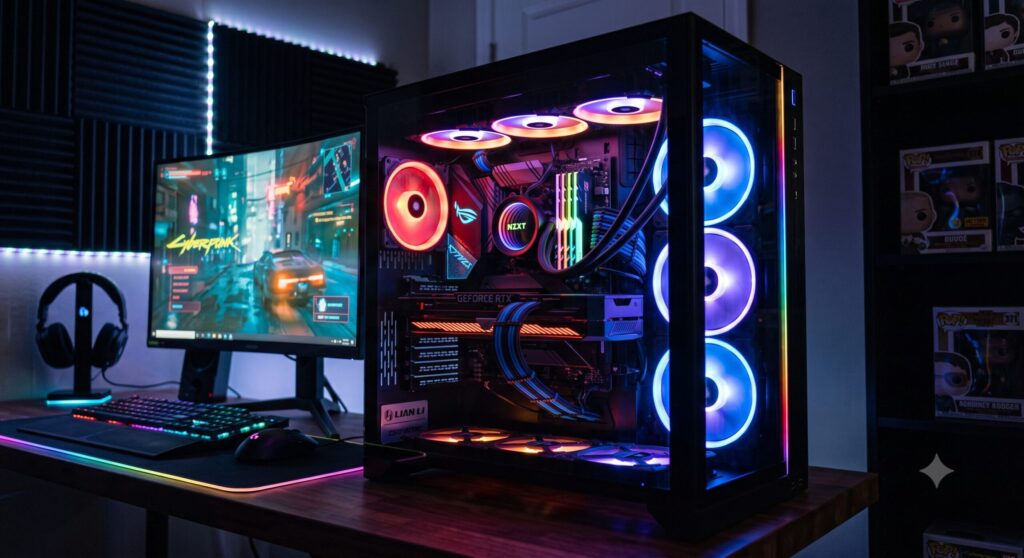
ピカピカ光るゲーミングPC、かっこいいですよね。せっかく光るPCを手に入れたなら、「自分好みの色に変えたい」「もっとおしゃれに光らせたい」と思いますよね。逆に、「光がまぶしいから落ち着かせたい」「いっそ消したい」という人もいるはず。どちらの願いも、設定でちゃんと叶えられますよ。
ゲーミングPCのライティング(RGB)は、専用のソフトを使えば、色やエフェクト、明るさを自由自在にカスタマイズできます。全パーツの色を統一して一体感を出したり、音楽に合わせて光らせたり、演出は思いのまま。そして、光を完全にオフにすることも、もちろん可能です。
この記事では、光る仕組みやRGBの基礎知識から、メーカーごとの制御ソフト、色やエフェクトの変更方法、全体を同期させる方法、光を消す設定、シャットダウン後も光る問題の対処法まで、わかりやすく解説します。
読み終わる頃には、あなたのゲーミングPCを思い通りに光らせる(あるいは静かにさせる)ことができるようになっているはずですよ。一緒に見ていきましょう。
* 光る仕組みとRGBやアドレサブルRGBの基礎知識
* メーカーごとの制御ソフトと自分のPCの確認方法
* 色やエフェクトの変更と全体を同期させる手順
* 光を消す設定やシャットダウン後も光る時の対処
ゲーミングPCが光る仕組みと設定の基本
まずは、ゲーミングPCが光る仕組みと、設定の基本を押さえていきましょう。光るパーツとRGBの基礎知識、光り方を制御するソフトの種類、RGBとアドレサブルRGBの違い、そして自分のマザーボードを確認する方法を解説します。ここを理解すると、設定がスムーズに進められますよ。
光るパーツとRGBの基礎知識
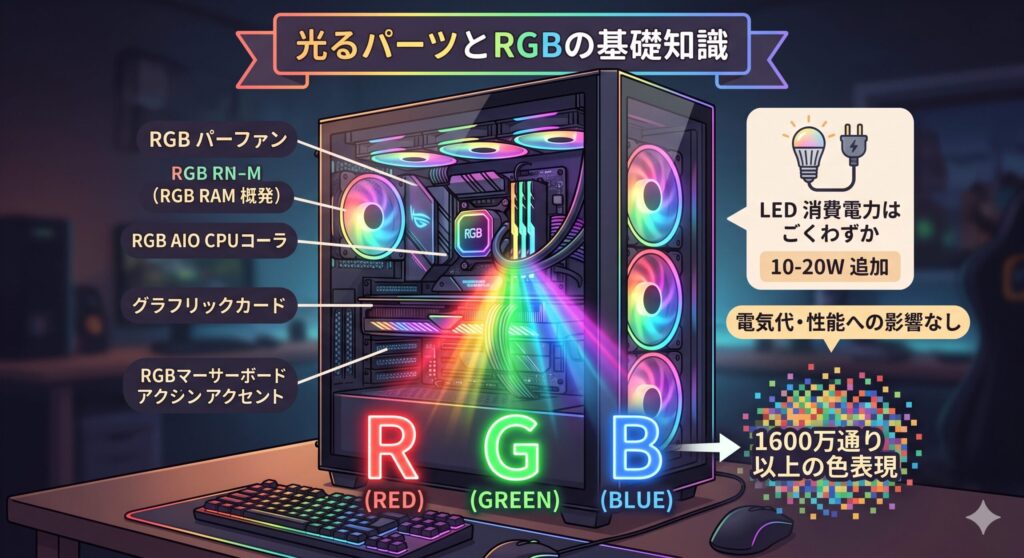
まず、ゲーミングPCはどこが光っているのか、基本から見ていきましょう。
最近のゲーミングPCは、本当にいろんなパーツが光ります。マザーボード、PCケース、冷却ファン、メモリ、グラフィックボード、CPUクーラーなど、見渡せばあちこちにLEDが仕込まれています。これらが色とりどりに光ることで、あの華やかなゲーミング環境が生まれているわけです。
この光の正体が「RGB」です。RGBとは、レッド(赤)、グリーン(緑)、ブルー(青)の頭文字で、この3色を組み合わせることで、1600万通り以上の色を表現できる仕組みのこと。だからこそ、自分好みの色に細かく調整できるんですね。
ちなみに、「光らせると電気代が心配」という声もありますが、LEDの消費電力はごくわずか。全体で光らせても10〜20W程度の追加で、PCの性能に影響することもほぼありません。なので、電気代を過度に心配せず、見た目を楽しんでOKですよ。
光り方を制御するソフトの種類
ゲーミングPCの光り方は、専用の制御ソフトでコントロールします。このソフトが、設定の主役になります。
基本となるのは、マザーボードのメーカーが提供している制御ソフトです。メーカーごとに名前が違うので、代表的なものを挙げておきますね。
| メーカー | 制御ソフトの名前 |
|---|---|
| ASUS | Aura Sync(Armoury Crate) |
| MSI | Mystic Light(MSI Center) |
| ASRock | Polychrome RGB |
| GIGABYTE | RGB Fusion |
| Dell / Alienware | Alienware Command Center |
※対応状況は製品により異なります。詳細は各メーカーの公式情報をご確認ください。
これらのソフトを使えば、色の変更はもちろん、エフェクト(光り方のパターン)や明るさ、光るスピードまで細かく設定できます。ソフトによっては、音楽に合わせて光らせたり、PCの温度に応じて色を変えたりといった、凝った演出も可能です。BTOパソコンの場合、最初から該当ソフトがインストールされていることも多いですよ。
RGBとアドレサブルRGBの違い
光るパーツを設定・追加するうえで知っておきたいのが、「RGB」と「アドレサブルRGB(ARGB)」の違いです。これは少し専門的ですが、大事なポイントなので説明しますね。
通常のRGBは、つながっているパーツのLEDを「まとめて」制御する方式です。一度に設定できるのは単色で、たとえば「全部を青にする」といった使い方になります。シンプルで扱いやすいのが特徴です。
一方、アドレサブルRGB(ARGB)は、LED1個単位で個別に制御できる進化版です。これにより、1本のLEDストリップの中で色をグラデーションさせたり、レインボーやウェーブのように光を流れるように動かしたりと、表現力が段違い。最近の光るパーツは、このARGBが主流になっています。
注意
RGBとARGBは、接続する端子(ヘッダー)の規格が異なります。通常のRGBは12V・4ピン、ARGBは5V・3ピンが一般的で、互換性がありません。パーツを買い足して光らせたい場合は、マザーボードに対応するヘッダーの空きがあるか、規格が合っているかを必ず確認してください。間違った規格に接続すると、パーツの故障につながる恐れがあります。自信がない場合は、購入店や詳しい人に確認しましょう。
自分のマザーボードを確認する方法
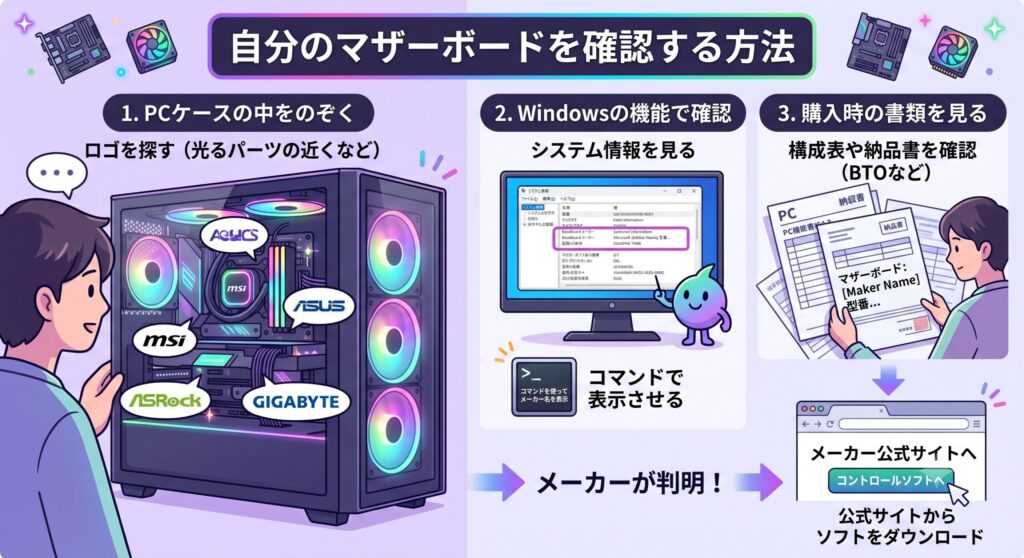
制御ソフトはマザーボードのメーカーごとに違うので、まずは自分のPCのマザーボードがどのメーカーのものかを確認する必要があります。
確認方法はいくつかあります。一番簡単なのは、PCケースのサイドパネル(透明なら外から)を見て、マザーボード上にASUS、MSI、ASRock、GIGABYTEといったロゴがないか探す方法です。光るパーツの近くに書かれていることが多いですよ。
ケースを開けたくない場合は、Windowsの機能で調べることもできます。タスクバーの検索などからシステム情報を確認したり、コマンドを使ってマザーボードのメーカー名を表示させたりする方法があります。BTOパソコンを買った場合は、購入時の構成表や納品書に、搭載されているマザーボードの型番が記載されていることも多いので、そちらを見るのも手です。
メーカーがわかったら、そのメーカーの公式サイトから対応する制御ソフトをダウンロードします。BTOパソコンなら、購入したお店のサポートページに、対応ソフトの案内が載っていることもありますよ。
ゲーミングPCの光る設定のやり方
基本がわかったところで、ここからは実際の設定方法です。色やエフェクトの変更手順、全体を同期させて統一する方法、光を消したいときの設定、シャットダウン後も光る問題の対処、そして失敗しないコツまで解説します。自分の理想の見た目を目指して、設定していきましょう。
色やエフェクトを変更する手順
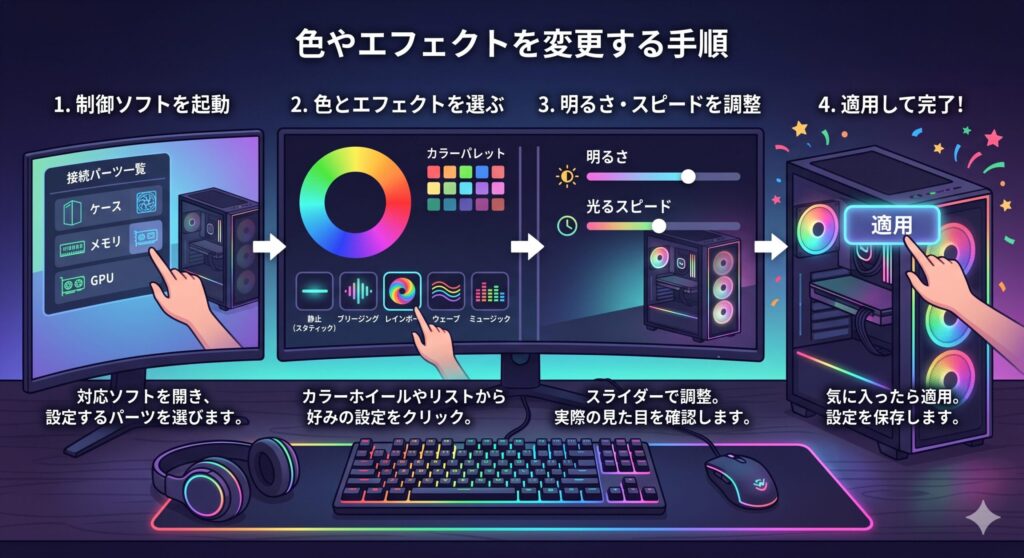
では、実際に光り方を変えてみましょう。基本的な流れは、どのメーカーのソフトでも似ています。
まず、対応する制御ソフトを起動します。すると、接続されているLED対応パーツの一覧が表示されます。設定したいパーツ(ケース、ファン、メモリなど)を選びましょう。
次に、色とエフェクトを選びます。カラーホイールやパレットで好きな色を選び、エフェクトの一覧から光り方のパターンを選択します。代表的なエフェクトには、こんなものがあります。
・静止(スタティック):選んだ色で点灯し続ける
・ブリージング:ゆっくり明滅して呼吸するように光る
・レインボー:虹色に変化する
・ウェーブ:波打つように色が流れる
・ミュージック:音楽や音に反応して光る
色やエフェクトを選んだら、明るさや光るスピードも調整できます。設定を変えると即座にパーツの光り方が変わるので、実際の見た目を確認しながら調整できます。気に入った状態になったら、「適用」ボタンで設定を保存すれば完了です。意外と簡単でしょう?
全体を同期させて統一する方法
複数のパーツがバラバラの色で光っていると、ちょっとごちゃついて見えることがあります。そこでおすすめなのが、全パーツのライティングを同期させて統一する機能です。
各メーカーの制御ソフトには、この同期機能が用意されています。ASUSなら「Aura Sync」、MSIなら「Mystic Light Sync」といった名前で、対応する全てのパーツの色やエフェクトを、一括で同じものに揃えられるんです。たとえば、ソフト内の同期アイコン(鎖のマークなど)をクリックすると、メモリもファンもケースも、すべて同じ色・同じ動きに統一されます。
全体が同じ色でスッと光ると、一気に統一感が出て、洗練された印象になりますよ。もちろん、「このパーツだけ別の色にしたい」という個別制御も可能です。同期を解除して、パーツごとに好みの設定をすることもできるので、自分だけのこだわりの演出を追求できます。
なお、光るパーツの美しさをさらに引き立てるには、ケース内の配線整理も効果的です。ケーブルがごちゃついていると、せっかくのライティングも台無しになってしまうので、ゲーミングPCの配線整理について解説した記事もあわせて参考にしてみてくださいね。
豆知識:パーツのメーカーをできるだけ揃えておくと、この同期がスムーズにいきやすいです。違うメーカーのパーツを混ぜると、片方のソフトでは認識・制御できないことがあり、色を合わせるのに苦労することも。これから光るパーツを買い足すなら、すでに使っているマザーボードのメーカーに対応した製品を選ぶと、統一制御がラクになりますよ。
光を消したい時の設定方法
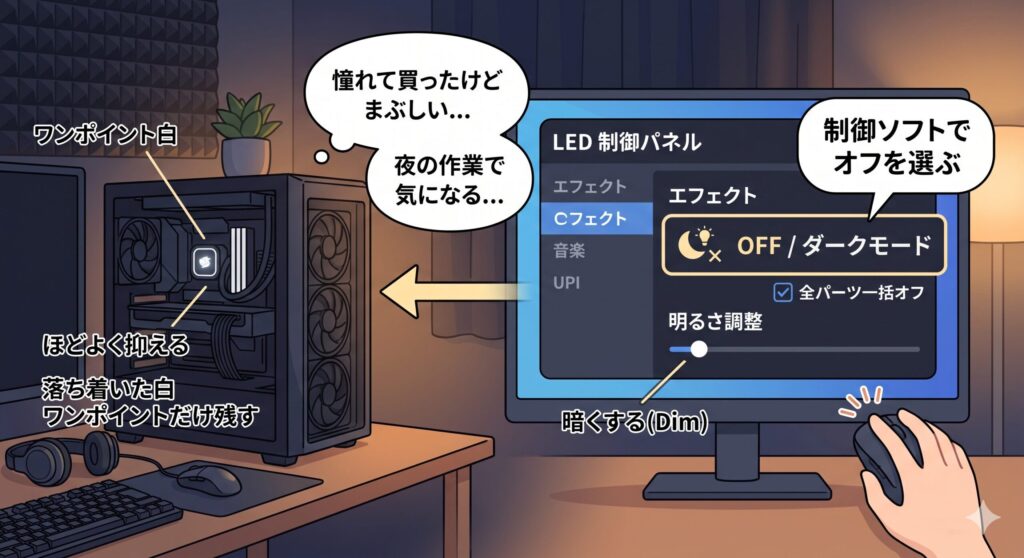
「光るのに憧れて買ったけど、いざ使うとまぶしい」「夜の作業で光が気になる」。そんなとき、光を消す・抑える方法もちゃんとあります。
一番手軽なのは、制御ソフトでエフェクトを「OFF」や「ダーク」に設定する方法です。先ほどの色変更と同じ要領で、発光モードの選択肢からオフを選べば、LEDが消灯します。同期機能を使えば、全パーツを一括で消すこともできます。完全に消すのではなく、明るさを下げたり、落ち着いた白のワンポイントだけ残したりと、ほどよく抑えるのもおすすめです。
特に、ゲーミングPCを仕事や普段使いにも使っている人は、作業に集中したいときに光が気になることもありますよね。そうした使い方をしている方は、ゲーミングPCの普段使いについて解説した記事も参考になりますよ。
もう一つ、より確実な方法がBIOS(UEFI)でLEDをオフにする方法です。PC起動時に特定のキー(DeleteやF2など)を押してBIOSに入り、RGB LEDに関する項目をオフに設定します。メーカーによって項目名は異なりますが(ASUSのステルスモードなど)、ソフトを使わずに消せるのがメリットです。
注意
BIOS(UEFI)の設定は、PCの根幹に関わる部分です。LED以外の項目を誤って変更すると、PCが正常に動作しなくなる恐れがあります。操作に慣れていない方は、目的の項目以外は触らないように注意し、不安な場合はソフトでの設定にとどめておくのが安全です。BIOSの操作に自信がない場合は、無理をせず購入店やメーカーに相談してくださいね。
シャットダウン後も光る時の対処
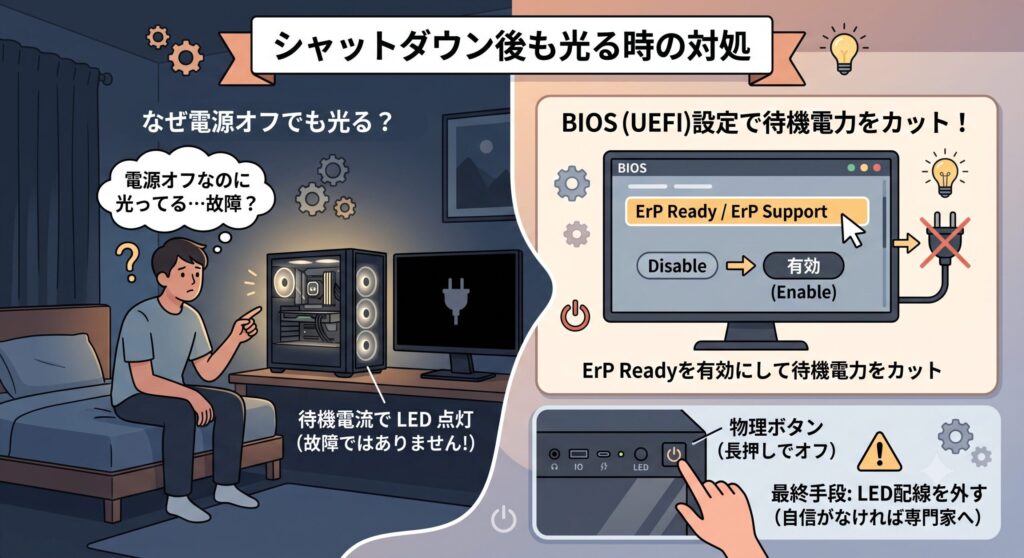
「PCの電源を切ったのに、まだ光ってる…」。この現象、実は珍しくありません。原因と対処法を知っておきましょう。
なぜ電源オフでも光るかというと、シャットダウン後も、マザーボードにわずかな待機電流(スタンバイ電流)が流れているからです。この微弱な電力でLEDが点灯し続けてしまうんですね。故障ではないので、安心してください。
これを止めたい場合は、BIOS(UEFI)の「ErP Ready」または「ErP Support」という項目を有効(Enable)にする方法が効果的です。これを設定すると、シャットダウン時の待機電力がカットされ、電源を完全にオフにした状態でLEDが光らなくなります。
それでも光る場合は、物理的な対処も。一部のPCケースには、LEDのオン・オフを切り替える物理ボタンが付いていることがあります(長押しでオフにできるタイプも)。また、最終手段として、LED付きファンなどの装飾用の配線を物理的に外す方法もありますが、これは内部作業になるので、自信がなければ無理をせず専門家に相談してくださいね。
光る設定で失敗しないコツ
最後に、光る設定で失敗しないための、ちょっとしたコツをお伝えします。
まず、制御ソフトは入れすぎないこと。マザーボード用のソフトに加えて、パーツごとに別の制御ソフトを入れると、ソフト同士が干渉して、うまく制御できなくなることがあります。基本はマザーボードのソフト1つで一括管理し、どうしても必要な場合だけ追加する、というスタンスがおすすめです。
次に、見た目のコツとして「やりすぎない」のが粋。あれもこれもと派手に光らせると、かえってまとまりがなく見えることも。最初は1〜2か所のワンポイントや、全体を同じ色で統一するくらいから始めると、センス良くまとまります。慣れてきたら、少しずつ凝った演出に挑戦していくといいですよ。
注意
もしBIOSの設定を初期化(CMOSクリア)した場合、制御ソフトで設定していても、LEDがデフォルトの虹色発光に戻ってしまいます。その際は、再度ソフトを起動して設定し直す必要があります。また、本記事で紹介した設定方法や項目名は一般的なもので、お使いのマザーボードやソフトのバージョンによって異なる場合があります。正確な操作方法は、各メーカーの公式サイトやマニュアルをご確認ください。
ゲーミングPCの光る設定を楽しもう
最後に、この記事の内容をまとめておきますね。
ゲーミングPCの光る設定は、マザーボードメーカーの制御ソフト(ASUSのAura Sync、MSIのMystic Lightなど)を使うのが基本です。まず自分のマザーボードのメーカーを確認し、対応するソフトをインストールするところから始めましょう。ソフトを使えば、色やエフェクト、明るさを自由にカスタマイズでき、同期機能で全パーツを統一することもできます。
光を消したい場合は、制御ソフトでオフにするか、BIOSでLED項目を無効化します。シャットダウン後も光る場合は、BIOSの「ErP」設定を有効にすると待機電力がカットされて消灯します。設定の際は、制御ソフトを入れすぎないこと、そして見た目はやりすぎないことが、きれいにまとめるコツです。
RGBとアドレサブルRGBの違いや、ヘッダーの規格にも注意しながら、自分だけのライティングを楽しんでください。光る設定は、ゲーミングPCを「自分の一台」にする、楽しいカスタマイズですよ。
なお、本記事で紹介した設定方法や項目名は一般的な目安であり、お使いのPCやソフトによって異なる場合があります。正確な操作は各メーカーの公式情報をご確認いただき、BIOS操作や内部の配線作業に不安がある場合は、無理をせず購入店や専門家に相談してくださいね。
思い通りに光るPCは、見ているだけで気分が上がります。あなたのゲーミングPCが、最高にお気に入りの一台になりますように。