こんにちは。PC最適解ラボ、運営者の「トモ」です。
「グラボのドライバって、新しいバージョンが出るたびに更新すべき?」「更新したら逆に調子が悪くなったという話も聞くし、触っていいのか不安…」。そんな風に迷っている方、多いのではないでしょうか。頻繁に更新の通知が来るけれど、毎回入れるべきなのか判断しづらいですよね。
先に結論をお伝えすると、今のPCが安定して動いているなら、毎回更新する必要はありません。大切なのは、「最新版だから良い」ではなく「今の困りごとが改善するか」で判断することなんです。
この記事では、そもそもドライバとは何かという基礎から、更新のメリットとリスク、そして「こういうときは更新すべき」という具体的な判断基準、安全な更新のやり方まで、わかりやすく解説します。
読み終わる頃には、更新するかどうかを自分で判断できるようになって、無用な不安から解放されているはずですよ。一緒に見ていきましょう。
* ドライバの役割と毎回更新する必要はないという結論
* 更新で得られるメリットと逆に起こりうるリスク
* 不具合や新作ゲームなど更新すべき具体的なタイミング
* 更新前に控えておくことと安全な進め方
グラボのドライバ更新は必要なのか
まずは、更新の必要性について考えていきましょう。ドライバとは何か、毎回更新する必要はない理由、更新のメリット、そしてリスクについて解説します。ここを理解すれば、判断の軸ができますよ。
そもそもドライバとは何か
まず、ドライバとは何をしているソフトなのかを押さえておきましょう。ここが分かると、更新の意味も見えてきます。
グラフィックボードのドライバは、グラフィックボードとPCのOS(Windows)をつなぐソフトウェアです。分かりやすく言えば、GPUとWindowsやゲームの間を取り持つ「通訳」のような存在ですね。
どんなに高性能なグラフィックボードを積んでいても、ドライバがなければ、PCはそれを正常に動作させることができません。また、そのグラボに適したドライバがインストールされていないと、本来の機能を十分に発揮できないんです。
ここが重要なのですが、同じグラボを使っていても、ドライバの出来しだいで性能や安定性が変わることがあります。だからこそ、メーカーは改良を重ねて新しいバージョンを配布しているわけですね。ドライバは、単なる付属ソフトではなく、グラボの実力を左右する重要な存在なんです。
毎回更新する必要はない

では本題。新しいバージョンが出るたびに、毎回更新すべきなのか。ここが一番知りたいところですよね。
結論から言うと、今のPCが安定して動いているなら、毎回更新する必要はありません。公開された当日に、慌てて入れる必要もないんです。
理由は、更新の中身が、その時々でまったく違うから。NVIDIAやAMDは、新作ゲームへの最適化や不具合の修正のために、かなり頻繁に新しいバージョンを配布しています。でも、その内容が自分に関係あるとは限りません。自分が遊ばないゲームへの対応だった、ということも普通にあります。
だから、「毎回入れるかどうか」を機械的に決める必要はないんです。大事なのは、「最新版=絶対正義」ではなく、「今の困りごとが改善するか」で判断すること。この視点を持っておくと、更新のたびに悩まずに済みますよ。
更新で得られるメリット
とはいえ、更新にはちゃんとした価値があります。どんなメリットがあるのかを知っておきましょう。
主なメリットは、次の4つです。
・パフォーマンスの向上:最適化によって動作が速くなることがある
・新機能の追加:新しい技術や機能が使えるようになる
・バグの修正:既知の不具合が解消される
・セキュリティの強化:脆弱性が修正される
特に、発売されて間もない新しい製品の場合、消費電力の調整などが入ることで、更新するとパフォーマンスが目に見えて向上するケースも珍しくありません。買ったばかりのグラボなら、更新の価値は高いと言えますね。
また、グラボの性能や機能をフルに使いたい場合にも、更新が必要になることがあります。新しい技術に対応するには、ドライバ側の対応が前提になるからです。
更新によるリスクもある
一方で、正直にお伝えしておきたいのが更新によるリスクです。ここを知らずに更新すると、痛い目を見ることがあります。
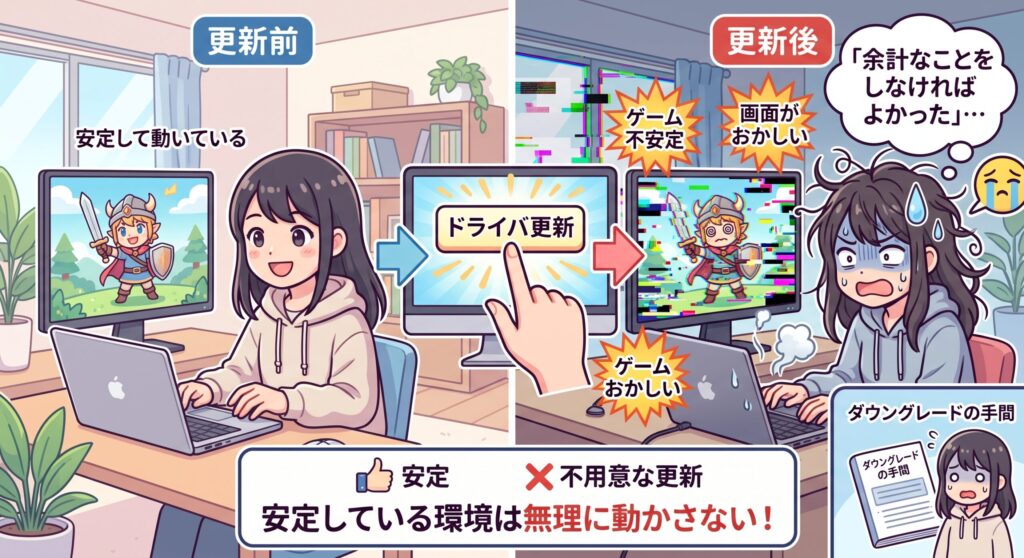
実は、ドライバを更新したら、逆に調子が悪くなってしまうということが起こり得ます。新しいバージョンが、必ずしもすべての環境で安定するとは限らないんです。
特に、今まで問題なく動いていたゲームが不安定になった、画面表示におかしな症状が出るようになったといったケースが報告されています。「余計なことをしなければよかった」となりかねません。
だからこそ、安定している環境を、わざわざ動かす必要はないという考え方が成り立つわけですね。もし更新後に不具合が出た場合は、古いバージョンに戻す(ダウングレード)ことで解決できますが、その手間を考えると、不用意な更新は避けたいところです。
グラボのドライバを更新すべきとき
「毎回は不要」とお伝えしましたが、更新すべきタイミングは確実に存在します。ここからは、その具体的な判断基準と、安全な進め方を解説していきますね。
不具合が起きているとき
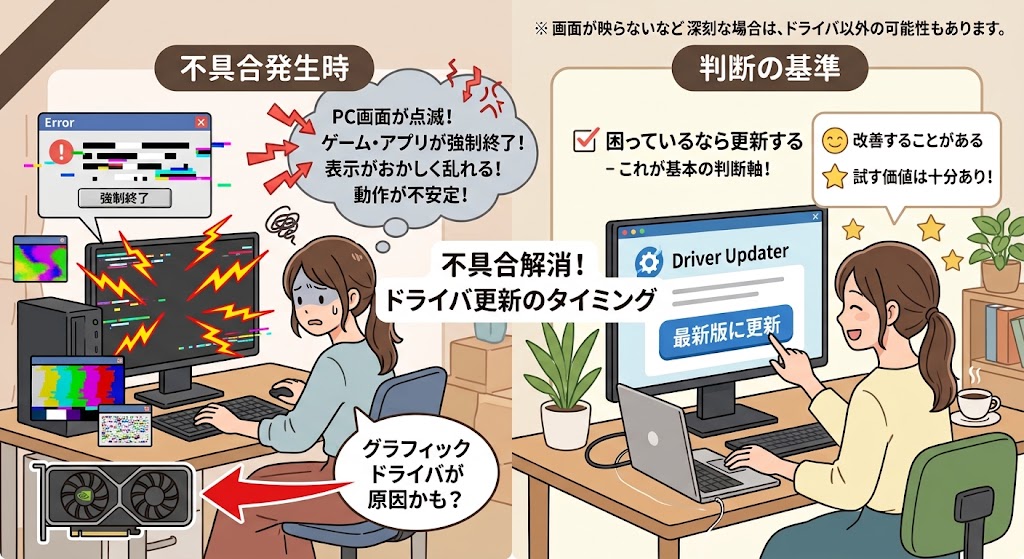
最も分かりやすい更新のタイミングが、今まさに不具合が起きているときです。
たとえば、次のような症状が出ている場合。
・PCを使用中に、突然画面が点滅する
・ゲームやアプリが強制終了する
・画面表示におかしな乱れが出る
・動作が不安定になった
こうした症状は、グラフィックドライバが原因である可能性があります。そして、最新版に更新することで改善することがあるんです。
特に、ゲームプレイに支障が出るくらいの大きな画面表示トラブルが起きているなら、更新を試す価値は十分にあります。「困っているなら更新する」。これが基本の判断軸ですね。
なお、画面が映らないといったより深刻な症状の場合は、ドライバ以外の原因も考えられます。その場合はグラボが認識しない原因と対処法を解説した記事もあわせて確認してみてください。
新作ゲームを遊ぶとき
もう一つ、更新の価値が高いのが新しく発売されたゲームを遊ぶときです。
というのも、新しいタイトルは挙動が不安定になりがちで、その対策がドライバ側で施されることが多いから。メーカーは、話題の新作ゲームに合わせて、動作を最適化した専用のドライバを配布しています。
NVIDIAの場合、「Game Ready ドライバー」というものが用意されていて、リリース当日から最新のゲーム、パッチ、追加コンテンツのサポートが受けられます。開発者との共同作業で微調整され、広範囲にテストされているものです。
一方、ビデオ編集やライブ配信といったクリエイティブ作業の信頼性を重視する人向けには、「Studio ドライバー」という選択肢も用意されています(参考:NVIDIA 公式「最新の GeForce 公式ドライバーをダウンロード」)。自分の使い方に合ったほうを選べるんですね。
セキュリティ修正があるとき
そして、これだけは例外なく更新すべきというケースがあります。それが、セキュリティに関する修正が含まれている場合です。
あまり知られていませんが、グラフィックドライバにも、セキュリティ上の欠陥(脆弱性)が見つかることがあります。これを放置すると、悪意のある攻撃の入り口になってしまう恐れがあるんです。
メーカーは、こうした問題が見つかると、修正を含んだドライバを配布します。更新内容にセキュリティ関連の記載がある場合は、PCが安定していても更新しておくべきです。
「安定しているなら更新しなくていい」という原則はありますが、セキュリティだけは別枠と考えてください。パフォーマンスの話とは重要度が違います。更新内容の説明に目を通す習慣をつけておくと、こうした判断ができるようになりますよ。
更新前に控えておくこと
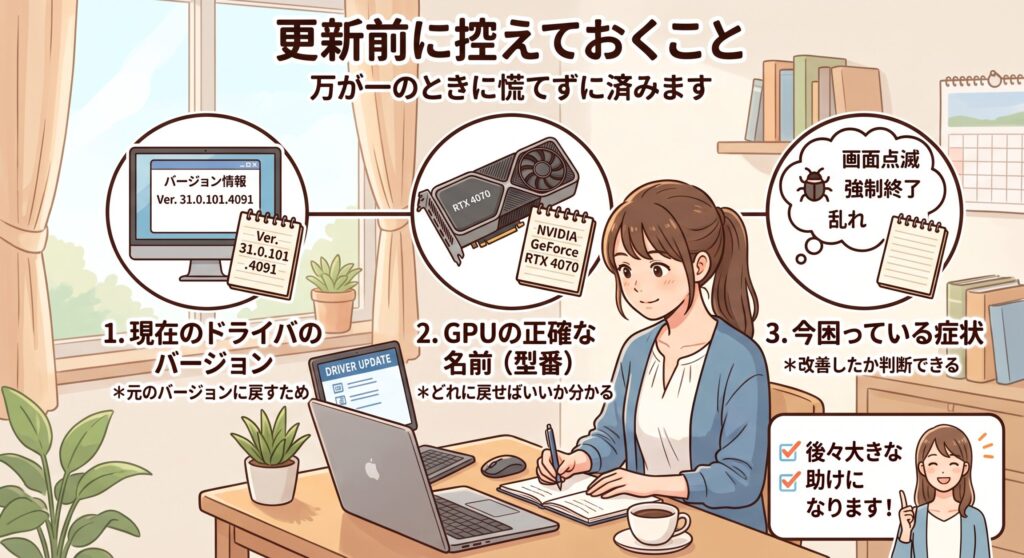
更新すると決めたら、作業の前にやっておくべきことがあります。これをしておくと、万が一のときに慌てずに済みます。
控えておきたいのは、次の3点です。
・現在のドライバのバージョン番号
・使っているGPUの正確な名前(型番)
・今困っている症状
なぜこれが必要かというと、更新後に不具合が出たとき、元のバージョンに戻すためです。現在のバージョンを控えていなければ、「どれに戻せばいいのか」が分からなくなってしまいます。
また、症状を控えておけば、更新によって本当に改善したのかを判断できます。「なんとなく良くなった気がする」ではなく、具体的に確認できるわけですね。ほんの数分の手間ですが、後々大きな助けになりますよ。
安全な更新のやり方
最後に、安全に更新を進めるためのポイントをまとめます。
まず大原則として、ドライバは必ずメーカーの公式サイトから入手すること。専用のソフト(NVIDIA製品なら公式アプリ)を使えば、より簡単に更新できます。
注意
ドライバを入手する際、非公式のドライバ配布サイトは絶対に利用しないでください。検索すると公式以外のダウンロードサイトが表示されることがありますが、改変されたファイルや、マルウェアが仕込まれたファイルが配布されている危険性があります。必ず、NVIDIA、AMD、Intelといったメーカーの公式サイト、または公式の専用アプリから入手してください。また、更新作業中はPCの電源を切らないようにしましょう。作業が中断されると、ドライバが正常にインストールされず、画面が表示されなくなるなどのトラブルにつながる可能性があります。
インストール方法については、通常は古いドライバを削除せず、そのまま上書き更新で問題ありません。わざわざ完全に削除してから入れ直す必要はないんです。
ただし、通常の更新をしても不具合が直らない場合は、専用ツールを使って古いドライバを完全に削除してから、クリーンな状態で入れ直すという方法があります。これはあくまで最終手段として覚えておきましょう。PCを購入した直後にやっておきたい設定については、ゲーミングPCを買ったらやることを解説した記事も参考にしてくださいね。
豆知識:ノートPCで現在のグラフィック環境を確認すると、Intelの内蔵GPUと、NVIDIAやAMDの単体GPUが両方表示されることがあります。「2つもあるけど故障?」と心配になるかもしれませんが、これは異常ではありません。軽い作業では省電力な内蔵GPUを使い、ゲームなど負荷の高いときには高性能な単体GPUに切り替える、という仕組みになっているためです。両方表示されていても、すぐに異常と判断する必要はありませんよ。
グラボのドライバ更新のまとめ
最後に、この記事の内容をまとめておきますね。
グラボのドライバは、GPUとWindowsやゲームの間を取り持つ「通訳」のようなソフトです。同じグラボでも、ドライバしだいで性能や安定性が変わります。
ただし、PCが安定して動いているなら、毎回更新する必要はありません。「最新版=絶対正義」ではなく、「今の困りごとが改善するか」で判断するのがコツです。更新には性能向上やバグ修正というメリットがある一方、更新したことで逆に不安定になるリスクもあるからです。
一方で、更新すべきタイミングは3つ。画面の点滅や強制終了といった不具合が起きているとき、新作ゲームを遊ぶとき、そしてセキュリティ修正が含まれるときです。特にセキュリティ関連は、安定していても更新すべき別枠と考えてください。
更新する前には、現在のバージョン、GPU名、困っている症状を控えておきましょう。戻すときに迷わずに済みます。ドライバは必ず公式サイトから入手し、通常は上書き更新でOK。それで直らない場合にだけ、完全削除からのクリーンインストールを検討してください。
なお、本記事で紹介した内容は一般的なもので、製品やドライバのバージョンによって状況は異なります。正確な情報は、各メーカーの公式情報をご確認くださいね。
判断基準さえ持っておけば、ドライバ更新は怖いものではありません。あなたのPCが、いつも快適に動いてくれますように。