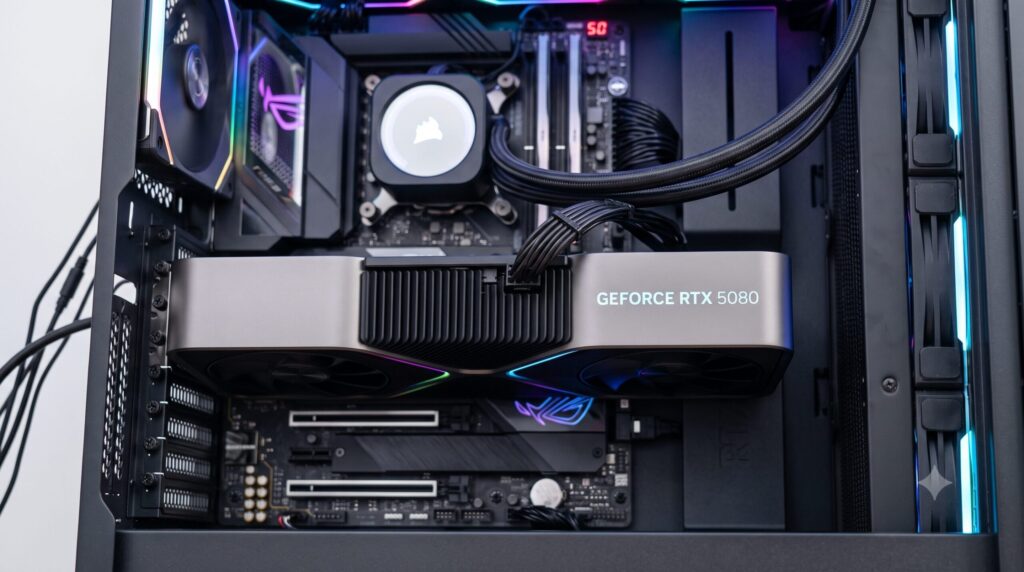
こんにちは。PC最適解ラボ、運営者の「トモ」です。
「グラボを取り付けたのに認識されない」「デバイスマネージャーに表示されない」「ファンは回っているのに画面が映らない」。そんなトラブルに直面して、焦っていませんか。高価なパーツだけに、「壊れてしまったのでは」と不安になりますよね。その気持ち、よくわかります。
でも、落ち着いてください。グラボが認識されない原因の多くは、故障ではなく、接続やドライバーといった単純なものです。そして、正しい順番で確認していけば、原因を効率よく突き止められます。
この記事では、まず症状を切り分ける方法から、ケーブルの挿し先・接続不良・補助電源・ドライバー・BIOSといった主な原因、そしてそれぞれの具体的な対処法、故障を疑うべきケースまで、順を追ってわかりやすく解説します。
読み終わる頃には、何をどの順番で確認すればいいかがはっきりして、落ち着いて対処できるようになっているはずですよ。一緒に見ていきましょう。
* 画面が映るかどうかで症状を切り分ける方法
* ケーブルの挿し先や補助電源など主な原因
* デバイスマネージャーでの確認と対処の手順
* 故障を疑うべきケースと通電を止めるべき状況
グラボが認識しない主な原因
まずは、なぜグラボが認識されないのか、その原因を整理しましょう。症状の切り分け方、ケーブルの挿し先の間違い、接続不良と補助電源の問題、そしてドライバーとBIOSの問題を解説します。原因がわかれば、対処もスムーズですよ。
まず症状を切り分ける
対処を始める前に、まず大事なのが「自分の症状はどのパターンか」を切り分けることです。これで、確認すべき場所が絞れます。
大きく分けて、症状は2つのパターンがあります。
| 症状 | 疑うべき原因 |
|---|---|
| 画面がまったく映らない | ケーブルの挿し先、接続不良、補助電源 |
| 画面は映るが、グラボが認識されない | ドライバー、BIOS設定、物理故障 |
ここで一つ、知っておいてほしいことがあります。グラボのファンが回っていても、正常に認識されているとは限りません。「ファンが回っているから通電はしている=大丈夫」と思ってしまいがちですが、ファンが回るのに認識されないケースは珍しくないんです。
そして、確認する順番は「①ケーブルの挿し先 → ②物理的な接続と補助電源 → ③ドライバー → ④BIOS設定」。この順で進めるのが効率的です。簡単で可能性の高いものから潰していきましょう。
ケーブルの挿し先の間違い
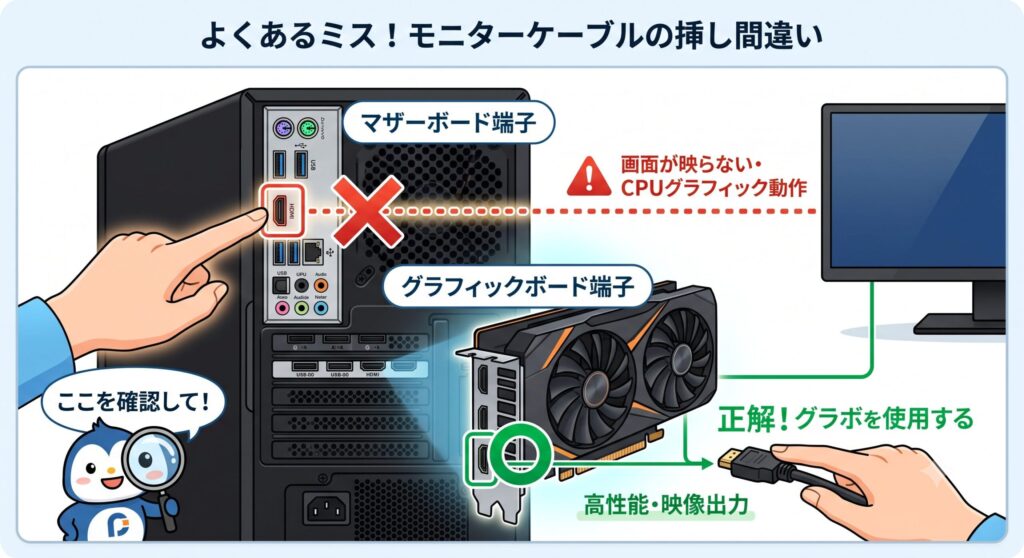
最も多く、そして最も簡単に解決できる原因がこれです。モニターケーブルを、マザーボード側の端子に挿しているというミスです。
デスクトップPCの背面には、映像を出力する端子が2箇所あります。本体上部にあるマザーボード側の端子と、下部にあるグラフィックボード側の端子。グラボを使う場合、必ず下部のグラフィックボード側に挿さなければいけません。
マザーボード側に挿していると、画面が映らなかったり、映ってもCPU内蔵のグラフィック機能で動作してしまい、グラボが使われていない状態になります。特に、グラボを新しく取り付けた直後や交換した直後は、この挿し間違いが非常に多いんです。まずはここを確認してください。これだけで解決するケースが本当に多いですよ。
接続不良と補助電源の問題
ケーブルが正しいのに認識されない場合、次に疑うのが物理的な接続不良と、電力の問題です。
1つ目が、PCIeスロットへの挿し込み不足。グラボをマザーボードのスロットに差し込むとき、わずかなズレや浮きがあるだけで認識されないことがあります。しっかり奥まで差し込んで、ロックがかかっているかを確認する必要があります。
2つ目が、補助電源の未接続・半挿し。多くのグラボは、マザーボードからの電力だけでは足りず、電源ユニットから直接ケーブルをつなぐ「補助電源」が必要です。これを挿し忘れていたり、奥まで刺さっていなかったりすると、正常に動作しません。
3つ目が、電源ユニットの容量不足。高性能なグラボほど多くの電力を必要とします。電源の容量が足りていないと、認識されない、あるいは不安定になることがあります。グラボの交換直後にこの症状が出た場合は、電源容量を疑ってみましょう。
ドライバーとBIOSの問題
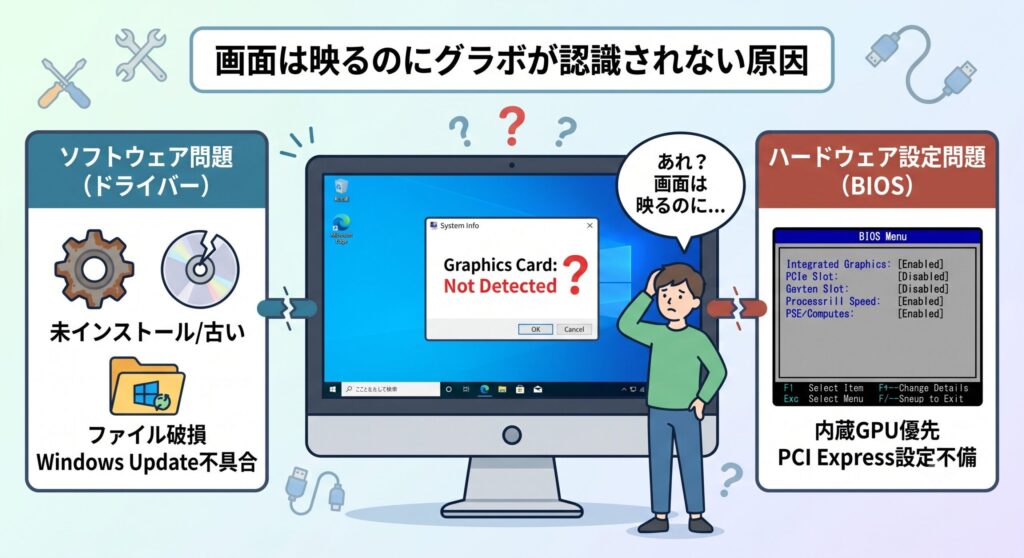
画面は映るのにグラボが認識されない、という場合は、ソフトウェア側の問題である可能性が高くなります。
まずドライバーの問題。ドライバーとは、PCがグラボを正しく動かすためのソフトウェアのこと。これがインストールされていない、古い、あるいは何らかの理由で壊れていると、グラボを正常に認識できません。Windows Updateの後から急に認識しなくなった、というケースもよくあります。
次にBIOS(バイオス)の設定。BIOSとは、PCの起動時に最初に読み込まれる基本的な設定プログラムです。ここで、グラフィックスの設定が内蔵GPU優先になっていたり、PCI Expressの設定が適切でなかったりすると、グラボが認識されないことがあります。特に、自分でBIOS設定をいじった記憶がある場合は、ここが原因かもしれません。
グラボが認識しない時の対処法
原因がわかったところで、ここからは具体的な対処法です。デバイスマネージャーでの確認、正しい挿し直し、ドライバーの入れ直し、BIOS設定の見直し、そして故障を疑うべきケースまで解説します。順番に試していきましょう。
デバイスマネージャーで確認する
画面が映っている場合は、まずグラボがPCに認識されているかどうかを確認しましょう。これで状況が把握できます。
使うのは「デバイスマネージャー」という機能です。Windowsの検索バーに「デバイスマネージャー」と入力して開き、「ディスプレイアダプター」という項目を展開してみてください。ここに、お使いのグラボの名前が表示されていれば、認識はされています。
チェックすべきポイントは、グラボの名前が表示されているか、警告マーク(!マーク)がついていないか、無効化されていないか。名前が出ていなければ認識されておらず、警告マークがついていればドライバーの問題が濃厚です。また、デバイスマネージャーの上部にある「操作」から「ハードウェア変更のスキャン」を実行すると、それだけで認識されることもあるので、まずはこれを試してみてください。
グラボを正しく挿し直す
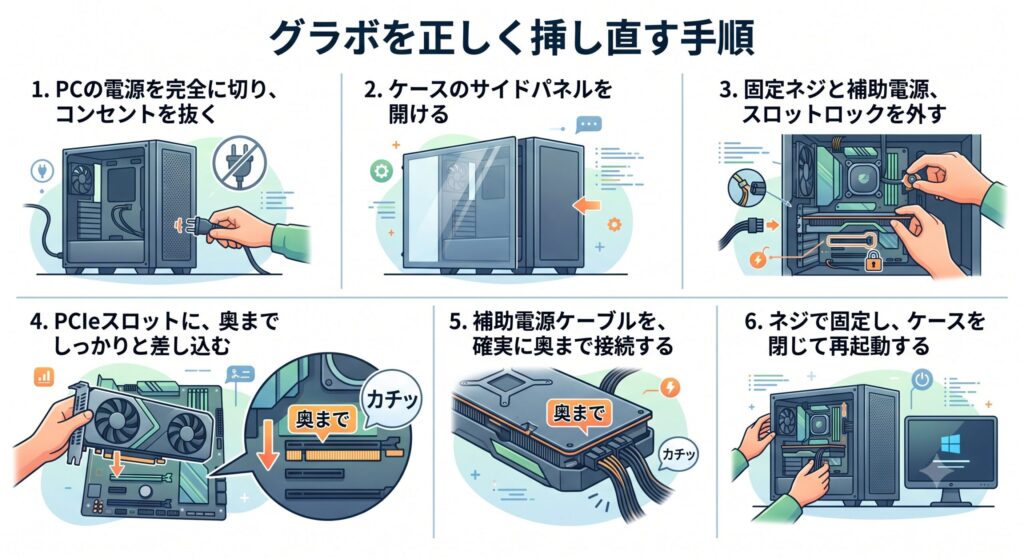
物理的な接続を確実にするため、グラボを一度取り外して、正しく挿し直すのが効果的です。基本的ですが、非常に有効な方法です。
手順は次の通りです。
1. PCの電源を完全に切り、コンセントを抜く
2. ケースのサイドパネルを開ける
3. グラボを固定しているネジと補助電源を外し、スロットのロックを解除して取り外す
4. PCIeスロットに、奥までしっかりと差し込み直す
5. 補助電源ケーブルを、確実に奥まで接続する
6. ネジで固定し、ケースを閉じて再起動する
ポイントは、「奥までしっかり」差し込むこと。カチッとロックがかかる感触を確認してください。作業前には必ず電源を切ってコンセントを抜き、体の静電気を逃がしてから触りましょう。グラボの取り付け手順の詳細は、ゲーミングPCのグラボ交換手順について解説した記事でも紹介しているので、あわせて参考にしてくださいね。
ドライバーを入れ直す
デバイスマネージャーで警告マークが出ている、または認識が不安定な場合は、ドライバーの入れ直しが有効です。
おすすめは、単に上書きするのではなく、一度きれいに削除してから再インストールする方法。古いドライバーの残骸が悪さをしていることがあるからです。デバイスマネージャーからドライバーをアンインストールし、PCを再起動してから、メーカーの公式サイトで配布されている最新版をインストールしましょう。
あわせて、Windows Updateを実行してOSを最新の状態にすることも試してください。OSとドライバーの相性で問題が起きている場合、どちらも最新にすることで解決することがあります。また、セキュリティソフトが干渉している可能性もあるので、ドライバーのインストールがうまくいかないときは、一時的に無効化して試すのも一つの手です(作業後は必ず有効に戻してくださいね)。
BIOS設定を見直す
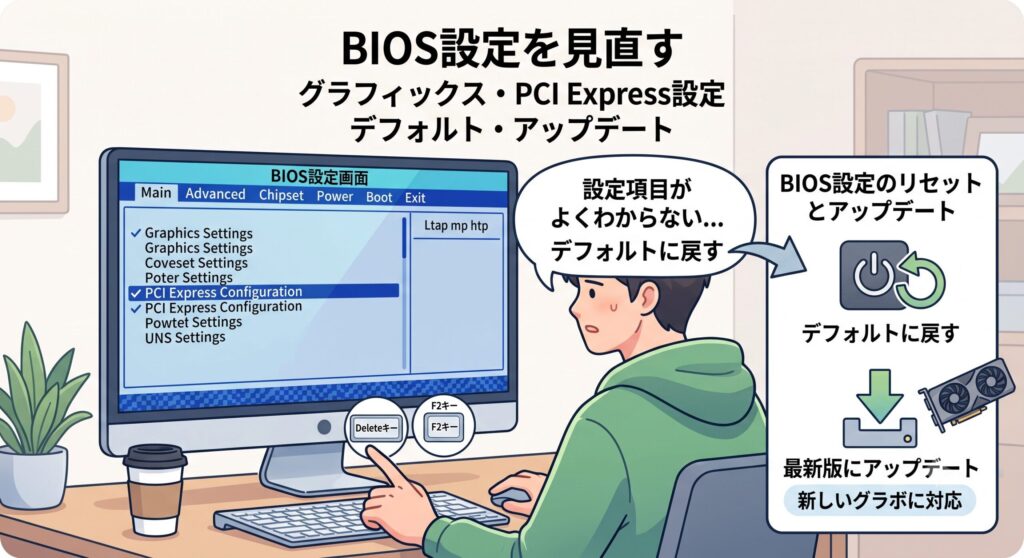
ここまで試してもダメな場合は、BIOSの設定を確認してみましょう。少し上級者向けですが、有効な手段です。
PCの起動時に特定のキー(DeleteキーやF2キーなど、機種による)を押すと、BIOSの設定画面に入れます。ここで確認したいのが、グラフィックス関連の設定と、PCI Expressの設定。内蔵GPUが優先される設定になっている場合は、外部のグラボが優先されるよう変更します。
もし設定項目がよくわからない場合は、BIOSの設定をデフォルト(初期値)に戻すという方法が有効です。過去に変更した設定が悪さをしている場合、これで解決することがあります。また、BIOS自体を最新版にアップデートすることで、新しいグラボに対応して認識されるようになるケースもあります。詳しい手順はマザーボードによって異なるので、メーカーの公式サポートを確認するのが確実ですよ(参考:ASUS 公式サポート「グラフィックカードが認識されない」)。
故障を疑うべきケース
ここまでの対処で解決しない場合は、物理的な故障を疑う段階です。判断のポイントをお伝えします。
切り分けの基本は、「グラボ側の問題か、PC本体側の問題か」を分けること。具体的には、別のPCIeスロットに挿し替えてみる、可能なら別のPCに取り付けて動くか試すという方法です。別のPCでも認識されないなら、グラボ本体の故障の可能性が高い。逆に、別のPCでは動くなら、マザーボードのスロット側に問題があるかもしれません。
注意
画面が映らないとき、再起動や抜き差しを何度も繰り返すのは避けてください。接続不良や電源の不良が原因の場合、通電するたびにPC内部へ負荷がかかり、状態を悪化させる恐れがあります。特に、起動の途中で電源が落ちる、ファンだけ回って画面が出ない、BIOS画面にも入れない、といった症状がある場合は要注意です。また、焦げたような臭いがする場合は、ただちに通電をやめてください。PC内に大切なデータがある場合は、無理に復旧を試みるより、データの保全を優先し、専門の業者に相談することをおすすめします。
豆知識:「画面は映るのに、ゲームの動作が重い・フレームレートが出ない」という場合も、グラボが正しく使われていない可能性があります。典型的なのが、前述のモニターケーブルをマザーボード側に挿しているケース。この場合、内蔵グラフィックで動作しているため、高価なグラボを積んでいても性能が出ません。ゲームが思ったより快適でないと感じたら、まずケーブルの挿し先と、デバイスマネージャーでの認識状況を確認してみてください。意外な盲点ですが、これで解決することがよくありますよ。
グラボが認識しない時のまとめ
最後に、この記事の内容をまとめておきますね。
グラボが認識されない原因の多くは、故障ではなく接続やドライバーの問題です。まず「画面が映らない」のか「映るが認識されない」のかで症状を切り分けましょう。ファンが回っていても、認識されているとは限りません。
確認する順番は、①モニターケーブルの挿し先(必ずグラボ側に) → ②PCIeスロットへの挿し込みと補助電源 → ③ドライバー → ④BIOS設定。特に、ケーブルをマザーボード側に挿しているミスは非常に多いので、まずここを確認してください。
画面が映る場合は、デバイスマネージャーの「ディスプレイアダプター」で認識状況を確認。警告マークがあればドライバーを完全削除してから再インストールを。それでもダメならBIOS設定をデフォルトに戻す、アップデートするといった対処を試しましょう。別のスロットや別のPCで試して、グラボ本体の故障かどうかを切り分けるのも有効です。
ただし、画面が映らない状態で抜き差しや再起動を繰り返すのは避け、焦げ臭さがある場合は通電を止めてください。安全とデータを最優先にしてくださいね。
なお、本記事で紹介した手順は一般的なもので、お使いのPCやマザーボードによって異なる場合があります。正確な手順は各メーカーの公式情報をご確認いただき、不安な場合は購入店や専門業者にご相談ください。
無事に解決したら、あとは思いきりゲームを楽しめます。4Kなど高解像度での環境づくりに興味がある方は、ゲーミングPCで4Kを楽しむための必要スペックを解説した記事も参考にしてみてくださいね。あなたのトラブルが、早く解決しますように。