
こんにちは。PC最適解ラボ、運営者の「トモ」です。
「最近グラボの調子が悪い気がする。故障かどうか調べる方法はある?」「自分のグラボの温度や性能を確認したい」。そんなときに役立つのが、グラボの診断ツールです。でも、いざ調べてみるとGPU-Z、FurMark、3DMark、MSI Afterburner…と名前がたくさん出てきて、どれを使えばいいのか迷ってしまいますよね。
先に結論をお伝えすると、グラボの診断ツールは、大きく「情報を見る」「温度を監視する」「負荷をかけて試す」の3種類に分けられます。目的によって使うツールが違うので、そこさえわかれば選び方は簡単です。
この記事では、診断ツールの3つの種類と代表的なソフト、実際の使い方の流れ、温度の目安と異常のサイン、そして負荷テストを行うときの注意点まで、初心者にもわかりやすく解説します。
読み終わる頃には、自分の目的に合ったツールを選んで、グラボの状態を正しくチェックできるようになっているはずですよ。一緒に見ていきましょう。
* 診断ツールは情報 監視 負荷テストの3種類に分かれる
* 定番のGPU-Zやベンチマークソフトの特徴
* 診断を進める正しい順番と温度の目安
* 負荷テストを行うときの注意点
グラボの診断ツールの種類と役割
まずは、診断ツールにどんな種類があるのかを整理しましょう。3つの分類、情報確認の定番GPU-Z、温度を監視するツール、そして負荷をかけるベンチマークソフトを解説します。役割がわかれば、選び方で迷わなくなりますよ。
診断ツールは大きく3種類
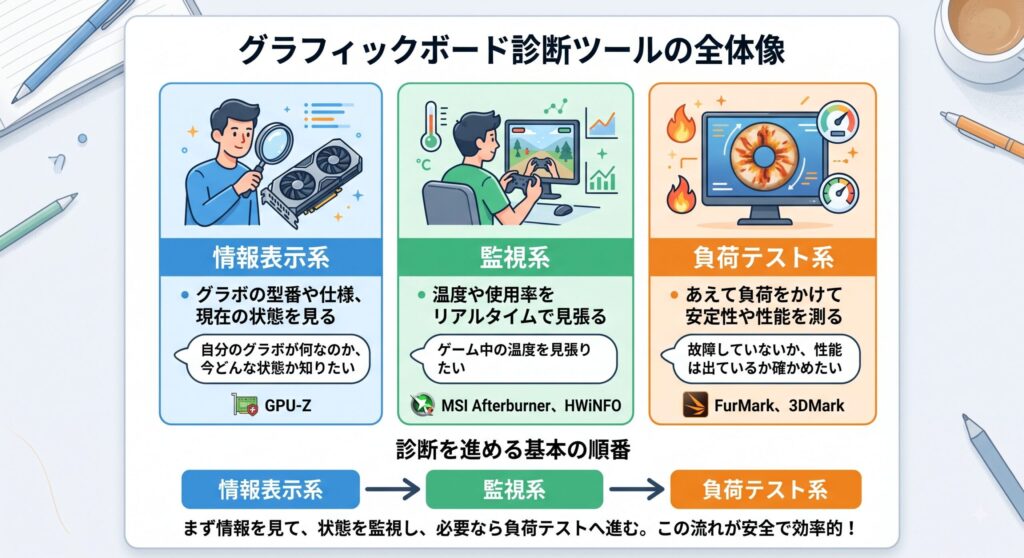
まず全体像から。グラボの診断ツールは、目的によって大きく3種類に分けられます。ここを押さえるのが第一歩です。
| 種類 | できること | 代表的なツール |
|---|---|---|
| 情報表示系 | グラボの型番や仕様、現在の状態を見る | GPU-Z |
| 監視系 | 温度や使用率をリアルタイムで見張る | MSI Afterburner、HWiNFO |
| 負荷テスト系 | あえて負荷をかけて安定性や性能を測る | FurMark、3DMark |
使い分けはシンプルです。「自分のグラボが何なのか、今どんな状態か知りたい」なら情報表示系。「ゲーム中の温度を見張りたい」なら監視系。「故障していないか、性能は出ているか確かめたい」なら負荷テスト系、という具合。
そして、診断を進める順番も、この並び順が基本になります。いきなり負荷をかけるのではなく、まず情報を見て、状態を監視し、必要なら負荷テストへ進む。この流れが安全で効率的ですよ。
情報を確認するGPU-Z
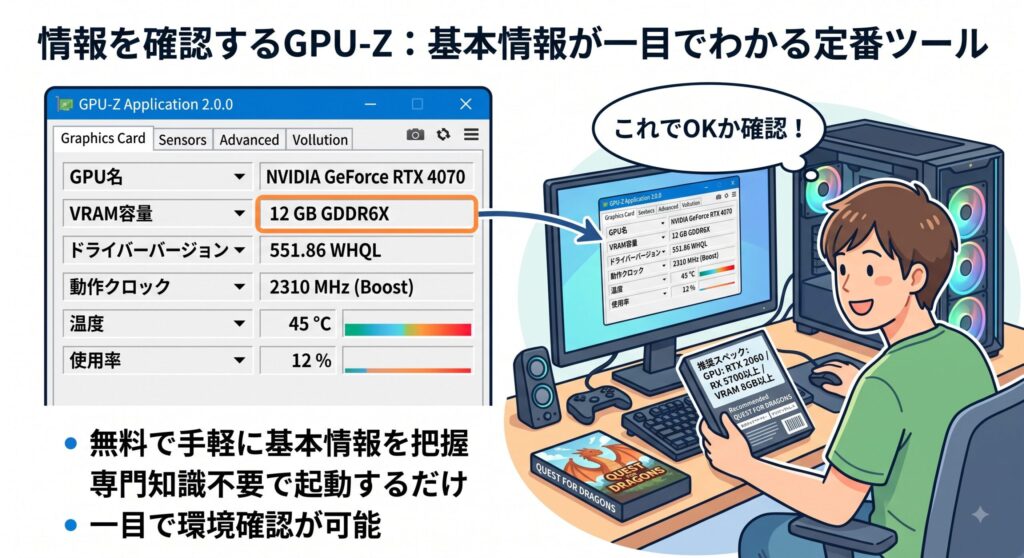
まず最初に使ってほしい、情報表示系の定番ツールが「GPU-Z」です。無料で使えて、これ1つあれば基本情報はほぼ把握できます。
GPU-Zでわかるのは、グラフィックボードの名前(型番)、メモリ(VRAM)容量、ドライバーの情報、動作クロック、温度、使用率など。自分のPCに何が入っているのか、今どういう状態なのかが一目でわかります。
魅力は、その手軽さ。難しい設定は一切不要で、起動するだけで情報が一覧表示されます。「専門家向けの難しいソフト」というイメージを持たれがちですが、実際は見るべき場所さえわかれば初心者でも十分使えるツールです。
特に便利なのが、ゲームの推奨スペックと自分のグラボを照らし合わせるとき。ゲームの要求スペックにはGPU名やVRAM容量が書かれていることが多いので、GPU-Zで自分の環境を確認すれば、遊べるかどうかを判断できます。グラボの性能の見方については、グラボの性能の見方について解説した記事も参考になりますよ。
温度を監視するツール
次に、温度や動作状況をリアルタイムで見張る監視系のツールです。グラボの健康管理に欠かせません。
代表的なのが「MSI Afterburner」。もともとはオーバークロック(性能を引き出す調整)用のソフトですが、動作状況をモニタリングしながら温度管理ができるため、監視ツールとしても定番です。ファンの回転数を調整することもできます。
もう一つ、より詳細なセンサー情報を確認したいなら「HWiNFO」も有名です。PC全体のさまざまな数値を細かく見られます。
これらのツールの価値は、ゲームをプレイしている「その最中」の温度を記録できる点にあります。アイドル時(何もしていないとき)の温度が正常でも、高負荷時に異常な高温になっていることがあるからです。異常を早期に発見するには、負荷がかかっているときの数値を見るのが鉄則なんですよ。
負荷をかけるベンチマーク
最後が、あえて高い負荷をかけて、グラボの安定性や性能を測るツールです。故障の確認や性能測定に使います。
定番の一つが「FurMark」。GPU専用のストレステストツールで、毛の生えたドーナツのような3D映像を描画し続けて、グラボを限界まで追い込みます。この見た目から「ドーナツテスト」という愛称で呼ばれることも。無料かつ軽量で、ストレステストとしても、スコアを出すベンチマークとしても使えます。
もう一つが「3DMark」。こちらはプロ仕様の総合ベンチマークツールで、実際のゲームに近いシーンやレイトレーシングをシミュレートして、性能をスコア化します。GPUだけでなくCPUの性能も評価できるオールインワン型ですが、有料で価格はやや高めです。
「故障の疑いを確かめたい」ならFurMark、「性能を正確に測って他と比較したい」なら3DMark、という使い分けが基本になります。
グラボの診断ツールの使い方と注意点
ツールの種類がわかったところで、ここからは実際の使い方と注意点です。診断の進め方、負荷テストの方法、温度の目安、診断前の確認事項、そして負荷テストのリスクまで解説します。安全に、効率よく診断していきましょう。
まず情報確認から始める
診断を始めるときは、いきなり負荷テストをするのではなく、情報の確認から始めるのが正解です。順番が大事なんです。
まずGPU-Zを起動して、グラボが正しく認識されているか、型番は合っているかを確認します。ここで想定と違うグラボ名が表示されていたり、そもそも表示されなかったりする場合は、認識の問題です。その場合はグラボが認識しない原因と対処法を解説した記事を先に確認してみてください。
認識に問題がなければ、次はアイドル時(何もしていないとき)の温度をチェック。そして、ゲームなど実際の作業をしながら、監視ツールで高負荷時の温度と使用率を見ます。
この段階で異常な数値が出ていれば、原因の見当がつきます。わざわざ負荷テストをかけなくても、普段の使用状況を観察するだけで問題が見つかることは多いんですよ。
負荷テストで安定性を見る
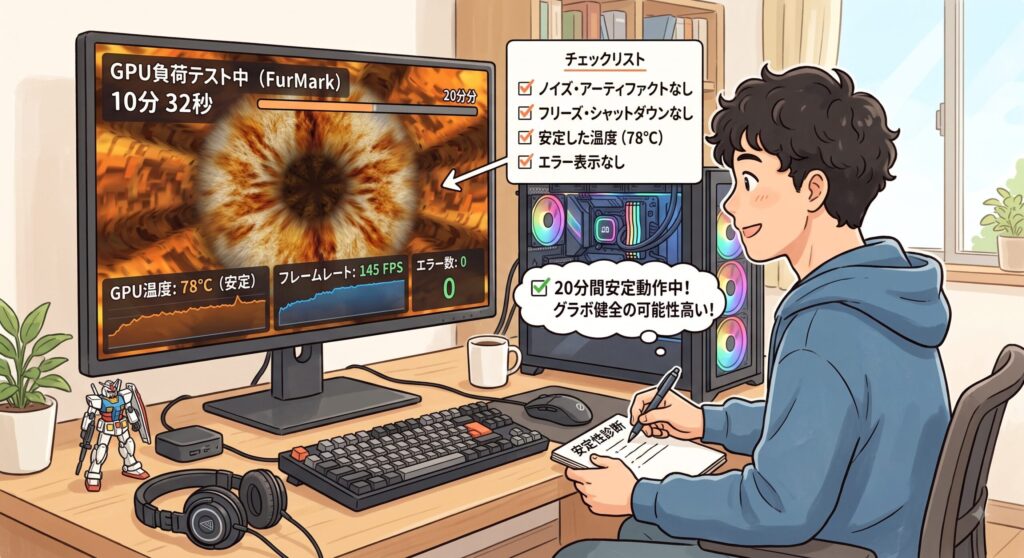
情報確認で判断がつかない場合や、「本当に故障していないか、最終確認したい」というときに、負荷テストの出番です。
FurMarkを使う場合、10分から20分ほど実行すれば、問題があるかどうかの目安がわかるとされています。テスト中は、次のような点を観察してください。
・画面にノイズや異常な表示(アーティファクト)が出ないか
・途中でフリーズしたり、PCが落ちたりしないか
・温度が異常に高くならないか
・エラーが表示されないか
これらの症状が出るなら、ハードウェアの問題か、冷却の不足が疑われます。逆に、20分間安定して動作するなら、グラボ自体は健全である可能性が高いと判断できます。負荷テストは、故障を確かめる「最終手段」として位置づけるのがちょうどいいですよ。
温度の目安と異常のサイン
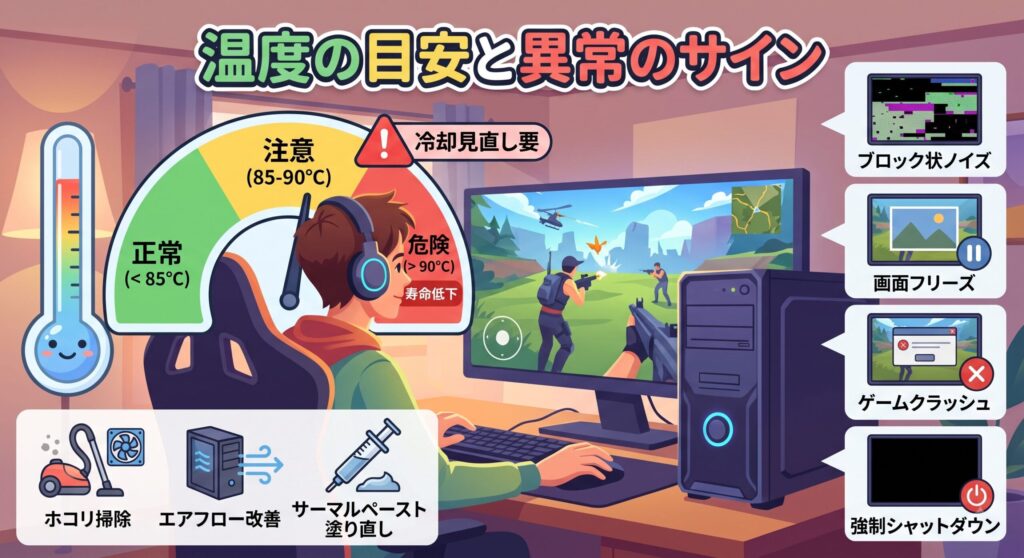
診断で最も重要な指標が温度です。どのくらいなら正常で、どこからが危険なのか、目安を知っておきましょう。
一つの目安として、ゲーム中に90℃を頻繁に超えるようなら、冷却の見直しを検討すべきとされています。この水準が続くと、グラボの寿命にも影響しかねません。
また、GPUの温度が限界を超えたときに出る症状も知っておくと、早期発見に役立ちます。
・画面にブロック状のノイズが出る
・画面が突然フリーズする
・ゲーム中にクラッシュ(強制終了)する
・PCが強制的にシャットダウンする
こうした症状が出ている場合は、ファンの清掃、ケース内のエアフロー改善、サーマルペーストの塗り直しといった冷却対策を検討しましょう。特にホコリの蓄積は冷却性能を大きく下げるので、まずは掃除から試すのが手軽で効果的です。
診断前に確認したいこと
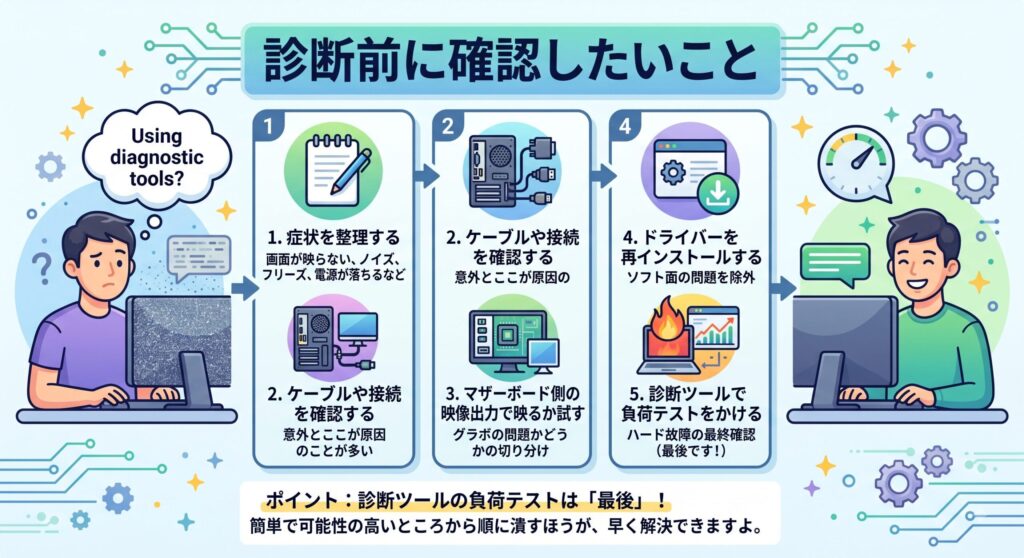
「調子が悪いから診断ツールを使おう」と考えている方に、大事なことをお伝えします。診断ツールを使う前に、確認すべきことがあるんです。
グラボの不調が疑われるときの、正しい確認の流れはこうです。
1. 症状を整理する(画面が映らない、ノイズ、フリーズ、電源が落ちるなど)
2. ケーブルや接続を確認する(意外とここが原因のことが多い)
3. マザーボード側の映像出力で映るか試す(グラボの問題かどうかの切り分け)
4. ドライバーを再インストールする(ソフト面の問題を除外)
5. 診断ツールで負荷テストをかける(ハード故障の最終確認)
ポイントは、診断ツールによる負荷テストは「最後」だということ。接続の緩みやドライバーの不具合といった単純な原因が、実はかなり多いんです。簡単で可能性の高いところから順に潰していくほうが、早く解決できますよ。
負荷テストの注意点
最後に、負荷テストを行う際の注意点をお伝えします。ここは知らずにやると、リスクがあります。
注意
FurMarkのような負荷テストツールは、グラボを実際のゲーム以上のピーク温度まで追い込みます。そのため、「実際の使用状況としては現実的でない」「必要以上に発熱させてしまう」という指摘もあります。長時間にわたって実行し続けるのは避け、10〜20分程度を目安にしましょう。テスト中は必ず温度を監視し、異常な高温になったらすぐに中止してください。また、そもそもオーバークロックなど初期設定からの変更をしていないのであれば、安定性テストが必要ないケースも多くあります。すでにPCの動作が不安定な状態で無理に負荷をかけると、状況を悪化させる恐れもあるので、慎重に判断してくださいね。
豆知識:グラボの状態をより正確に把握したいなら、1つのツールだけで判断せず、複数の方法を組み合わせるのがおすすめです。たとえば、GPU-Zで基本情報と温度を確認し、監視ツールで実際のゲーム中の挙動を記録し、必要ならベンチマークでスコアを取る。こうして多角的に見ることで、「なんとなく調子が悪い」という曖昧な感覚を、具体的な数値として捉えられるようになります。特にベンチマークのスコアは、同じグラボを使っている他の人の数値と比較できるので、自分の環境が正常かどうかを判断する良い材料になりますよ。
グラボの診断ツールのまとめ
最後に、この記事の内容をまとめておきますね。
グラボの診断ツールは、「情報表示系」「監視系」「負荷テスト系」の3種類に分けられます。情報表示なら定番のGPU-Zが手軽で、型番・VRAM容量・温度・使用率などを起動するだけで確認できます。温度の監視ならMSI AfterburnerやHWiNFO、負荷テストならFurMark(故障確認向け)や3DMark(性能測定向け)が代表的です。
診断の進め方は、まず情報確認から始めて、普段の使用時の温度を監視し、それでも判断がつかない場合に負荷テストへ進むのが基本。不調を感じたときは、いきなりツールに頼るのではなく、接続の確認やドライバーの再インストールといった簡単な対処を先に試しましょう。
温度の目安は、ゲーム中に90℃を頻繁に超えるようなら冷却の見直しを。ノイズやフリーズ、突然のシャットダウンは、高温のサインかもしれません。負荷テストは10〜20分程度にとどめ、温度を監視しながら慎重に行ってくださいね。
なお、本記事で紹介したツールや数値の目安は執筆時点の一般的なもので、ソフトの仕様は変更されることがあります。各ツールの正確な使い方は、公式の情報をご確認ください。
グラボの状態を正しく把握できれば、トラブルの予防にも、性能を活かす工夫にもつながります。あなたの大切なグラボが、長く元気に動いてくれますように。