こんにちは。PC最適解ラボ、運営者の「トモ」です。
「ゲーミングPCにセキュリティソフトって必要なの?」「入れると重くなってゲームがカクつくんじゃない?」「Windows標準ので十分って聞いたけど、本当?」。そんな疑問を持って、このページにたどり着いたあなた。高価なPCと大切なゲームアカウントを守りたいけど、パフォーマンスは落としたくない。その悩み、すごくよくわかります。
先に結論をお伝えすると、基本的なウイルス対策は、Windowsに標準搭載されている「Microsoft Defender」で十分です。そして、「セキュリティソフトを入れると重くなる」というのは、今や過去の話。とはいえ、使い方によっては、有料ソフトを入れる価値がある人もいます。大事なのは、自分に合った対策を選ぶことなんです。
この記事では、標準のDefenderで足りる理由から、重くなるという誤解の真相、有料ソフトが持つプラスの機能、有料ソフトを入れたほうがいい人、そして選ぶときの最重要ポイントまで、わかりやすく解説します。
読み終わる頃には、自分にとって最適なセキュリティ対策がはっきりわかっているはずですよ。一緒に見ていきましょう。
* 標準のMicrosoft Defenderで基本的な対策は足りること
* セキュリティソフトが重いというのは誤解であること
* 有料ソフトのプラス機能と入れた方がいい人
* 選ぶときの最重要ポイントと自衛の習慣
ゲーミングPCにセキュリティソフトは必要か
まずは、一番の疑問「そもそも必要なのか」に答えていきます。標準のMicrosoft Defenderで足りる理由、重くなるという誤解の真相、有料ソフトが持つプラスの機能、そして有料ソフトを入れたほうがいい人を解説します。ここを読めば、自分に何が必要かの判断軸ができますよ。
標準のMicrosoft Defenderで足りる理由
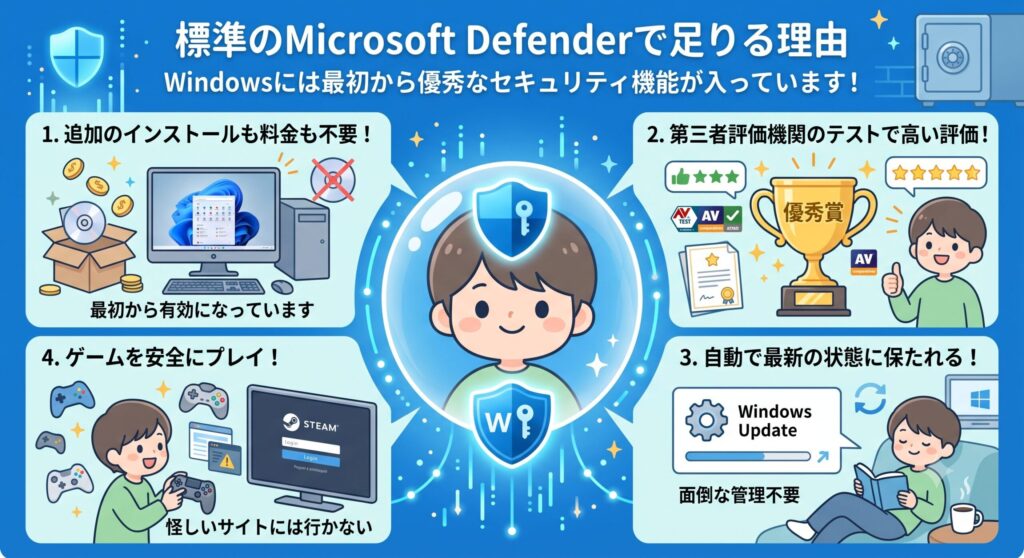
まず知っておいてほしいのが、Windowsには最初から優秀なセキュリティ機能が入っているということです。
その名は「Microsoft Defender」(旧Windows Defender)。Windows 10や11に標準搭載されていて、追加のインストールも料金も不要で、最初から有効になっています。「昔のWindows標準機能は頼りない」というイメージを持っている人もいるかもしれませんが、それはもう古い認識。今のDefenderは、第三者評価機関のテストで高い評価を得るほど、検知性能が向上しているんです。
しかも、Windows Updateと一緒に自動で最新の状態に保たれるので、面倒な管理も不要。基本的なウイルス対策という点では、有料ソフトと比べても遜色ないレベルまで来ています。
つまり、Steamで買ったゲームや国内のゲームを普通に遊び、怪しいサイトやファイルに手を出さない、という一般的な使い方なら、Microsoft Defenderだけでも十分な安全性を確保できるんです。まずはこの事実を知っておいてください。Defenderの詳しい機能はMicrosoft公式でも確認できますよ(参考:Microsoft 公式「Windows セキュリティ」)。
重くてゲームに影響するという誤解
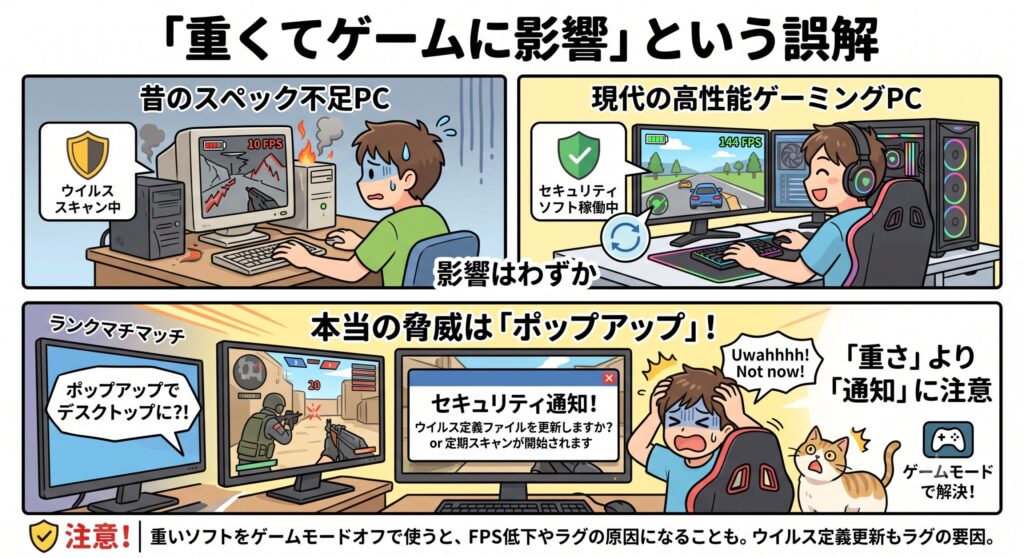
ゲーマーがセキュリティソフトを敬遠する最大の理由が、「入れると重くなって、ゲームのパフォーマンスが落ちる」という心配。でも、これは大きな誤解を含んでいます。
確かに、昔のスペックの低いPCでは、ウイルススキャンが始まると動作が重くなることがありました。しかし、現代のゲーミングPC(高性能なCPUと16GB以上のメモリ)なら、セキュリティソフトが裏で動いていても、パフォーマンスへの影響はごくわずかです。実際、セキュリティ企業の検証でも、多くのゲームでフレームレート(FPS)の低下は見られなかった、という結果が出ています。
ゲーマーが本当に警戒すべきは、「重さ」よりもゲームの大事な場面で表示される「通知ポップアップ」のほうです。ランクマッチの最中に通知が出てデスクトップに戻される、なんて事故は避けたいですよね。これは後述する「ゲームモード」で解決できます。
注意
「影響はわずか」とはいえ、注意点もあります。動作の重いセキュリティソフトを、ゲームモードをオフにしたまま使うと、高負荷なゲームでは無視できないレベルのFPS低下を招くこともある、という検証結果もあります。また、オンラインゲーム中にウイルス定義データベースの更新が始まると、通信が一時的に圧迫されてラグの原因になることも。だからこそ、有料ソフトを入れるなら「軽さ」と「ゲームモード」が重要になるんです。この点は後で詳しく解説します。
有料ソフトが持つプラスの機能
「Defenderで十分なら、有料ソフトは何のためにあるの?」と思いますよね。有料ソフトには、Defenderにはないプラスアルファの機能があるんです。
Microsoft Defenderは、ウイルス対策(スキャン、リアルタイム保護など)には優れていますが、それ以外の機能は基本的に備えていません。一方、有料の総合セキュリティソフトには、次のような機能が付いていることが多いです。
詐欺サイト・フィッシング対策、迷惑メール対策、個人情報保護、パスワード管理、ネットバンキング保護、保護者向けのフィルタリング機能など。特に、フィッシングサイト(偽サイト)を見分けてブロックする機能や、ネットショッピング・ネットバンキングを安全に行う機能は、お金に関わる部分なので、あると安心感が大きいですね。
さらに、有料ソフトは日本語でのサポート体制が充実していることも多く、「万が一のトラブルのときに相談できる」という安心料としての価値もあります。PCに詳しくない人ほど、この手厚いサポートは心強いものですよ。
有料ソフトを入れた方がいい人
これまでの話を踏まえて、「有料ソフトを入れたほうがいい人」の特徴を整理してみましょう。当てはまるなら、導入を検討する価値があります。
まず、セキュリティの知識に自信がなく、万が一のとき自力で対処できるか不安な人。手厚いサポートのある有料ソフトが安心です。次に、ネットショッピングやネットバンキングを頻繁に利用する人。お金に関わる保護機能が活きてきます。
また、仕事や学校のデータをPCで扱う、家族とPCを共用している人も、情報漏洩のリスクが大きいので、有料ソフトでの強化が向いています。海外のサイトを見たり、非公式のツールやMODをダウンロードしたりする機会が多い人も、Defenderだけでは不安な場面があるので、追加の対策があると安心です。そして、ゲーミングPCを仕事や普段使いにも活用している人は、守るべきデータが増えるので対策を手厚くする意味があります。普段使いでの活用については、ゲーミングPCの普段使いについて解説した記事も参考になりますよ。
逆に、これらに当てはまらず、ゲームを遊ぶのが中心で、基本的なネットリテラシーがある人なら、Defenderだけでも問題ないことが多いです。
ゲーミングPCのセキュリティソフトの選び方
「有料ソフトを入れよう」と決めた人向けに、ここからは選び方を解説します。最重要のゲームモード、動作の軽さとコスパ、導入時の注意点と体験版の扱い、ソフト任せにしない自衛の習慣、そして子供が使う場合のポイントまで見ていきましょう。失敗しない選び方の参考にしてくださいね。
ゲームモード搭載が最重要
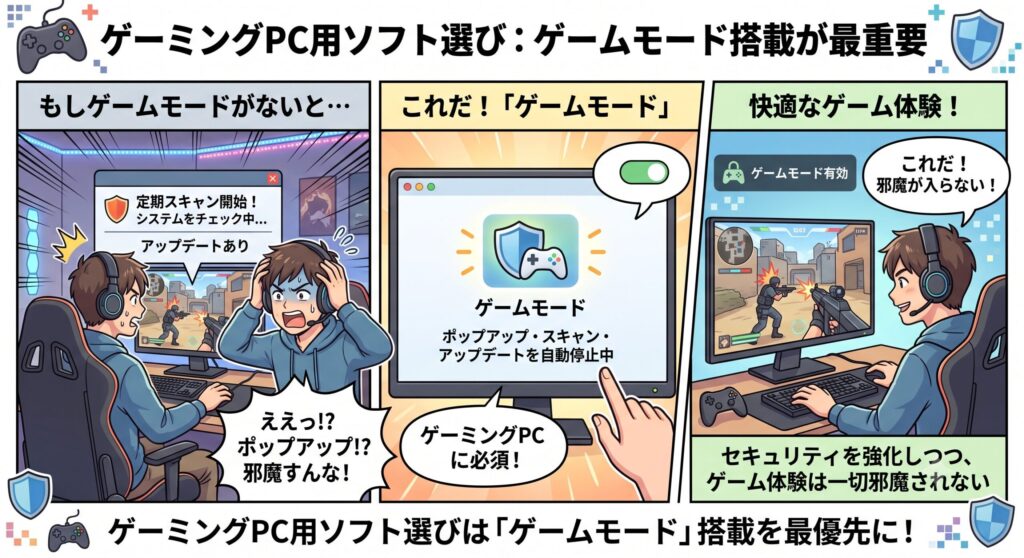
ゲーミングPC用のセキュリティソフトを選ぶうえで、最も重要なのが「ゲームモード」(サイレントモード)を搭載していることです。ここは絶対に外せません。
ゲームモードとは、ゲームを全画面でプレイしている間、通知のポップアップや定期的なスキャン、アップデートを自動的に停止してくれる機能です。これがあれば、先ほど触れた「大事な場面で通知が出てゲームが中断される」という事故を防げます。また、スキャンなどの重い処理をプレイ中に走らせないので、パフォーマンスへの影響も最小限に抑えられます。
最近の主要な有料セキュリティソフトの多くは、このゲームモードを搭載しています。「セキュリティは強化したいけど、ゲーム体験は一切邪魔されたくない」というゲーマーのわがままを、しっかり叶えてくれる機能なんですね。ゲーミングPC用に選ぶなら、この機能の有無を最優先でチェックしてください。
動作の軽さとコスパで選ぶ
ゲームモードの次に見るべきポイントが、動作の軽さと、コストパフォーマンスです。
まず動作の軽さ。PCが高性能でも、ソフト自体が軽いに越したことはありません。メモリの消費が少なく、CPUへの負荷が低い設計のものを選ぶと、より快適です。「軽さ」を売りにしている製品もあるので、口コミやレビューを参考にするといいでしょう。
次にコスパ。最近のセキュリティソフトは、1つのライセンスで複数台(3台〜5台、製品によっては台数無制限)のデバイスを守れるものが多いです。ゲーミングPCだけでなく、スマホやタブレット、家族のPCもまとめて保護できる製品を選べば、1台あたりのコストがぐっと下がってお得。守りたいデバイスの数を考えて選ぶと、無駄がありません。
豆知識:有料か無料か迷ったとき、無料のサードパーティ製ソフト(Avastなど)を選ぶのは、実はあまりおすすめされません。無料版は機能に制限があり、基本的な防御力はMicrosoft Defenderと大きく変わらないことが多いからです。それなら、わざわざ別のソフトを入れずにDefenderを使い、「+αの機能が欲しい」と思ったときに有料ソフトを検討する、という考え方がシンプルで失敗しにくいですよ。
導入時の注意点と体験版の扱い
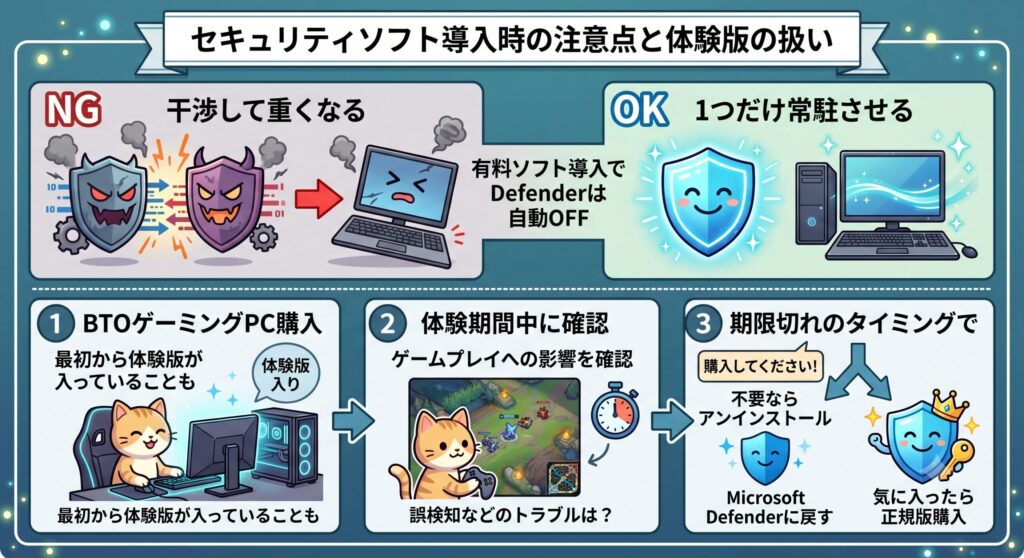
セキュリティソフトを導入するときに、知っておきたい注意点があります。これを知らないと、ちょっとした落とし穴にはまることも。
まず大事なのが、セキュリティソフト(リアルタイム保護)は、基本的に1つだけ動かすということ。複数のソフトを同時に常駐させると、互いに干渉して不具合や動作の重さの原因になります。有料ソフトを入れると、多くの場合Microsoft Defenderは自動的にオフになり、そのソフトが主役として働く仕組みになっています。「二重にすれば安心」ではないので、注意してください。
注意
BTOメーカーでゲーミングPCを購入すると、セキュリティソフトの体験版(30〜90日程度)が最初から入っていることが多いです。これは無料で試せるので、期間中に「ゲームプレイに影響はないか」「誤検知などのトラブルはないか」を確認するのに便利です。ただし、体験期間が終わると、購入を促すポップアップが頻繁に表示されるようになることがあります。不要だと判断したら、期限が切れるタイミングでアンインストールし、Microsoft Defenderに戻せば問題ありません。逆に気に入ったら、正規版の購入を検討しましょう。
ソフト任せにしない自衛の習慣
ここは、どんなセキュリティソフトを使う人にも共通する、とても大切な話です。セキュリティソフトを入れれば100%安全、というわけではありません。
どんなに優秀なソフトでも、防ぎきれない脅威はあります。だからこそ、自分自身で身を守る習慣が欠かせません。基本的なことですが、次のような点を意識しましょう。
知らない差出人からのメールの添付ファイルや、怪しいURLを不用意に開かない。ゲームのチート(不正)ツールや、非公式の怪しいサイトからのダウンロードは避ける。Windows Updateをこまめに適用して、OSを最新の状態に保つ。ゲームアカウントのパスワードを使い回さず、可能なら二段階認証を設定する。こうした自衛の積み重ねが、ソフトによる保護と合わさって、初めて強固なセキュリティになります。
特にゲーマーは、ゲームアカウントの乗っ取りという被害に遭いやすいので、パスワード管理と二段階認証は、ぜひ実践してほしいところです。セキュリティ設定を含む、PC購入後にやっておきたい設定については、ゲーミングPCを買ったらやることを解説した記事もあわせて参考にしてくださいね。
子供が使う場合のポイント
お子さんがゲーミングPCを使う場合は、大人とは違った視点でのセキュリティ対策が大切になります。
この場合に役立つのが、有料セキュリティソフトの保護者向け機能(ペアレンタルコントロール)です。この機能を使うと、お子さんが閲覧できるWebサイトを制限したり、PCの利用時間を管理したりできます。アダルトサイトや有害なサイトへのアクセスを遮断できるので、お子さんを危険から守りながら、安心してPCを使わせられます。
ゲームに夢中になりすぎて生活リズムが乱れる、という心配がある場合も、利用時間の管理機能が役立ちます。お子さん用のゲーミングPCを用意するなら、こうした保護者向け機能が充実したセキュリティソフトを選ぶと、対策が万全になりますよ。ウイルス対策と子供の見守り、両方を一つでカバーできるのは大きなメリットです。
ゲーミングPCのセキュリティ対策まとめ
最後に、この記事の内容をまとめておきますね。
ゲーミングPCの基本的なウイルス対策は、Windows標準の「Microsoft Defender」で十分です。検知性能は高く、無料で自動更新され、「セキュリティソフトは重い」というのも現代の高性能PCでは過去の話。普通にゲームを遊ぶ分には、Defenderだけでも安全性を確保できます。
一方、詐欺サイト対策やネットバンキング保護、パスワード管理、手厚いサポートといったプラスの機能が欲しい人や、ネットショッピングを多用する人、家族や仕事とPCを共用する人、子供が使う人には、有料ソフトを入れる価値があります。選ぶときは、ゲームモード搭載を最優先に、動作の軽さとマルチデバイス対応(コスパ)で選びましょう。
そして忘れてはいけないのが、ソフト任せにしない自衛の習慣。怪しいファイルやURLを開かない、Windows Updateを適用する、パスワード管理と二段階認証を徹底する。これらが、あなたの大切なPCとゲームアカウントを守る土台になります。
なお、本記事で紹介した内容は一般的な情報で、各ソフトの機能や価格は変動します。正確な情報は各メーカーの公式サイトでご確認いただき、自分の使い方に合った対策を選んでくださいね。
適切なセキュリティ対策で、安心してゲームを楽しめる環境を整えましょう。あなたのゲーミングPCとゲームライフが、安全で快適なものになりますように。