こんにちは。PC最適解ラボ、運営者の「トモ」です。
「最近ゲームが重くなってきた」「もっと高いフレームレートで遊びたい」。そんなとき、選択肢に上がるのがグラボ(グラフィックボード)の交換です。本体をまるごと買い替えなくても、グラボを交換するだけでゲーム性能を大きく引き上げられる、コスパの良いアップグレード方法なんですよ。
とはいえ、「自分でPCを開けて交換なんて、難しそう…」「失敗して壊したらどうしよう」と不安になりますよね。その気持ち、よくわかります。でも安心してください。グラボ交換は、事前の確認さえしっかりすれば、作業自体は初心者でも対応できるレベルなんです。慣れた人なら数分で終わるほどシンプルな作業です。
この記事では、交換前に必ず確認すべき電源容量やサイズなどのポイントから、古いグラボの外し方、新しいグラボの取り付け方、交換後のドライバー設定、そして「映らない」などのトラブル対処まで、初心者にもわかりやすく解説します。
読み終わる頃には、自信を持ってグラボ交換に挑戦できるようになっているはずですよ。一緒に見ていきましょう。
* ノートは交換できないなどグラボ交換の前提知識
* 交換前に必ず確認すべき電源やサイズなど4つのこと
* 古いグラボの外し方と新しいグラボの取り付け手順
* 交換後のドライバー設定と映らない時の対処法
ゲーミングPCのグラボ交換の前に知ること
作業に入る前に、まず知っておくべき基礎を押さえましょう。ノートは交換できないという大前提、交換で性能が上がる仕組み、交換前に確認する4つのこと、そして電源容量とボトルネックの確認について解説します。ここでの事前確認が、失敗を防ぐ最大のカギになりますよ。
ノートは交換できない点に注意
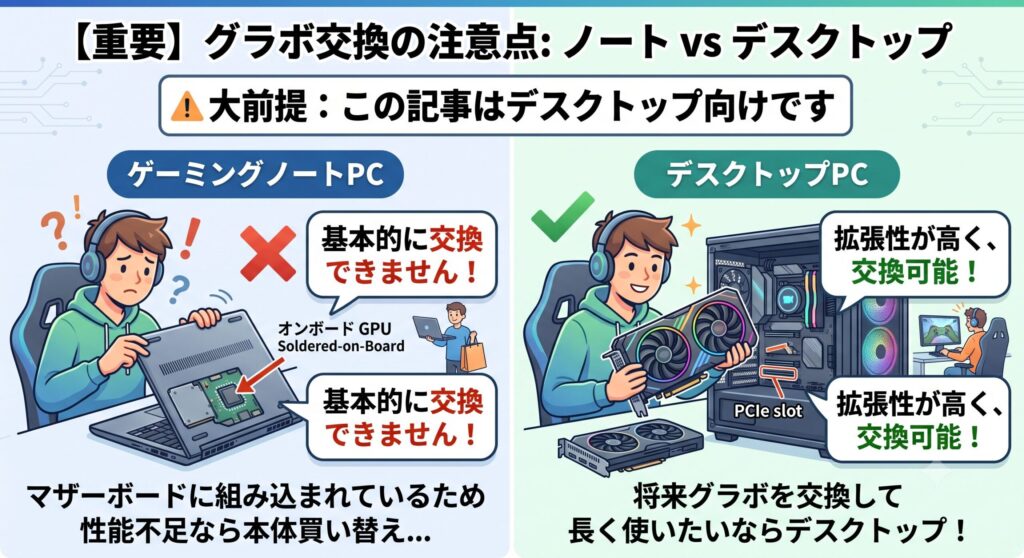
まず、大前提として、とても重要なことをお伝えします。この記事の内容は、デスクトップPC向けです。ゲーミングノートPCは、基本的にグラボの交換ができません。
理由は、ノートPCのGPUは、マザーボードに直接組み込まれている(オンボード)構造だから。デスクトップのように、カード状のグラボを差し替える設計になっていないんです。そのため、ノートPCの性能が足りなくなった場合は、残念ながら本体ごとの買い替えが現実的な選択肢になります。
もしこれからPCを買う段階で、「将来グラボを交換して長く使いたい」と考えているなら、デスクトップを選ぶのがおすすめです。拡張性の高さは、デスクトップの大きな魅力の一つ。デスクトップとノートの違いや選び方については、初めてのゲーミングPCの選び方について解説した記事も参考になりますよ。ここから先は、デスクトップPCを前提に解説していきますね。
交換で性能が上がる仕組み
そもそも、なぜグラボを交換するとゲームが快適になるのか。その仕組みを簡単に押さえておきましょう。
グラボ(グラフィックボード)は、ゲームの映像処理を担当する、ゲーム性能を最も左右するパーツです。このグラボの性能が高いほど、美しいグラフィックを高いフレームレート(滑らかさ)で表示できます。つまり、より高性能なグラボに交換すれば、今まで重かったゲームがサクサク動いたり、より高画質で遊べたりするようになるわけです。
そして、グラボ交換の大きなメリットがコストパフォーマンス。PC本体を丸ごと買い替えるより、グラボ1枚を交換するほうが、費用を抑えて性能アップできることが多いんです。高いリフレッシュレートのゲーミングモニターを活かせるようになったり、マルチモニター環境が安定したりと、映像面で大きなパワーアップが期待できます。買い替え時期の目安は、購入からおおよそ2〜3年とされています。
交換前に確認する4つのこと
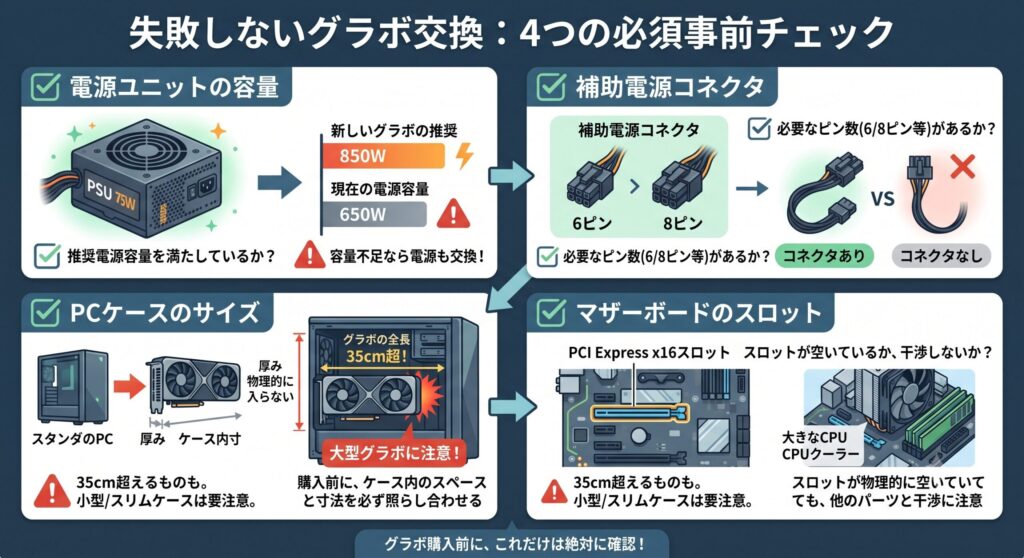
グラボ交換で失敗しないために、新しいグラボを買う前に、必ず確認すべき4つのポイントがあります。ここを怠ると、「買ったのに使えない」という最悪の事態になりかねないので、しっかりチェックしてください。
| 確認項目 | チェック内容 |
|---|---|
| 電源ユニットの容量 | 新しいグラボの推奨電源容量を満たしているか |
| 補助電源コネクタ | 必要なピン数(6/8ピン等)のコネクタが電源にあるか |
| PCケースのサイズ | グラボの全長・厚みがケースに収まるか |
| マザーボードのスロット | PCI Express x16スロットが空いているか、干渉しないか |
特に多いトラブルが、サイズが合わずにケースに入らないというもの。最近のハイエンドグラボは大型化していて、全長が35cmを超えるものもあります。小型やスリムタイプのケースだと物理的に入らず、その場合はケースごと交換が必要になることも。購入前に、ケース内のスペースとグラボの寸法を必ず照らし合わせましょう。次の項目で、特に重要な電源についてもう少し詳しく説明します。
電源容量とボトルネックの確認
4つの確認事項の中でも、特につまずきやすいのが電源まわりです。ここは重点的に解説しますね。
グラボは、PCパーツの中でも特に多くの電力を消費します。エントリー〜ミドルクラスで150〜300W程度、ハイエンドになるとさらに大きくなります。そのため、新しいグラボの推奨電源容量を、今使っている電源ユニットが満たしているかの確認が不可欠です。容量が足りないと、PCが起動しなかったり、ゲーム中に突然シャットダウンや再起動を繰り返したりします。各グラボの推奨電源容量は、メーカーの公式サイトで確認できます(参考:NVIDIA 公式「GeForce グラフィックスカード」)。手持ちの電源のワット数は、電源ユニット横のラベルに記載されています。
もう一つ意識したいのがボトルネックという考え方。これは、CPUの性能が低すぎると、高性能なグラボの力を活かしきれない状態のことです。ハイエンドのグラボには、それに見合った高性能なCPUが必要で、CPUが弱いとfpsが思ったほど伸びません。ハイエンドへの交換を考えるなら、CPUとのバランスも意識しておくと、交換後に「思ったより性能が上がらない」とがっかりせずに済みますよ。
注意
BTOパソコンやメーカー製PCの場合、自分でPCケースを開けてグラボを交換すると、メーカー保証の対象外になることがあります。また、パーツ交換によって生じた故障やトラブルは、基本的にすべて自己責任となります。保証期間内のPCで作業する際は、事前に保証規約を必ず確認してください。少しでも不安がある場合は、無理をせず、購入店やパソコン修理の専門業者に交換を依頼するのも安全な選択肢です。
ゲーミングPCのグラボ交換の手順
事前確認が済んだら、いよいよ交換作業です。交換前の準備とドライバー削除、古いグラボの取り外し、新しいグラボの取り付け、交換後のドライバー設定、そして映らないときの対処まで、順を追って解説します。落ち着いて一つずつ進めれば大丈夫ですよ。
交換前の準備とドライバー削除
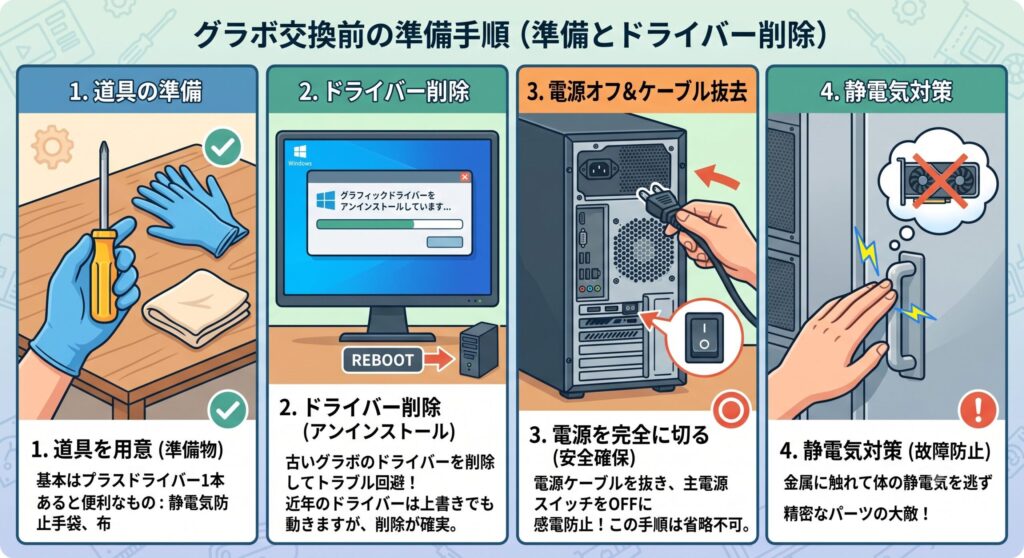
作業を始める前の準備です。ここを丁寧にやると、あとがスムーズになります。
まず、道具を用意します。基本はプラスドライバー1本でOK。あると便利なのが、静電気防止手袋や、ケースに傷をつけないための布などです。
次に、作業の前にやっておきたいのが古いグラフィックドライバーの削除です。今使っているグラボのドライバーを、あらかじめアンインストールしておきます。これは必須ではなく、近年のドライバーはそのまま上書きインストールでも動くことが多いのですが、トラブルを避けるため、削除してから交換するのがより確実とされています。削除したら、PCを再起動しておきましょう。
準備ができたら、PCを完全にシャットダウンし、電源ケーブルを抜き、電源ユニットの主電源スイッチもオフにします。そして、作業前に金属に触れるなどして、体の静電気を逃がしてください。静電気は精密なパーツの大敵です。感電と故障を防ぐこの手順は、絶対に省略しないでくださいね。
古いグラボを取り外す手順
準備ができたら、まず今ついている古いグラボを取り外します。
手順はこうです。まず、サイドパネルを開けて、内部にアクセスできるようにします。PCを横に寝かせると作業しやすいですよ。次に、グラボに接続されている補助電源のケーブルを抜きます。そして、グラボをケースに固定しているネジ(通常1〜2本)を外します。
最後が少しコツのいるところ。PCI Expressスロットのロックを解除してから、グラボをまっすぐ引き抜きます。このロックは、スロットの端にある爪のような部品で、指で押し込んで解除します。ここが固いことも多く、大型のCPUクーラーが近くにあると指が届きにくいことも。その場合は、割りばしやドライバーの先などで慎重に押します。無理に引き抜くとロックやスロットが破損するので、ロックが外れたことを確認してから、ゆっくり引き抜いてくださいね。
新しいグラボを取り付ける手順
古いグラボが外れたら、いよいよ新しいグラボの取り付けです。基本的には、取り外しの逆の手順になります。
まず、新しいグラボの端子を、PCI Express x16スロットの位置に合わせて、まっすぐ差し込みます。このとき、グラボの端子の切り欠きと、スロットの形状を合わせるのがポイント。正しく奥まで差し込むと、先ほどのロックが自動的にカチッとかかります。ファンに直接触れたり、無理な力をかけたりしないよう注意しましょう。
次に、外したときと同じようにネジでグラボをケースに固定します。そして、忘れてはいけないのが補助電源の接続。新しいグラボが必要とするピン数の補助電源ケーブルを、しっかり奥まで差し込みます。この補助電源の挿し忘れや半挿しは、起動しないトラブルの定番原因なので、確実に接続してください。
接続がすべて済んだら、サイドパネルを閉じ、電源ケーブルとモニターケーブルをつなぎます。主電源スイッチをオンに戻すのも忘れずに。これで物理的な取り付けは完了です。
交換後のドライバー設定
グラボを取り付けたら、最後にソフト面の設定をします。これをしないと、グラボの性能をフルに発揮できません。
PCを起動したら、新しいグラボに対応した最新のドライバーをインストールします。NVIDIAのグラボなら「NVIDIA App」(旧GeForce Experience)、AMDのグラボなら「Adrenalin」といった公式ソフトから、最新ドライバーをダウンロードして適用しましょう。
豆知識:NVIDIAのグラボからAMDのグラボへ(またはその逆へ)、メーカーをまたいで交換する場合も、基本的な手順は同じです。その場合は、古いメーカーのドライバーを削除してから、新しいメーカーのドライバーを入れると、より確実です。近年のドライバーは優秀で、多くの場合そのままインストールするだけで問題なく動きますが、動作がおかしいときは、一度ドライバーをきれいに削除して入れ直すと解決することが多いですよ。
ドライバーのインストールが終わったら、PCを再起動して、ゲームやベンチマークで性能が上がっているかを確認しましょう。ドライバーはこまめに更新すると、性能や安定性が保たれるので、定期的なチェックをおすすめします。
映らない時のトラブル対処
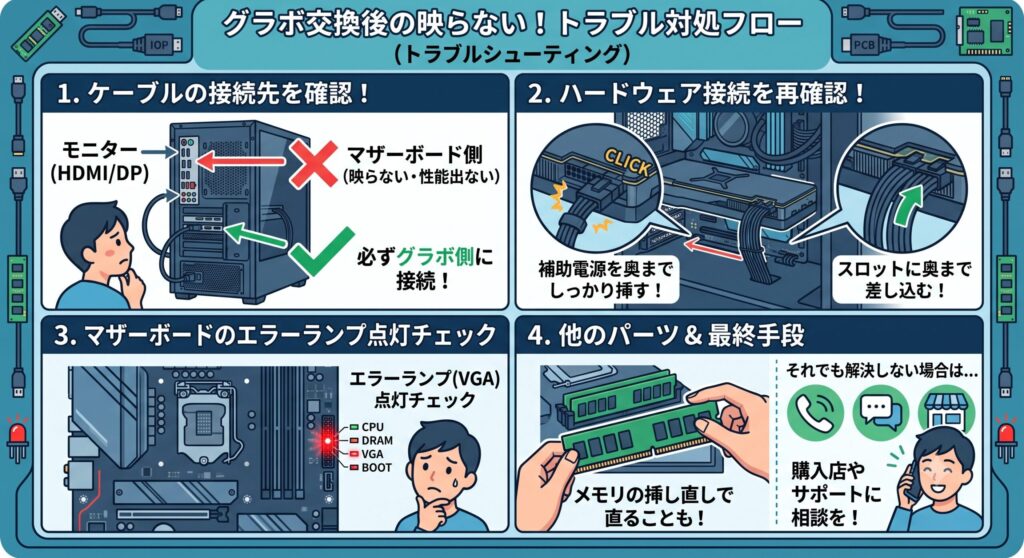
グラボ交換で一番よくあるトラブルが、「電源を入れたのに画面が映らない」というもの。でも、慌てないでください。原因はたいてい単純です。
まず確認したいのが、モニターケーブルが、新しいグラボ側の端子に挿さっているか。これは交換後によくある見落としで、うっかりマザーボード側に挿してしまうと映りません。必ずグラボ側につなぎ直しましょう。同じ理由で、交換後にfpsが伸びない場合も、ケーブルがグラボ側に挿さっているかを確認してください。マザーボード側だと性能が出ないんです。
ケーブルが正しいのに映らない場合は、補助電源がしっかり挿さっているか、グラボがスロットに奥まで差し込まれているかを再確認します。また、マザーボードのエラーランプが点灯していないかもチェック。メモリなど他のパーツがずれてエラーが出ることもあるので、その場合は一度メモリを挿し直すと直ることがあります。こうした切り分けをしても解決しない場合は、初期不良やほかの原因も考えられるので、購入店やサポートに相談してくださいね。
ゲーミングPCのグラボ交換のまとめ
最後に、この記事の内容をまとめておきますね。
グラボ交換は、本体を買い替えずにゲーム性能を大きく上げられる、コスパの良いアップグレードです。ただし、これができるのはデスクトップPCのみで、ゲーミングノートは交換できない点に注意しましょう。
最も大事なのは、新しいグラボを買う前の事前確認。電源ユニットの容量、補助電源コネクタ、PCケースのサイズ、マザーボードのスロットという4点を必ずチェックしてください。特にサイズと電源容量は、見落とすと「使えない」事態に直結します。ハイエンドを狙うなら、CPUとのボトルネックも意識を。
作業手順は、ドライバー削除→電源を切る→古いグラボを外す→新しいグラボを取り付ける(補助電源の接続を忘れずに)→ドライバー更新、という流れ。映らないときは、まずモニターケーブルがグラボ側に挿さっているかを確認しましょう。作業自体はシンプルですが、静電気対策と、BTOの保証確認は忘れずに。
なお、本記事で紹介した手順や目安は一般的なもので、お使いのPCやグラボによって異なります。正確な仕様は各メーカーの公式情報をご確認いただき、作業に不安がある場合は、無理をせず購入店や専門業者に依頼してくださいね。
なお、近年はグラボの価格が高騰しやすい状況が続いています。購入のタイミングを見極めたい方は、ゲーミングPCの価格高騰について解説した記事も参考にしてみてください。うまくアップグレードできれば、あなたのゲーム環境は一段と快適になりますよ。最高のパフォーマンスで、ゲームを楽しんでくださいね。