こんにちは。PC最適解ラボ、運営者の「トモ」です。
「使っているノートPCのグラボを交換して、性能を上げたい」「ゲームが重いから、グラフィックボードだけ新しくできないかな?」。そんな風に考えて、このページにたどり着いたのではないでしょうか。デスクトップならグラボを交換できると聞くと、ノートでもできそうな気がしますよね。
先に結論をお伝えします。少し残念な話ですが、ノートPCのグラボ交換は、原則として不可能です。これは技術的な限界ではなく、そもそも交換できない構造で作られているから。ただし、性能を上げる方法がまったくないわけではありません。
この記事では、なぜノートPCではグラボを交換できないのかという構造的な理由から、デスクトップとの性能差、そして「外付けGPU」という選択肢、買い替えとどちらを選ぶべきかまで、わかりやすく解説します。
読み終わる頃には、自分のノートPCで何ができて何ができないのか、次にどう動けばいいかが、はっきり見えているはずですよ。一緒に見ていきましょう。
* ノートPCのグラボが交換できない構造的な理由
* デスクトップとの間に残るGPUの性能差
* 外付けGPUという性能を上げる選択肢
* 外付けGPUと買い替えのどちらを選ぶべきか
ノートPCのグラボは交換できるのか
まずは、「交換できるのか」という核心から。構造的な理由、例外的なモデル、デスクトップとの性能差、そして内蔵GPUと専用GPUの違いを解説します。ここを理解すると、現実的な選択肢が見えてきますよ。
交換できない構造的な理由
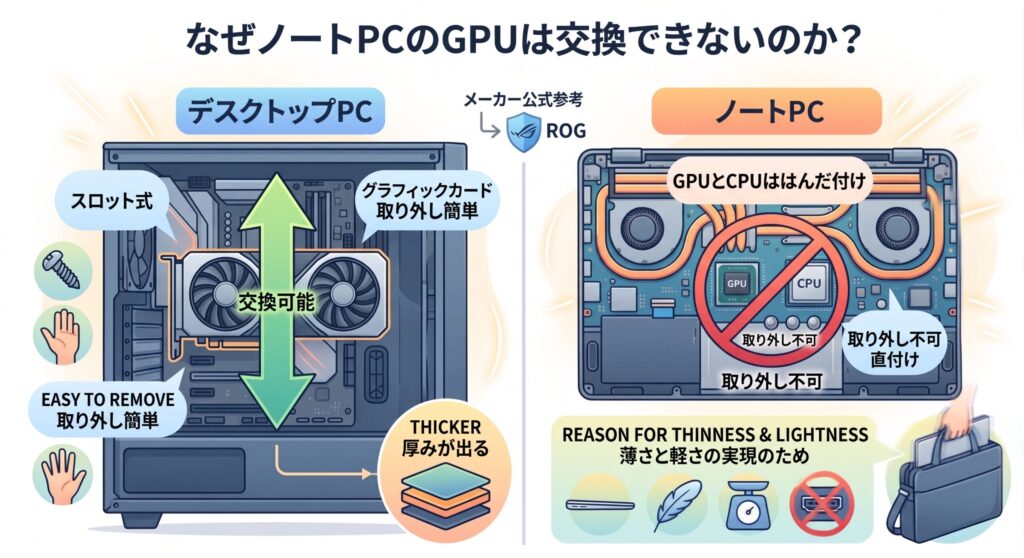
まず、なぜノートPCではグラボを交換できないのか。その理由は、PCの中身の作りそのものにあります。
デスクトップPCの場合、グラフィックボードはマザーボードのスロットに差し込まれているだけなので、ネジを外して抜き差しすれば交換できます。ところがノートPCでは、GPU(グラフィック処理を行うチップ)が、マザーボードに直接はんだ付けされているんです。
つまり、そもそも「取り外すこと」を想定した設計になっていないということ。メーカー公式でも、この点ははっきり説明されています(参考:ASUS ROG 公式「ゲーミングノートPCでGPUをアップグレードは可能か?」)。
なぜそんな作りなのかというと、ノートPCの薄さと軽さを実現するため。抜き差しできる構造にすると、どうしても厚みが出てしまいます。持ち運べる形を優先した結果が、この構造なんですね。ちなみに、同じ理由でCPUの交換も基本的にできません。
交換できる例外的なモデル
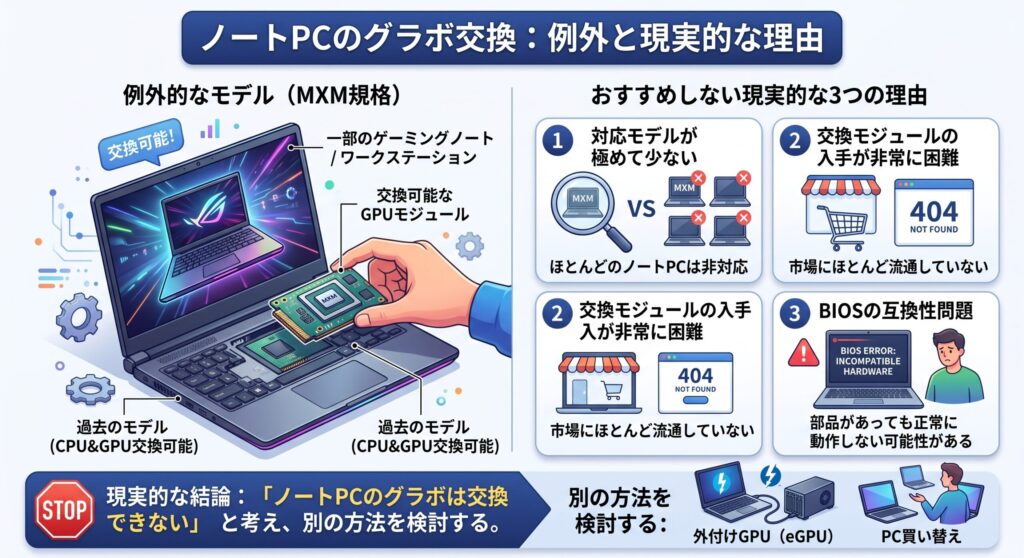
「じゃあ、絶対に無理なの?」というと、実はごく一部に例外があります。念のため触れておきましょう。
一部のゲーミングノートPCやワークステーションには、MXM(Mobile PCI Express Module)と呼ばれる、交換可能なGPUモジュールを搭載したモデルが存在します。過去には、CPUとGPUの両方を交換できることを売りにしたゲーミングノートも発売されていました。
ただし、これを現実的な選択肢として考えるのはおすすめしません。理由は3つあります。
まず、対応するモデル自体が極めて少ないこと。ほとんどの人のノートPCは該当しません。次に、交換用のモジュールの入手が非常に困難なこと。市場にほとんど流通していないんです。そして、BIOSの互換性の問題が発生しやすいこと。仮に部品を手に入れても、正常に動作しない可能性があります。
結論として、「ノートPCのグラボは交換できない」と考えて、別の方法を検討するのが現実的です。
デスクトップとの性能差
ここで、多くの人が気になる「ノートPCとデスクトップPCのグラフィック性能の差」についても触れておきます。
実は、CPUの性能に関しては、2006年頃から通常の使用では体感できる差がほぼなくなったと言われています。文書作成やネット閲覧なら、ノートでもデスクトップでも変わりません。
しかし、GPUについては、今も大きな差が残っています。理由はシンプルで、ノートPCに搭載されるのは、ノートパソコン専用に設計されたGPUだから。デスクトップ用のグラフィックボードは、その大きさゆえに、ノートPCの中に収めることが物理的に不可能なんです。
限られたスペースと電力、そして冷却能力の中で動かす必要があるため、どうしても性能に制約が出てしまう。これが、ゲーミング用途でデスクトップが有利とされる根本的な理由です。ノートとデスクトップの違いについては、ゲーミングPCのノートとデスクトップの違いについて解説した記事もあわせて参考にしてくださいね。
内蔵GPUと専用GPUの違い
もう一つ、ノートPCのグラフィック性能を考えるうえで大事な区別があります。「内蔵GPU」と「専用GPU」の違いです。
内蔵GPUとは、CPUの中に組み込まれているグラフィック機能のこと。薄型ノートPCやミニPCの多くは、この内蔵GPUだけで動いています。省電力でコンパクトですが、性能には限界があり、最新の3Dゲームを快適にプレイするのは難しいのが実情です。
一方、専用GPUは、CPUとは別に独立したグラフィック用のチップを搭載しているもの。ゲーミングノートPCがこれにあたります。内蔵GPUよりずっと高性能で、ゲームも快適に動きます。
自分のノートPCがどちらなのかを知ることは、性能アップを考えるうえでの出発点になります。「ゲームが重い」と感じている場合、内蔵GPUのみのモデルである可能性が高いですね。この場合、次に紹介する方法で改善できるかもしれません。
ノートPCの性能を上げる方法
交換ができないと分かったところで、ここからは「では、どうすれば性能を上げられるのか」を見ていきます。外付けGPUという選択肢、そのメリットと注意点、買い替えとの比較、そして確認事項を解説しますね。
外付けGPUという選択肢
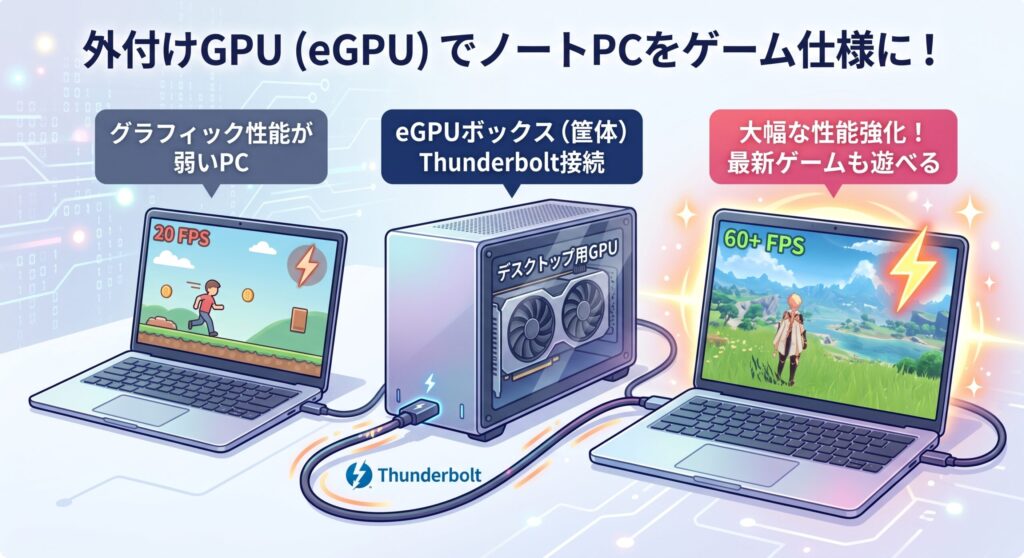
ノートPCのグラフィック性能を上げる、ほぼ唯一の現実的な方法。それが外付けGPU(eGPU)です。
仕組みはシンプルで、専用のボックス(筐体)にデスクトップ用のグラフィックボードを取り付け、それをケーブルでノートPCに接続するというもの。ノートPCの外側に、高性能なグラフィック機能を追加するイメージですね。
これを使うと、グラフィック機能が弱いPCでも、グラフィックス性能を大幅に強化でき、最新のPCゲームを遊べるようになります。薄型ノートPCやミニPCといった、本来ゲームに向いていない機種でも性能を引き上げられるのが大きな魅力です。
接続には、主にThunderbolt(サンダーボルト)という高速な規格が使われます。そのため、お使いのノートPCがThunderboltに対応していることが前提になります。まずは、自分のPCにその端子があるか確認してみてください。
外付けGPUのメリット
外付けGPUには、交換不可というノートPCの弱点を補う、いくつもの利点があります。
最大のメリットは、デスクトップ用の高性能なグラフィックボードをそのまま使えること。ノートPC内蔵のGPUとは比べものにならない性能が得られます。実際に導入した人からは、内蔵GPUより大幅にスコアが向上したという報告も多くあります。
もう一つの利点が、中のグラボを後から交換できること。ボックスさえ持っていれば、数年後に新しいグラフィックボードへ入れ替えることも可能です。ノートPC本体を買い替えずに、グラフィック性能だけを更新していけるわけですね。
さらに、使いたいときだけ接続すればいいという柔軟さも魅力。外出時はノートPC単体で軽快に持ち運び、自宅に戻ったら接続して高性能マシンとして使う。この使い分けができるのは、eGPUならではの良さです。近年は、持ち運べるほど小型化された製品も登場しています。
外付けGPUの注意点と費用
魅力的な外付けGPUですが、正直にお伝えすべき注意点もあります。ここは冷静に見ておきましょう。
最大のネックが費用です。GPUボックス本体に加えて、中に入れるグラフィックボードも必要になるため、導入費用は総額で6〜15万円程度になることが多いとされています。
注意
外付けGPUを検討する際に、必ず考えておきたいことがあります。それは、その導入費用があれば、エントリークラスのゲーミングPCが1台買えてしまうという事実です。しかも、同じグラフィックボードを使っても、外付けの場合は接続部分の速度が制約となり、デスクトップに直接取り付けた場合より性能が落ちます。つまり「高い費用をかけたのに、同価格のデスクトップより性能が低い」という結果になりかねません。加えて、Thunderbolt端子が必須で、対応していないノートPCでは導入自体ができません。「持ち運べるノートPCを活かしたい」という明確な理由がある人以外は、素直に買い替えを検討したほうが満足度は高くなります。
買い替えとどちらを選ぶか
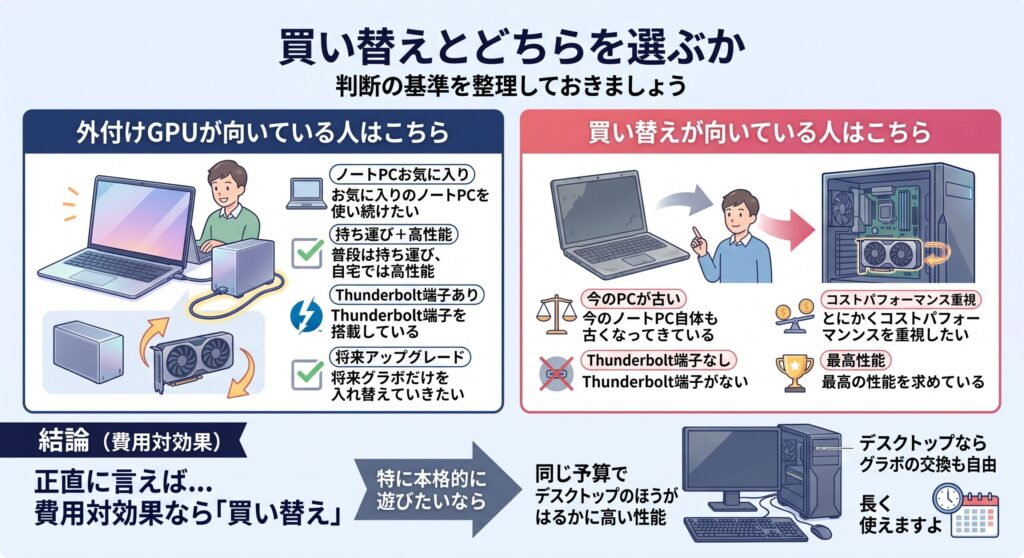
では、外付けGPUと買い替え、どちらを選ぶべきか。判断の基準を整理しておきましょう。
外付けGPUが向いている人は、次のような場合です。
・今のノートPCが気に入っていて、本体は使い続けたい
・普段は持ち運び、自宅では高性能に使いたい
・Thunderbolt端子を搭載している
・将来グラボだけを入れ替えていきたい
一方、買い替えが向いている人はこちらです。
・とにかくコストパフォーマンスを重視したい
・今のノートPC自体も古くなってきている
・Thunderbolt端子がない
・最高の性能を求めている
正直に言えば、費用対効果だけで見るなら、買い替えのほうが有利なケースが多いです。特に、ゲームを本格的に楽しみたいなら、同じ予算でデスクトップPCを買ったほうが、はるかに高い性能が得られます。デスクトップならグラボの交換も自由にできるので、長く使えますよ。ゲーミングPCのグラボ交換手順について解説した記事もあわせてご覧ください。
購入前に確認したいこと
最後に、外付けGPUを検討する場合に事前に確認しておきたいことをまとめます。
まず、Thunderbolt端子の有無と、その世代。これがないと、そもそも導入できません。端子の見た目はUSB Type-Cと似ているので、雷のマークがあるか、あるいはPCの仕様書で確認しましょう。
次に、自分が遊びたいゲームの推奨スペック。それを満たすグラフィックボードを選ぶ必要があります。オーバースペックなものを選んでも、接続速度の制約で性能を活かしきれない可能性がある点にも注意が必要です。
そして、設置スペースと電源。GPUボックスは、机の上に常設して使うタイプが主流で、それなりの大きさがあります。電源も必要になるので、デスク周りに置き場所を確保できるか確認しておきましょう。
豆知識:ノートPCの性能に不満を感じている場合、原因がグラフィック性能ではないケースもあります。たとえば、メモリ不足で動作が重くなっている、ストレージがHDDで読み込みが遅い、といったケースです。メモリやストレージは、機種によっては比較的簡単に増設・交換できることがあります。高額な外付けGPUを検討する前に、まずは何が原因で遅く感じているのかを確認してみると、もっと安価に解決できるかもしれませんよ。
ノートPCのグラボのまとめ
最後に、この記事の内容をまとめておきますね。
ノートPCのグラボ交換は、原則として不可能です。GPUがマザーボードに直接はんだ付けされており、取り外す設計になっていないためです。薄型の形状を維持するための構造で、同じ理由からCPUの交換もできません。一部にMXMスロット搭載の例外モデルもありますが、対応機種も交換用部品も極めて少なく、現実的ではありません。
グラフィック性能を上げる現実的な方法は、外付けGPU(eGPU)の導入です。デスクトップ用のグラボをボックスに入れてノートPCに接続することで、性能を大幅に強化できます。中のグラボを後から交換できる点も魅力です。
ただし、導入費用は6〜15万円程度と高額で、その予算があればエントリークラスのゲーミングPCが買えてしまうのが悩ましいところ。接続速度の制約で、デスクトップに直付けした場合より性能が落ちる点にも注意が必要です。Thunderbolt端子も必須になります。
「今のノートPCを活かしたい」という明確な理由があるならeGPU、コストパフォーマンスや最高性能を求めるなら買い替え。この基準で判断するとよいでしょう。
なお、本記事で紹介した費用や仕様は執筆時点の一般的なもので、製品によって異なります。正確な対応状況は、お使いのPCと各製品の公式情報をご確認くださいね。
できることとできないことが分かれば、次の一歩が見えてきます。あなたに合った方法で、快適な環境を手に入れてくださいね。