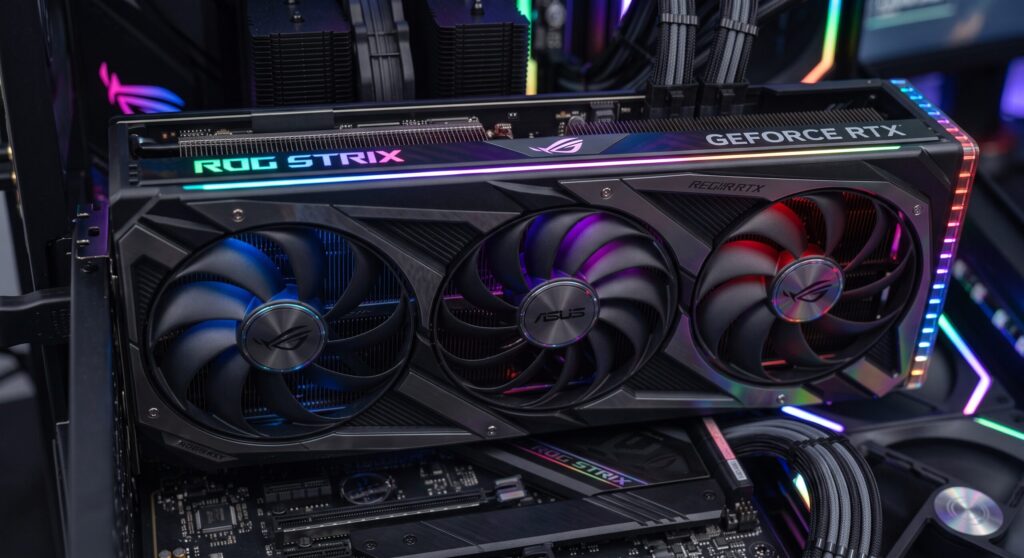
こんにちは。PC最適解ラボ、運営者の「トモ」です。
「PCを起動したのに、グラボのファンが全然回っていない」「これって壊れているの?このまま使って大丈夫?」。高価なグラフィックボードだけに、ファンが止まっていると不安になりますよね。焦って分解しようか迷っている方もいるかもしれません。その気持ち、よくわかります。
でも、まず落ち着いてください。グラボのファンが回らない原因として最も多いのは、実は故障ではなく「セミファンレス」という正常な機能なんです。温度が低いときは、あえてファンを止める設計になっているグラボが、今はとても多いんですよ。
この記事では、故障と誤解されやすいセミファンレス機能の話から、その他の原因、そして「これは本当に故障かどうか」を切り分ける具体的な手順まで、わかりやすく解説します。
読み終わる頃には、自分のグラボが正常なのか異常なのかを判断できて、適切に対処できるようになっているはずですよ。一緒に見ていきましょう。
* 最も多い原因はセミファンレスという正常な機能
* 負荷をかけて回り出すか確認する切り分け方
* ホコリやドライバーなどその他の原因と対処法
* 故障を疑うべきサインと危険な症状
グラボファンが回らない主な原因
まずは、ファンが回らない原因を整理しましょう。最も多いセミファンレス仕様、ホコリや異物、ドライバーや設定、そして電源やファンの故障について解説します。原因が分かれば、無用な心配や分解を避けられますよ。
最も多いのはセミファンレス仕様
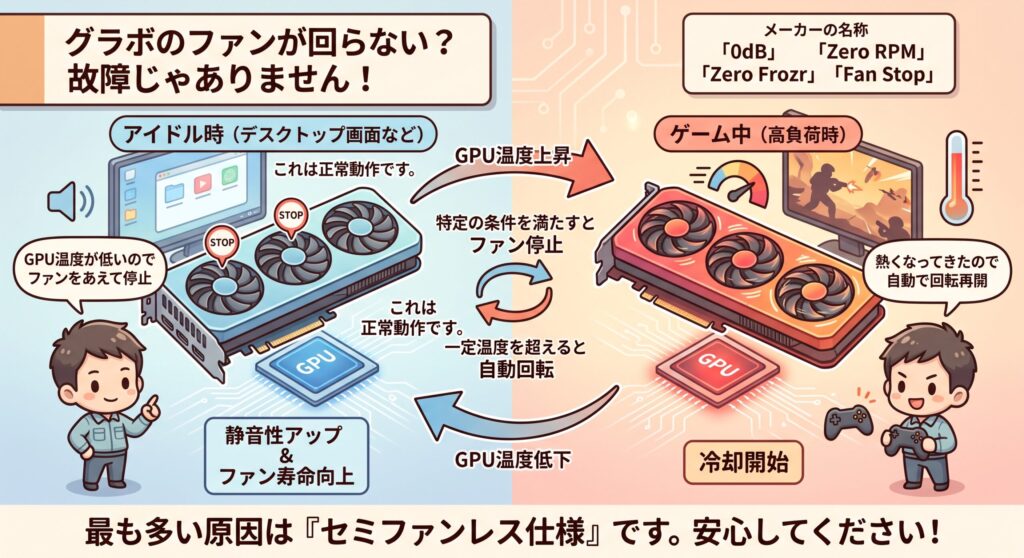
まず、最も重要なことをお伝えします。グラボのファンが回らない原因として最も多く、そして故障と誤解されやすいのが「セミファンレス仕様」です。
これは、GPUの温度が低い状態では、あえてファンを停止させる機能のこと。ファンを止めることで、静音性を高め、同時にファン自体の寿命も延ばすという狙いがあります。近年のグラフィックボードには、広く採用されている機能なんです。
メーカーによって呼び方が違うのもややこしいところ。「0dB」「Zero RPM」「Zero Frozr」「Fan Stop」など、さまざまな名前が付けられています。
メーカー公式でも、この動作は不具合ではないと明記されています。GPUコアが特定の条件を満たすとファンの回転が停止し、GPU温度が一定の温度を超えると自動的に回転を再開する仕組みです(参考:ASUS 公式サポート「システム起動時にグラフィックスカードのファンが停止している」)。つまり、デスクトップ画面を見ているだけの状態でファンが止まっているなら、むしろ正常という可能性が高いんですよ。
ホコリや異物による停止
セミファンレスでない場合、次に疑うべきが物理的な障害物です。
グラボは使っているうちに、ファンやヒートシンク(放熱板)にホコリが蓄積していきます。このホコリが大量に固まると、ファンの回転を妨げて、動きが鈍くなったり止まったりすることがあるんです。
ホコリ以外にも、髪の毛やペットの毛、ケーブルの結束バンドの切れ端など、細かい異物がファンに絡んでいるケースもあります。特に、掃除をした直後や、PC内部を触った後に止まった場合は、この可能性が高いですね。
また、PC内部のケーブルがファンに接触して、回転を妨げていることもあります。いずれの場合も、ケースを開けて目視で確認すれば分かるものばかり。難しい作業は必要ないので、まずは見てみることが大切です。
ドライバーや設定の問題
物理的に問題がない場合は、ソフトウェア側の問題を疑います。意外と多い原因です。
まず、グラフィックドライバーの不具合。ドライバーが古かったり、正しく機能していなかったりすると、ファンの制御が正常に働かないことがあります。
次に、ファン制御ソフトの設定。ファンの回転を細かく調整できるソフトを使っている場合、設定によっては、特定の温度までファンが回らないようになっていることがあります。以前に自分で設定を変えた記憶があるなら、ここを確認してみましょう。
ここで注意したいのが、複数のファン制御ソフトを同時に使わないこと。メーカー純正のソフトと汎用ソフトを併用すると、どちらの設定が適用されているのか分からなくなり、意図しない動作の原因になります。制御ソフトは1つに絞るのが基本ですよ。
電源不足やファンの故障
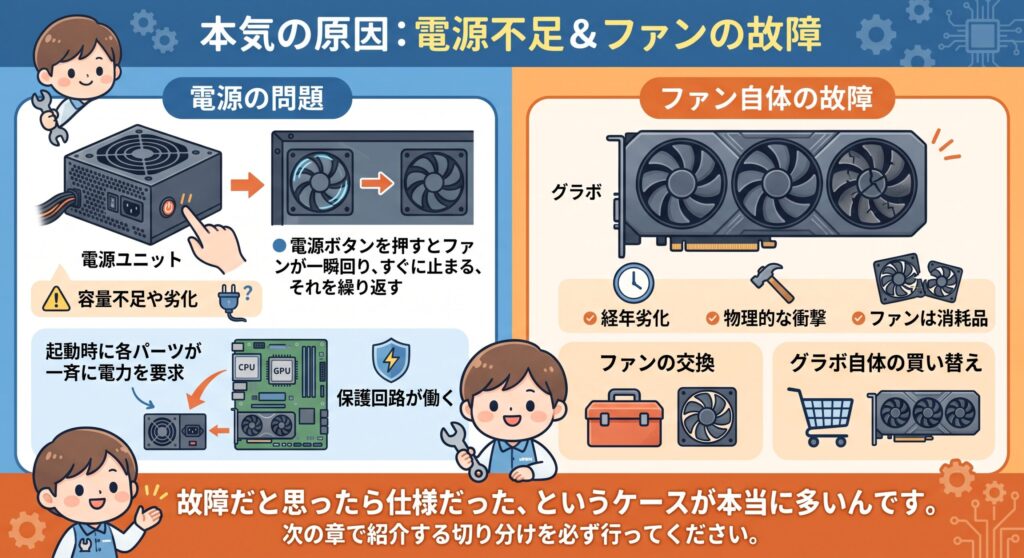
最後に、より深刻な原因も見ておきましょう。電源の問題と、ファン自体の故障です。
電源ユニットの容量不足や劣化が原因のこともあります。特に、電源ボタンを押すとファンが一瞬回るけれど、すぐに止まってしまい、それを繰り返すという症状。これは、起動時に各パーツが一斉に電力を要求した際、電源が耐えられず保護回路が働いているサインかもしれません。
また、当然ながらファン自体が故障している可能性もあります。原因としては、経年劣化や、物理的な衝撃が挙げられます。ファンは消耗品なので、長く使っていれば寿命を迎えることもあるんです。
この場合は、ファンの交換か、グラボ自体の買い替えが必要になります。ただし、こうした結論に至る前に、次の章で紹介する切り分けを必ず行ってください。故障だと思っていたら仕様だった、というケースが本当に多いんです。
グラボファンが回らない時の対処法
ここからは、実際の対処法です。負荷をかけての確認、全部か片側かの切り分け、ホコリの除去、ドライバーと設定の見直し、そして故障を疑うべきサインを解説します。簡単で安全な順に進めていきましょう。
まず負荷をかけて確認する
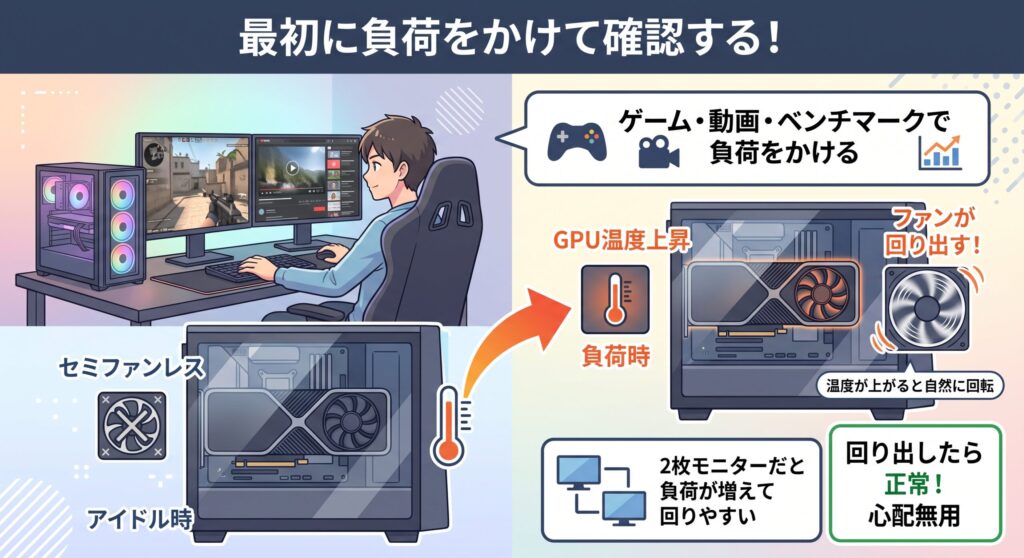
最初にやるべきことは、たった一つ。GPUに負荷をかけて、ファンが回り出すか確認することです。これで大半のケースは解決します。
やり方は簡単で、ゲームを起動する、高画質の動画を再生する、ベンチマークソフトを走らせるなど、グラボに仕事をさせるだけ。セミファンレス仕様であれば、GPUの温度が上がるにつれて、自然にファンが回り始めます。
ここで回り出したなら、あなたのグラボは正常です。何も心配いりません。ちなみに、一度回り出したファンが、しばらくして再び止まるのも正常な動作。温度が下がれば、また停止するようになっているからです。
また、モニターを2枚以上つないでいる環境では、負荷が少し増えるためファンが回り出しやすいという報告もあります。「1枚のときは止まっていたのに」という場合も、故障ではないことが多いですよ。
全部か片側かを切り分ける
負荷をかけても回らない場合、次に確認するのが「どのファンが止まっているか」です。ここは重要な切り分けポイントになります。
最近のグラボは、2基から3基のファンを搭載しているものがほとんど。そこで、次のように状況を整理してください。
| 状況 | 考えられること |
|---|---|
| 負荷なしで全ファンが停止 | セミファンレスの正常動作の可能性が高い |
| 負荷をかけると全ファンが回る | 正常 |
| 負荷をかけても全ファンが回らない | 設定または故障の可能性 |
| 片側のファンだけ回らない | そのファンの故障の可能性が高い |
特に注目したいのが「片側だけ回らない」というケース。セミファンレスは通常、全ファンが連動して止まったり回ったりします。1基だけ動かないなら、そのファン単体の問題である可能性が高いと判断できるんです。
ホコリを取り除く
切り分けの結果、故障が疑われる場合でも、その前に試してほしいのがホコリの除去です。物理的な障害で止まっているだけかもしれません。
メーカー公式でも、対処手順としてこの作業が案内されています。コンピューターの電源を切り、電源ケーブルを抜き、マザーボードからグラフィックスカードを取り外したうえで、クリーニングブラシなどでファンやファンブレードに付着したホコリやゴミを優しく取り除くという流れです(参考:ASUS 公式サポート「グラフィックスカード 冷却に関するトラブルシューティング」)。
ポイントは「優しく」行うこと。強い力をかけたり、エアダスターでファンを高速回転させたりすると、かえって故障の原因になります。指でファンの羽根を軽く押さえて回らないようにしてから、風を当てるのが安全です。
作業前には必ず電源を切り、静電気を逃がしてから触りましょう。PC内部の掃除の詳しい手順は、ゲーミングPCの掃除のやり方について解説した記事も参考にしてくださいね。
ドライバーと設定を見直す
掃除をしても改善しない場合は、ソフトウェア面の対処に移ります。
まず、グラフィックドライバーを最新バージョンに更新してみてください。メーカー公式でも、ファンが回転しない場合の対処として、ドライバーの更新が案内されています。古いドライバーの不具合が原因だった、というケースは意外とあるんです。
次に、ファン制御ソフトの設定を確認します。もし設定をいじった記憶があるなら、一度初期設定(デフォルト)に戻してみるのが確実。そのうえで、セミファンレス機能をオフにしたり、手動でファンの回転数を指定したりして、反応があるか試してみましょう。
手動で回転数を上げる指示を出しても、まったく反応しない。この場合は、いよいよ物理的な故障の可能性が高くなります。ファンの回転や温度の監視については、ゲーミングPCの冷却ファンについて解説した記事もあわせて参考にしてください。
故障を疑うべきサイン
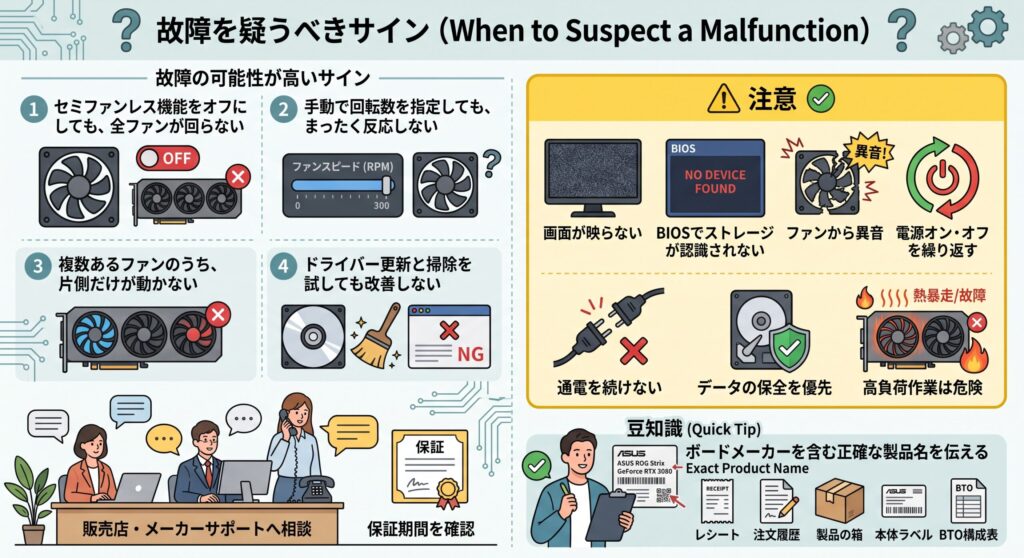
最後に、「これはもう自力での対処をやめるべき」というサインをお伝えします。ここは安全に関わる大事な話です。
次のような状況なら、故障の可能性が高いと判断できます。
・セミファンレス機能をオフにしても、全ファンが回らない
・手動で回転数を指定しても、まったく反応しない
・複数あるファンのうち、片側だけが動かない
・ドライバー更新と掃除を試しても改善しない
これらに当てはまる場合は、無理に自分で修理しようとせず、販売店またはメーカーのサポートへ相談してください。保証期間内であれば、対応してもらえる可能性があります。
注意
次のような症状がある場合は、自力での対応を続ける段階ではありません。画面が映らない、BIOSでストレージが認識されない、ファンから異音がする、電源を入れるとファンが一瞬回ってすぐ止まるのを繰り返す。こうした状態で通電を続けたり、起動と停止を何度も繰り返したりすると、状況を悪化させる恐れがあります。特に、PC内に大切なデータがある場合は、無理な復旧作業よりもデータの保全を優先してください。ファンが回らない状態のまま高負荷な作業を続けるのも危険です。GPUが冷却されず、熱暴走や故障につながる可能性があるため、原因が分かるまでは負荷のかかる使用は控えましょう。
豆知識:メーカーのサポートに問い合わせる際は、「GeForce RTX ○○」といったGPU名だけでなく、ボードメーカーを含む正確な製品名を伝えるとスムーズです。というのも、同じGPUを搭載していても、冷却ファンの構造、ファン停止機能の有無、ファンが回り始める温度は、製品ごとに異なるからです。正確な製品名は、購入時のレシートや注文履歴、製品の箱、本体のラベル、BTOパソコンの構成表などで確認できます。事前に調べておくと、的確な回答をもらいやすくなりますよ。
グラボファンが回らない時のまとめ
最後に、この記事の内容をまとめておきますね。
グラボのファンが回らない原因として最も多いのは、故障ではなく「セミファンレス」という正常な機能です。GPU温度が低いときにファンを止めることで、静音性とファンの寿命を高める仕組みで、「0dB」「Zero RPM」「Zero Frozr」などと呼ばれます。
まず試すべきは、ゲームなどで負荷をかけて、ファンが回り出すか確認すること。ここで回れば正常です。回らない場合は、全ファンが止まっているのか片側だけなのかを切り分けましょう。片側だけなら、そのファンの故障が疑われます。
次に、電源を切ってケースを開け、ホコリや異物、ケーブルの接触がないかを確認し、優しく清掃します。それでも改善しなければ、ドライバーの更新と、ファン制御ソフトの設定を初期化。制御ソフトは複数併用しないよう注意してください。
これらを試してもファンが回らない、手動指定にも反応しない場合は、無理をせず販売店やメーカーのサポートへ相談を。ファンが回らないまま高負荷な使用を続けると、熱暴走や故障につながるので避けましょう。
なお、本記事で紹介した内容は一般的なもので、製品によって仕様や対処法は異なります。正確な情報は、お使いの製品のメーカー公式情報をご確認くださいね。
多くの場合、ファンが回らないのは正常な動作です。落ち着いて確認すれば、きっと解決しますよ。