こんにちは。PC最適解ラボ、運営者の「トモ」です。
ゲーミングPCを設置するとき、地味に悩むのがコンセント問題ですよね。PC本体にモニター、スピーカー、充電器…と挿したいものは多いのに、壁のコンセントは2口だけ。「電源タップを使いたいけど、ゲーミングPCみたいに電気を食うマシンを挿しても大丈夫なの?」と不安になったあなた、その感覚はとても大事ですよ。
結論から言うと、容量と使い方さえ間違えなければ、ゲーミングPCに電源タップを使うこと自体はまったく問題ありません。ただし、タコ足配線の危険性や定格容量1500Wの意味、雷サージへの対策など、知らないと火災につながりかねないポイントがいくつかあるのも事実です。
この記事では、ゲーミングPCの消費電力の目安から、直挿しとの違い、安全な電源タップの選び方、おすすめの機能まで、私が自分の環境を組むときに調べ尽くした内容をまとめました。
読み終わる頃には、自信を持ってデスク周りの電源環境を整えられるようになっているはずです。
* ゲーミングPCに電源タップを使っていいのかという疑問への答え
* 消費電力と定格容量1500Wの正しい考え方
* タコ足配線や古いタップに潜む火災リスク
* 雷サージ保護など選び方で重視すべき機能
ゲーミングPCに電源タップは使って大丈夫か
まずは一番気になる「そもそも使っていいの?」という疑問から解消していきましょう。ここでは、直挿しとの違い、ゲーミングPCが実際にどれくらい電気を使うのか、定格容量1500Wの意味、そして絶対に避けたいタコ足配線の危険性まで、安全に使うための基礎知識を順番に解説します。
直挿しと電源タップの違い
「精密機器は壁のコンセントに直挿しすべき」という話、聞いたことありませんか?私も昔はそう思い込んでいました。
たしかに、接続点が少ないぶん直挿しのほうがトラブルの要因は減ります。でも実際のところ、品質のしっかりした電源タップを正しく使えば、ゲーミングPCを接続しても性能面のデメリットは特にありません。ゲームが重くなるとか、PCが不安定になるとか、そういうことは基本的に起きないんですね。
むしろ危険なのは、「直挿しにこだわるあまり、コードを無理に引っ張って届かせる」パターンです。コードに負荷がかかると内部で半断線が起きて、異常発熱や発火の原因になります。コンセントまで距離があるなら、素直に電源タップや延長コードを使ったほうが安全なんですよ。
それに、ゲーミング環境はPC本体だけじゃなく、モニター、スピーカー、ルーター、スマホの充電器と、電源が必要な機器が多いですよね。これらをまとめて管理できるのも電源タップの大きなメリット。要は「使うかどうか」ではなく「どう選んでどう使うか」が大事、ということです。
ゲーミングPCの消費電力の目安
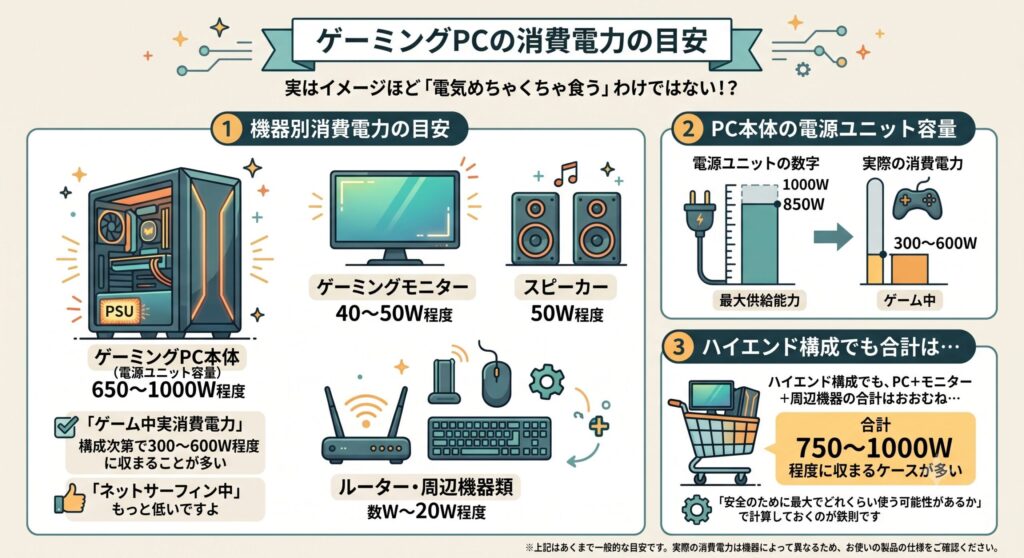
「ゲーミングPCって電気めちゃくちゃ食うんでしょ?」というイメージ、半分正解で半分誤解です。実際の数字を見てみましょう。
| 機器 | 消費電力の目安 |
|---|---|
| ゲーミングPC本体(電源ユニット容量) | 650〜1000W程度 |
| ゲーミングモニター | 40〜50W程度 |
| スピーカー | 50W程度 |
| ルーター・周辺機器類 | 数W〜20W程度 |
※上記はあくまで一般的な目安です。実際の消費電力は機器によって異なるため、お使いの製品の仕様をご確認ください。
ここでひとつ大事なポイントがあります。PC本体の「電源ユニットが850W」だとしても、常に850Wを消費しているわけではないということ。電源ユニットの数字はあくまで最大供給能力で、実際の消費電力はゲーム中でも構成次第で300〜600W程度に収まることが多いんです。ネットサーフィン中ならもっと低いですよ。
とはいえ、安全を考えるなら「最大でどれくらい使う可能性があるか」で計算しておくのが鉄則。ハイエンド構成でも、PC+モニター+周辺機器の合計はおおむね750〜1000W程度に収まるケースが多い、と覚えておけばOKです。
定格容量1500Wの意味を知ろう
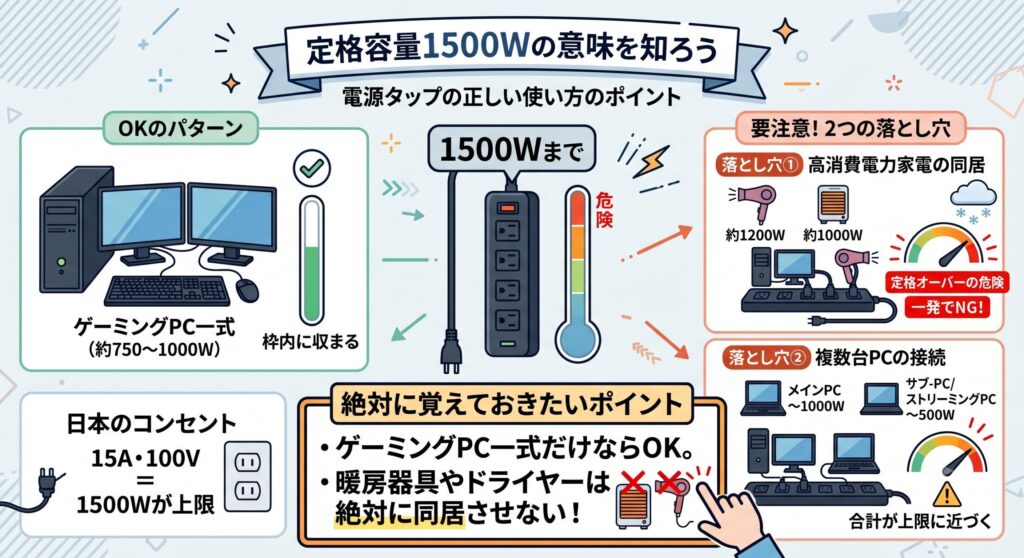
電源タップのパッケージに書いてある「1500Wまで」という表示。これが定格容量で、そのタップに接続できる機器の消費電力の合計上限を意味します。日本の家庭用コンセントは1口あたり15A・100V、つまり1500Wが上限なので、市販のタップはほとんどこの数字になっています。
先ほどの目安で計算すると、ゲーミングPC一式(750〜1000W程度)なら1500Wの枠内に収まる計算です。「なんだ、余裕じゃん」と思いますよね。基本的にはその通りなんですが、注意したい落とし穴が2つあります。
1つ目は、同じタップに高消費電力の家電を同居させるパターン。ドライヤー(約1200W)や電気ストーブ(約1000W)をうっかり同じタップに挿すと、一発で定格オーバーの危険があります。季節家電を使い始める冬場は特に要注意。
2つ目は、複数台のPCを同じタップで動かすパターンです。配信用のサブPCなどを追加すると、合計が1500Wに近づくことがあります。
ポイント:「ゲーミングPC一式だけなら1500Wタップで基本OK。ただし暖房器具やドライヤーなどの家電は絶対に同居させない」。これだけ覚えておけば、容量面の事故はほぼ防げます。
タコ足配線が危険といわれる理由
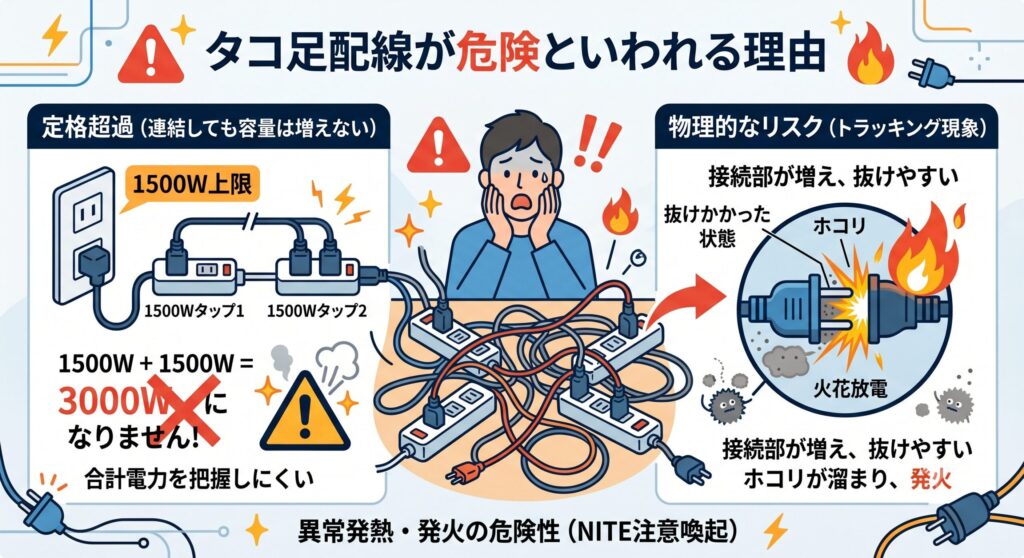
「電源タップが足りないから、タップにタップを連結すればいいや」…これ、絶対にやめてください。いわゆるタコ足配線で、電源まわりの事故原因の代表格です。
危険な理由は大きく2つあります。
まず、定格超過に気づきにくくなること。タップを連結しても容量は増えず、大元のコンセントの上限1500Wは変わりません。「1500W+1500W=3000W」にはならないんです。接続が複雑になるほど合計消費電力を把握しにくくなり、知らないうちに限界を超えてしまう恐れがあります。
もうひとつは、接続部が増えることによる物理的なリスク。コードの重みや張力でプラグが抜けかかった状態になりやすく、その隙間にホコリが溜まると「トラッキング現象」と呼ばれる火花放電が起きて発火することがあります。実際、製品評価技術基盤機構(NITE)も、たこ足配線による異常発熱や発火の危険性を再現実験つきで注意喚起しています(出典:製品評価技術基盤機構(NITE)「たこ足配線で異常発熱」)。
注意:プラグ・コード・コンセント関連の事故は、その8割以上が火災につながったという調査結果もあります。差し込み口が足りないときはタップを連結するのではなく、最初から口数の多いタップを1つ用意するのが正解です。
電源タップの寿命と交換時期
意外と知られていないんですが、電源タップには寿命があります。一般的には3〜5年程度が交換の目安とされていて、「壊れるまで使うもの」ではないんですね。
長年使ったタップは、差し込み口の金具が緩んでプラグがグラグラしたり、内部の部品が劣化したりします。接触が不安定になると、そこから発熱や火花が発生するリスクが上がっていく。実際の事故事例でも、製造から20年以上経ったタップにホコリが蓄積し、トラッキング現象で焼損したケースが報告されています。
こんなサインが出ていたら、年数に関係なく交換を検討してください。
・プラグを挿してもグラつく、すぐ抜ける
・タップ本体やコードが熱を持っている
・コードに傷、変色、被膜の硬化がある
・焦げたようなにおいがする
ゲーミングPCは長時間つけっぱなしにすることも多いマシンです。だからこそ、電気の入り口である電源タップの健康状態には、人一倍気を配ってあげてほしいなと思います。数千円の投資で数十万円のPCと住まいを守れるなら、安いものですよ。
ゲーミングPC向け電源タップの選び方と使い方
基礎知識がわかったところで、ここからは実践編です。雷サージ保護をはじめとする必須機能、差し込み口の選び方、あると便利なスイッチやUSBポート、安全に使うための設置のコツ、そしてメーカー選びまで、購入前にチェックしたいポイントをまとめて解説します。
雷サージ保護機能は必須レベル
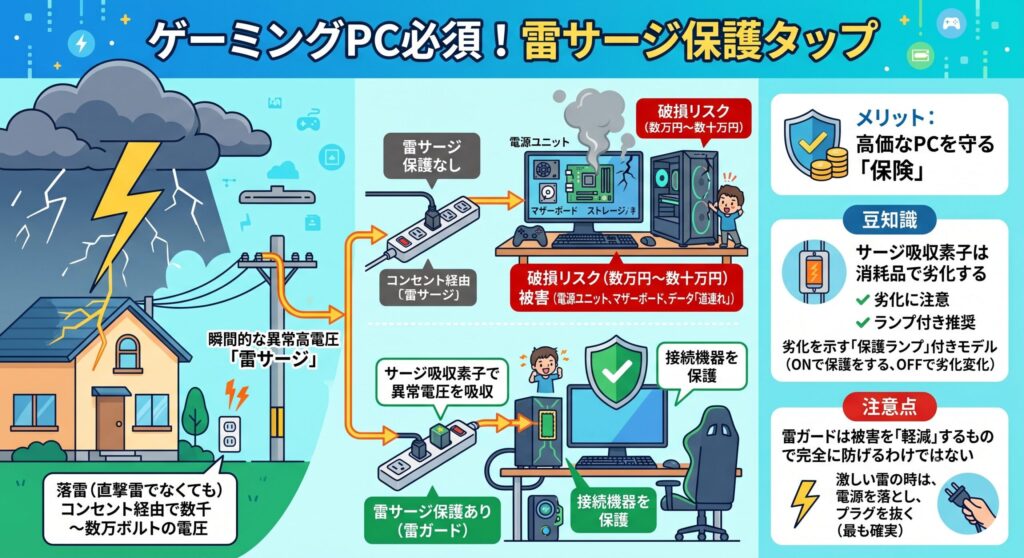
ゲーミングPC用の電源タップを選ぶうえで、私が最重要だと考えているのが雷サージ保護(雷ガード)機能です。
雷サージとは、落雷の際に電線などを通って流れ込んでくる瞬間的な異常高電圧のこと。直撃雷でなくても、近所に雷が落ちただけで、コンセント経由でPCに数千〜数万ボルトの電圧がかかることがあります。これを食らうと、電源ユニットやマザーボード、最悪の場合はストレージ内のデータまで道連れになりかねません。
雷サージ保護付きのタップは、内部のサージ吸収素子が異常電圧を吸収して、接続機器への被害を軽減してくれます。数十万円のゲーミングPCを守る保険としては、これ以上コスパのいい投資はないんじゃないかなと。
豆知識:サージ吸収素子は雷サージを受けるたびに少しずつ劣化していく消耗品です。製品によっては保護機能の生死を示すランプが付いているので、ランプ付きモデルを選ぶと劣化に気づきやすくて安心ですよ。なお、雷ガードはあくまで被害を「軽減」するもので、完全に防げるわけではありません。激しい雷のときはPCの電源を落とし、プラグを抜くのが最も確実です。
差し込み口の数と形状の選び方
差し込み口は「今必要な数+2口」くらいの余裕を持たせるのがおすすめです。
ゲーミング環境で電源が必要になるものを数えてみると、PC本体、モニター、スピーカー、ルーター、スマホやコントローラーの充電器…と、あっという間に5〜6口は埋まります。あとからデバイスが増えることも考えると、7〜10口クラスを選んでおくと後悔しにくいですよ。
そして、口数と同じくらい大事なのが差し込み口の「間隔」と「向き」です。ACアダプタって、やたら大きいものがありますよね。差し込み口の間隔が狭いタップだと、アダプタ1個で隣の口まで塞いでしまって、10口あるのに実質5口しか使えない…なんてことも。差し込み口の間隔が広いモデルや、口が互い違いに配置されたモデルを選ぶと、大きめのアダプタも無駄なく挿せます。
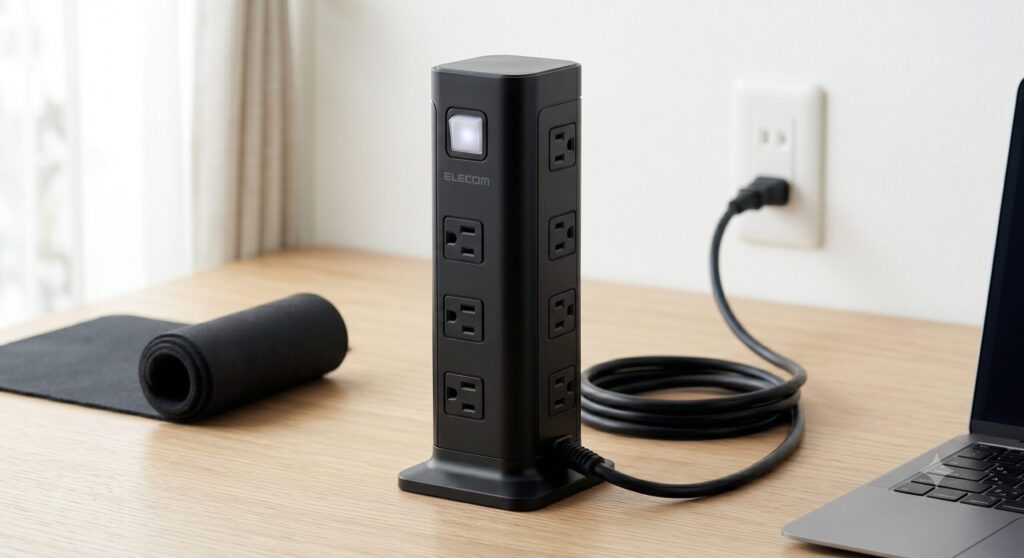
また、最近はタワー型と呼ばれる縦型のタップも人気です。設置面積が小さいのに口数が多く、デスクの上に置いて抜き差ししやすいのがメリット。デスク周りのレイアウトに合わせて形状を選んでみてください。
スイッチ付きやUSBポートの活用
必須ではないけれど、あると確実に便利なのがスイッチとUSBポートです。
まず個別スイッチ付きのタップ。差し込み口ごとにオンオフを切り替えられるので、使っていない機器の待機電力をプラグを抜かずにカットできます。モニターやスピーカーのように「PCを使うときしか使わない機器」が多いゲーミング環境とは相性抜群。ちりも積もれば、で電気代の節約にもつながります。
ただし、ひとつだけ気をつけてほしいことが。ゲーミングPC本体が挿さっている口のスイッチを、PCの動作中にうっかり切らないこと。強制シャットダウンはデータ破損やストレージへのダメージの原因になります。私はPC本体だけスイッチなしの口(または一括スイッチ非連動の口)に挿すようにしていますよ。
次にUSBポート付きタップ。スマホやワイヤレスイヤホン、コントローラーの充電がタップから直接できるので、充電器の数を減らせてデスク周りがすっきりします。最近はUSB-C対応や急速充電対応のモデルも増えているので、手持ちのデバイスに合わせて選ぶといい感じです。
安全に使うための設置と配線のコツ
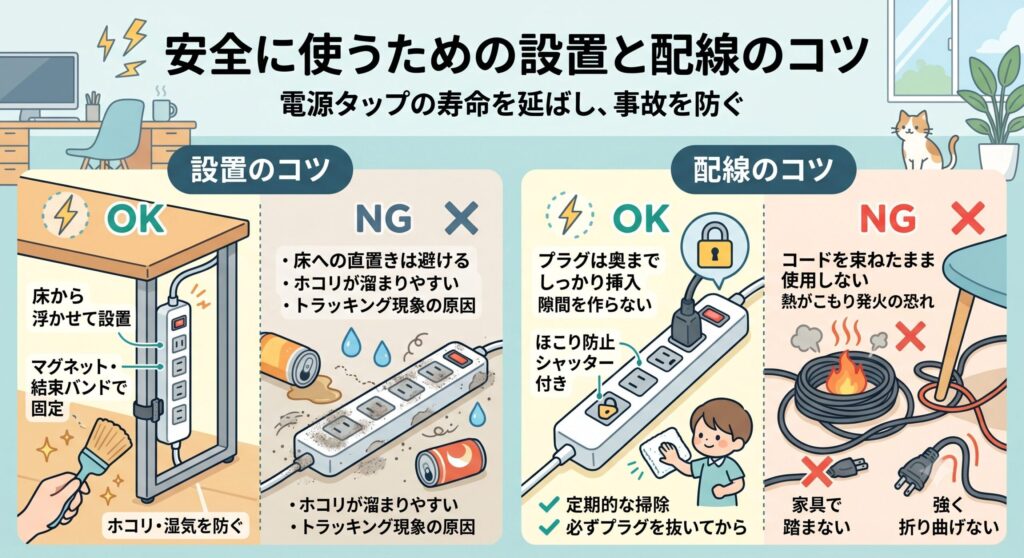
良いタップを買っても、使い方が雑だと意味がありません。安全に使うための設置のコツを押さえておきましょう。
まず、タップの設置場所。ホコリが溜まりやすい床への直置きは、できれば避けたいところです。トラッキング現象の主な原因はプラグ周りに溜まったホコリと湿気なので、デスクの脚や壁面に固定して床から浮かせるのが理想的。マグネットや結束バンドで固定できるモデルだと設置が楽ですよ。飲み物をこぼす可能性があるデスク上に置く場合は、置き場所にも気を配ってください。
配線面では、こんなポイントを意識してみてください。
・プラグは奥までしっかり挿し込み、隙間を作らない
・コードを家具で踏んだり、強く折り曲げたり、束ねたまま使ったりしない
・プラグ周りのホコリを定期的に乾いた布で掃除する(必ずプラグを抜いてから)
・ほこり防止シャッター付きの差し込み口なら、未使用口の防御も万全
特にコードを束ねたままの使用は、熱がこもって発火につながる恐れがあるので要注意。長すぎるコードは束ねるのではなく、最初から適切な長さのモデルを選ぶのがスマートです。
信頼できるメーカーを選ぶポイント
電源タップは、正直どれも見た目が似ています。だからこそ、価格だけで選ばずにメーカーと安全認証をチェックしてほしいんです。
国内で広く信頼されているのは、エレコム、サンワサプライ、パナソニックといった定番メーカー。ゲーミングPC向けを意識した高容量・多機能モデルも豊富で、品質管理や安全設計の面で安心感があります。
そして必ず確認したいのがPSEマークの有無。これは電気用品安全法の基準を満たした製品に表示されるマークで、日本国内で電源タップを販売するために必要なものです。極端に安い無名ブランドの製品の中には、表示や品質が怪しいものが紛れていることもあるので、通販で買うときは商品ページの安全認証の記載をしっかり確認しましょう。
機能面でいえば、ここまで紹介してきた「雷サージ保護」「ほこり防止シャッター」「トラッキング防止プラグ」「個別スイッチ」あたりが揃ったモデルが、ゲーミング用途のベストバイになりやすいです。価格は数千円クラスになりますが、PCを守る土台と考えれば十分納得できる投資かなと思います。
ポイント:迷ったら「信頼できるメーカー×PSEマーク×雷サージ保護付き」の3条件で絞り込む。これだけで失敗のリスクはぐっと下がります。
ゲーミングPCと電源タップの安全な付き合い方
最後に、この記事の内容をまとめておきますね。
ゲーミングPCに電源タップを使うこと自体は、まったく問題ありません。PC一式の消費電力は合計でも750〜1000W程度が目安で、定格容量1500Wのタップなら基本的に余裕があります。むしろコードを無理に伸ばして直挿しするほうが危険なので、距離があるなら堂々とタップを使いましょう。
ただし、守ってほしいルールが4つ。タップ同士を連結するタコ足配線をしないこと。ドライヤーや暖房器具などの高消費電力家電を同じタップに同居させないこと。3〜5年を目安に交換し、ホコリ掃除を習慣にすること。そして選ぶときは、雷サージ保護付きで信頼できるメーカーのPSEマーク付き製品にすること。この4つさえ押さえれば、電源まわりの不安はほぼ解消できます。
なお、本記事で紹介した消費電力などの数値はあくまで一般的な目安です。正確な仕様はお使いの機器や製品の公式サイトをご確認ください。また、コンセントの増設や配線に不安がある場合は、電気工事士などの専門家に相談することをおすすめします。
大切なゲーミングPCと、安心して遊べる環境を守るのは、足元の電源タップです。あなたのデスク周りが、安全で快適な最強の遊び場になりますように。