
こんにちは。PC最適解ラボ、運営者の「トモ」です。
「グラボを買いたいけど、うちのマザーボードと相性は大丈夫かな?」「組み合わせによっては動かないって聞いたけど…」。自作PCやグラボ交換を考えたとき、この「相性問題」という言葉に不安を感じる方は多いですよね。高価なパーツだけに、買ってから動かないのは避けたい。その気持ち、よくわかります。
先に結論をお伝えすると、現代のグラボとマザーボードに、いわゆる「相性問題」による動作不良の心配は、ほぼありません。相性を気にして組み合わせを制限する必要はないんです。ただし、相性とは別に、必ず確認しておくべき4つのポイントがあります。
この記事では、なぜ相性問題を心配しなくていいのかという理由から、PCIe規格の互換性、そして本当に確認すべき4つのポイント、動かないときの対処法まで、わかりやすく解説します。
読み終わる頃には、漠然とした不安が解消して、自信を持ってグラボを選べるようになっているはずですよ。一緒に見ていきましょう。
* 相性問題は過去の話で今は心配不要という結論
* PCIeの世代が違っても使えるという互換性の話
* 相性より大事な物理的 電気的な4つの確認点
* うまく動かないときに試すべき対処法
グラボとマザボの相性問題は存在するか
まずは、多くの人が不安に思っている「相性問題」の実態を明らかにしましょう。相性問題は過去の話であること、PCIeの互換性、メーカーを揃える必要性、そして世代違いで起きる制限について解説します。ここを読めば、不安の大半は解消するはずですよ。
相性問題は過去の話

まず、一番大事な結論からお伝えします。グラボとマザーボードの「相性問題」は、現代ではほぼ過去の話です。
確かに、昔はマザーボードに搭載されたチップセットとの相性問題があり、グラボ選びには慎重な判断が必要でした。ネット上で「相性を確認しろ」という情報を見かけるのは、その頃の名残なんです。
しかし、チップセットの相性問題が実際にあったのは、現在のPCIe規格が普及する前の「AGP」という古い規格の時代、つまり2005年以前の話。それ以降、規格が統一・整理されたことで、相性による動作不良は起きにくくなりました。
つまり、今のグラボとマザーボードなら、対応グラボかどうかといった互換性を気にせず、自分の好きな組み合わせを選んで問題ありません。「相性が心配で選べない」という悩みは、まず手放して大丈夫ですよ。
PCIeには互換性がある
「でも、PCIe 4.0とか5.0とか、世代が違うのは大丈夫なの?」という疑問が出てきますよね。ここも安心してください。
現在、マザーボードやグラボにはPCIe 3.0、4.0、5.0といった複数の世代が混在しています。しかし、PCIe規格は下位互換性と上位互換性の両方を備えているんです。
これがどういうことかというと、新しい世代のグラボを古い世代のスロットに挿しても、逆に古い世代のグラボを新しいスロットに挿しても、物理的に装着でき、ちゃんと動作するということ。世代が違うから使えない、ということはありません。
スロットの形状も共通なので、「x16スロット」があれば、基本的にどの世代のグラボも装着可能です。この互換性のおかげで、「マザーボードが古いから新しいグラボが使えない」と諦める必要はないんですよ。
メーカーを揃える必要はない
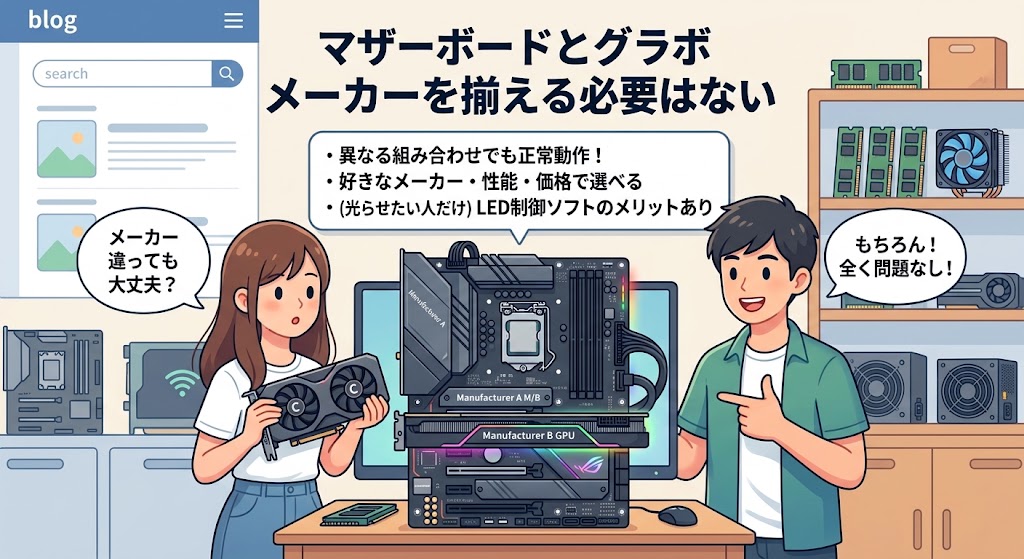
もう一つ、よくある疑問が「マザーボードとグラボのメーカーは揃えるべきか」という点です。
結論から言うと、揃える必要はまったくありません。ASUSのマザーボードにMSIのグラボ、GIGABYTEのマザーボードに玄人志向のグラボ、といった組み合わせでも、何の問題もなく動作します。
メーカーが違うことによる動作不良は起きないので、それぞれ好きなメーカー、価格や性能で選んで大丈夫です。「マザボと同じメーカーにしないと」と選択肢を狭める必要はありません。
ただし、一つだけメリットがあるとすれば、LED(光る機能)の制御です。発光を管理するソフトはメーカーごとに違うため、揃えておくと一つのソフトでまとめて制御できて便利。「光らせ方にこだわりたい人」だけが意識すればいい話で、動作の安定性とは無関係ですよ。
世代違いで起きる速度の制限
「相性問題はない」とお伝えしましたが、一つだけ知っておいてほしい注意点があります。動作はするけれど、性能に関わる話です。
PCIeの世代が違う組み合わせの場合、低いほうの世代の速度で動作します。たとえば、PCIe 5.0対応のグラボを、PCIe 3.0のマザーボードに挿した場合、PCIe 3.0の速度で動くわけですね。
これにより、データのやり取りの帯域が制限され、グラボの性能をわずかに引き出しきれない可能性があります。特に、高性能なハイエンドグラボを古い世代のスロットで使う場合、この影響が出やすくなります。
ただし、実用上、この差が大きな問題になることは多くありません。多くのゲームでは、体感できるほどの差は出ないとされています。「まったく使えない」わけではなく「わずかに制限がかかる可能性がある」程度と理解しておけば十分です。
相性より確認すべき4つのポイント
相性の心配が不要だとわかったところで、ここからが本題です。相性ではなく、物理的・電気的な条件こそが、実際のトラブルの原因になります。確認すべき4つのポイントと、動かないときの対処法を解説していきますね。
スロットの空きと物理的な干渉

1つ目の確認ポイントが、グラボを挿すスロットの状況です。
まず、マザーボードにPCIe x16スロット(グラボ用の長いスロット)が空いているかを確認します。多くのマザーボードには備わっていますが、他の拡張カードで埋まっていないかチェックしましょう。
そして、意外と見落とされるのが物理的な干渉です。大型のCPUクーラーがスロットの近くまで張り出していて、グラボと干渉してしまうケースがあります。また、グラボは2スロット、3スロットと厚みがあるものも多く、隣接するスロットを塞いでしまい、他の拡張カードが使えなくなることもあります。
ケースを開けて、実際にグラボを挿す空間に、他の部品が張り出していないかを目で確認しておきましょう。この一手間で、「挿せない」というトラブルを防げますよ。
電源容量と補助電源コネクタ
2つ目、そして最もトラブルが多いのが電源まわりです。ここは念入りに確認してください。
まず電源ユニットの容量(ワット数)。高性能なグラボほど多くの電力を消費するので、グラボが要求する推奨電源容量を満たしているかを確認しましょう。容量が足りないと、起動しない、ゲーム中に突然落ちる、といった症状が出ます。
次に補助電源コネクタ。多くのグラボは、マザーボードからの電力だけでは足りず、電源ユニットから直接ケーブルをつなぐ必要があります。必要なピン数(8ピンなど)のコネクタが、お使いの電源ユニットに用意されているかを確認してください。
「グラボは挿せたのに動かない」という場合、補助電源の挿し忘れや、電源容量の不足が原因であることが非常に多いんです。相性を疑う前に、まずここを見直しましょう。
ケースに収まるサイズか
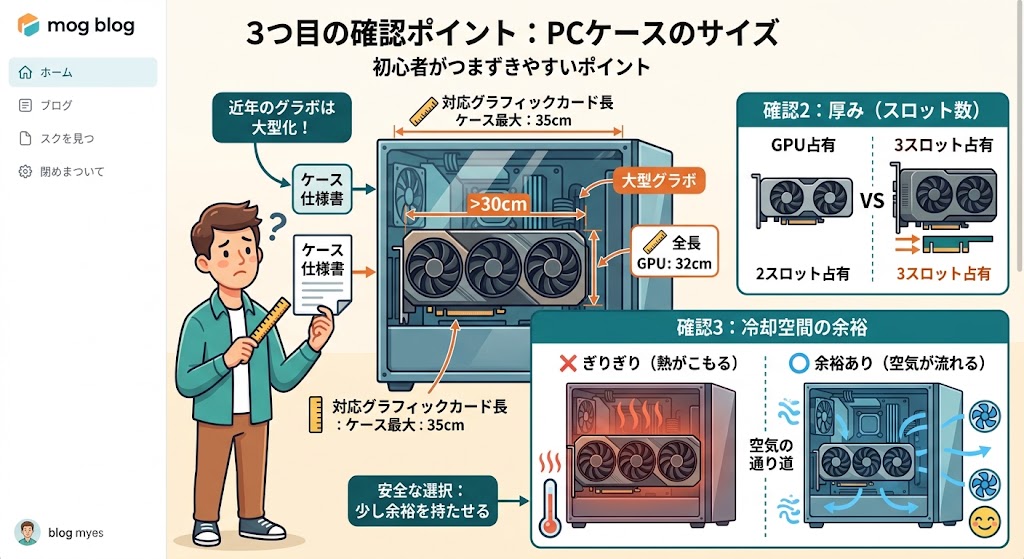
3つ目が、PCケースのサイズです。これも初心者がつまずきやすいポイントです。
近年のグラボ、特に高性能なモデルは大型化が進んでいます。冷却のために大きなファンとヒートシンクを搭載しているためで、全長が30cmを超えるものも珍しくありません。
確認すべきは、グラボの全長がケースに収まるか、そして厚み(何スロット占有するか)です。ケースの仕様書には「対応グラフィックカード長」といった記載があるので、これと購入予定のグラボの寸法を照らし合わせましょう。
加えて、ぎりぎり入るかどうかではなく、冷却のための空間に余裕があるかも大切です。ぴったり収まっても、周囲に空気の通り道がないと熱がこもってしまいます。少し余裕を持ったサイズを選ぶのが安全ですよ。
CPUとのバランス
4つ目は、動作するかどうかではなく性能を活かせるかという視点。CPUとのバランスです。
グラボとCPUは、二人三脚で動いています。CPUの性能が低すぎると、高性能なグラボを積んでも、その力を十分に引き出せません。これを「ボトルネック」と呼びます。
たとえば、古いPCに最新のハイエンドグラボだけを載せても、CPUが足を引っ張って、期待したほどフレームレートが伸びないということが起こります。「グラボを替えたのに変わらない」という失敗の典型例ですね。
目安として、ハイエンドのグラボにはそれに見合った高性能なCPUを、ミドルクラスのグラボにはミドルクラスのCPUを、というようにバランスを取りましょう。グラボ交換の具体的な手順や確認事項については、ゲーミングPCのグラボ交換手順について解説した記事もあわせて参考にしてくださいね。
動かない時に試すこと
4つのポイントを確認して取り付けたのに、うまく動かない。そんなときに試してほしいことをお伝えします。
まず疑うべきは、物理的な接続です。グラボがスロットの奥までしっかり挿さっているか、ロックがかかっているか、補助電源が確実に接続されているか。そして、モニターケーブルがマザーボード側ではなく、グラボ側の端子に挿さっているか。これは非常によくあるミスです。
それでもダメな場合、BIOS(UEFI)の更新が有効なことがあります。古いマザーボードに最新世代のグラボを載せる場合、マザーボード側が新しいグラボを認識できず、BIOSを最新版に更新することで動作するようになるケースがあるんです。これは「相性問題」に近い数少ない例と言えます。
より詳しい原因の切り分けや対処法は、グラボが認識しない原因と対処法を解説した記事でまとめているので、困ったときは参考にしてください。
注意
BIOSの更新は、グラボが認識されない問題を解決できる有効な手段ですが、作業中に電源が落ちるなどのトラブルが起きると、マザーボードが起動しなくなる恐れがあります。実行する際は、必ずメーカー公式の手順に従い、作業中は電源を切らないよう注意してください。また、更新の前に、現在の設定を控えておくと安心です。自信がない場合は、無理に自分で行わず、購入店やメーカーのサポートに相談することをおすすめします。なお、古いマザーボードに最新グラボを載せる予定がある場合は、購入前にメーカーの対応表でBIOSバージョンを確認しておくと確実ですよ。
豆知識:グラボの性能を引き出す機能の中には、マザーボード側の対応が必要なものがあります。代表的なのが「Resizable BAR(リサイザブルバー)」という、CPUがグラフィックメモリへアクセスしやすくする機能。これに対応していると、一部のゲームでフレームレートが向上することがあります。ただし、この機能を使うには、グラボ・マザーボード・BIOS設定の3つが揃っている必要があります。BIOSの設定画面で有効化できることが多いので、対応しているなら一度確認してみると、性能アップにつながるかもしれませんよ。
グラボとマザボの相性のまとめ
最後に、この記事の内容をまとめておきますね。
グラボとマザーボードの「相性問題」は、現代ではほぼ過去の話です。チップセットとの相性が問題になったのは2005年以前の古い規格の時代で、今のPCIe規格なら心配ありません。PCIeは下位互換性・上位互換性を備えているので、世代が違っても装着でき動作します。メーカーを揃える必要もまったくありません。
ただし、世代が違う場合は低いほうの速度で動作するため、ハイエンドグラボでは性能がわずかに制限される可能性があります。とはいえ、実用上大きな問題になることは多くありません。
相性より大事なのが、4つの確認ポイント。①PCIeスロットの空きと他部品との物理的干渉、②電源容量と補助電源コネクタ、③ケースに収まるサイズ、④CPUとのバランス。実際のトラブルは、ほとんどがこの4点のどれかに起因します。
もし動かない場合は、まず物理的な接続とモニターケーブルの挿し先を確認。それでもダメなら、BIOSの更新で解決することもあります。
なお、本記事で紹介した内容は一般的なもので、お使いのマザーボードや製品によって仕様は異なります。正確な対応状況は、各メーカーの公式情報をご確認くださいね。
相性を過度に心配する必要はありません。確認すべき点さえ押さえれば、グラボ選びはぐっと自由になりますよ。