こんにちは。PC最適解ラボ、運営者の「トモ」です。
さっきまで普通に使えていたのに、電源を入れても反応しない。画面が真っ暗なまま。ロゴの画面から先に進まない…。ゲーミングPCが突然起動しなくなると、本当に心臓に悪いですよね。「大事なデータは大丈夫かな」「修理にいくらかかるんだろう」と、一気に不安が押し寄せてくる気持ち、すごくわかります。
でも、まず落ち着いてください。起動しないトラブルは、原因さえ切り分けられれば、自分で解決できるケースも意外と多いんです。電源系統の単純な見落としだったり、パーツの接触不良だったり、ちょっとした対処であっさり直ることも珍しくありません。
この記事では、ゲーミングPCが起動しないときの原因を「電源が入らない」「画面が真っ暗」「ロゴで止まる」「Windows更新後」といった状況別に整理し、放電や再接続、メモリやグラボの挿し直し、セーフモードでの修復といった具体的な対処法を、初心者でも試せる順番で解説します。
そして、自分では直せないときの判断基準もお伝えしますね。一緒に原因を突き止めて、解決を目指していきましょう。
* 起動しない症状を電源画面OSなど状況別に切り分ける方法
* 放電や再接続などまず試したい基本的な対処法
* メモリやグラボの挿し直しと最小構成での起動チェック
* 自分で直せない場合の修理やデータ復旧の判断基準
ゲーミングPCが起動しない主な原因
対処法に入る前に、まずは原因の切り分けが大切です。ひとくちに「起動しない」と言っても、症状によって疑うべき場所はまるで違います。ここでは「電源が入らない」「画面が真っ暗」「ロゴで止まる」「Windows更新後」という代表的な4パターンに分けて、それぞれ何が起きているのかを解説します。自分の症状がどれに近いか、確認しながら読んでみてください。
電源が入らない時に疑うこと
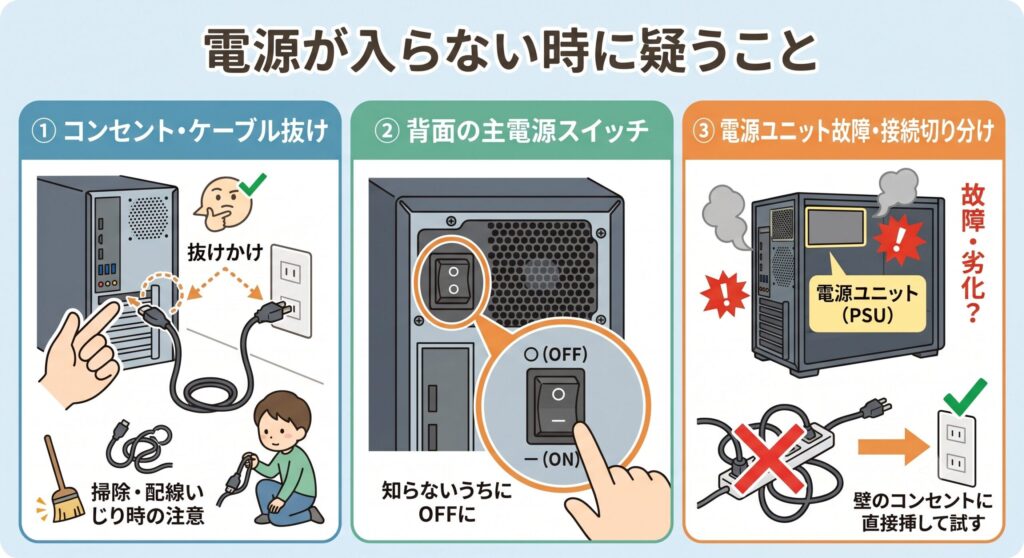
電源ボタンを押してもランプもつかない、ファンも回らない、うんともすんとも言わない。この「完全無反応」の状態なら、まず疑うべきは電源系統です。
意外と多いのが、本当に単純な見落とし。電源ケーブルがコンセントやPC本体からゆるんで抜けかけていないか、まず確認してください。掃除のときや配線をいじったときに、知らないうちに抜けかけていることってあるんですよね。
次にチェックしたいのが、電源ユニット本体の主電源スイッチ。PCの背面、電源ケーブルを挿す口の近くに「○」と「−」が書かれたスイッチがあります。これがOFF(○側)になっていると、当然PCは反応しません。何かの拍子に切り替わってしまうこともあるので、ここも確認ポイントです。
ケーブルもスイッチも問題ないのに無反応なら、電源ユニット自体の故障や劣化が疑われます。電源ユニットはPC全体に電気を供給する心臓部。ここが壊れると、ほかが正常でもまったく動きません。タコ足配線や延長コードを使っている場合は、壁のコンセントに直接挿して試すのも切り分けに有効ですよ。
画面が真っ暗で映らない場合
電源ランプは点いてファンも回っている、つまりPC自体は動いているのに画面だけが真っ暗。このパターンは、原因の候補がぐっと変わります。
最初に確認してほしいのは、実はモニター側です。モニターの電源は入っていますか?モニターとPCをつなぐケーブル(HDMIやDisplayPort)はしっかり挿さっていますか?そして、モニターの入力切替が正しい端子になっているか。意外とこの「入力切替の間違い」で真っ暗になっているだけ、というケースは多いんです。まずはモニター側を疑ってみてください。
モニターに問題がなければ、次に疑うのがグラフィックボードやメモリの接触不良です。ゲーミングPCを動かしたり、掃除をしたり、あるいは長く使っているうちの振動や静電気で、これらのパーツがほんの少し浮いて接触が悪くなることがあります。映像を出力するグラボの接触不良は、まさに「画面が映らない」直接の原因になります。
また、CPUファンにホコリが大量に溜まって熱がこもり、保護機能で映像出力が止まっているケースもあります。長期間掃除していないなら、内部のホコリも疑ってみる価値があります。
ゲーミングPCに電源タップは大丈夫?安全な選び方と注意点を解説
ロゴ画面で止まるケースの原因
電源も入って画面も映る、でもメーカーロゴやBIOSの画面で止まってWindowsが立ち上がらない。ここまで来ると、原因はソフトウェアやOS寄りになってきます。
まず疑いたいのが、周辺機器の干渉です。USBメモリ、外付けHDD、プリンターなど、PCに接続している周辺機器が起動プロセスを邪魔して、途中で止まってしまうことがあります。特に外付けの記憶装置が挿さっていると、そちらから起動しようとして失敗する、なんてことも。
次に、BIOS(PCの基本設定を司るプログラム)の設定が崩れているケース。何かの拍子に設定が変わったり、ファームウェアの不具合が起きたりすると、起動プロセスが正常に進まなくなります。
そして、Windowsそのもの、つまりOSやシステムファイルの破損。ストレージ(SSDやHDD)の不具合や、システムファイルの損傷が原因で、OSの読み込みが途中で止まってしまうパターンです。この場合は、後述するセーフモードや修復機能での対応が必要になります。
Windows更新後に起動しない時
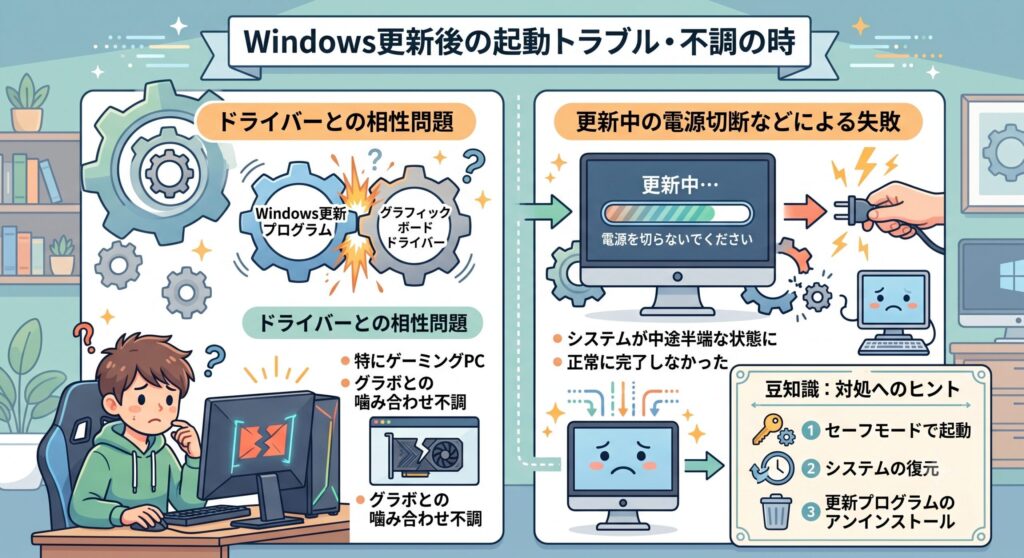
「昨日まで普通だったのに、Windowsアップデートのあとから調子がおかしい」。これ、地味によくあるトラブルなんです。
Windowsの更新プログラムが適用された直後は、ドライバーとの相性問題が起きることがあります。特にゲーミングPCはグラフィックボードのドライバーが重要なので、更新によってグラボのドライバーと噛み合わなくなり、起動や表示に不具合が出るケースがあるんですね。
また、更新の途中で電源が切れたり、処理が正常に完了しなかったりすると、システムが中途半端な状態になって起動できなくなることもあります。更新中に「電源を切らないでください」と表示されるのは、こういう事態を防ぐためなんですよ。
豆知識:Windows更新後の不具合は、後述するセーフモードでの起動や、システムの復元、更新プログラムのアンインストールで改善することが多いです。更新が原因かも、と心当たりがあるなら、その情報は対処の大きなヒントになります。
ゲーミングPCが起動しない時の対処法
原因の見当がついたら、いよいよ対処法です。ここでは、リスクが低く効果の高いものから順番に紹介していきます。いきなり難しいことをする必要はありません。まずは簡単なものから1つずつ試して、症状が変わるか確認していきましょう。焦らず、順番に進めるのがトラブル解決のコツですよ。
まず試したい放電と再接続
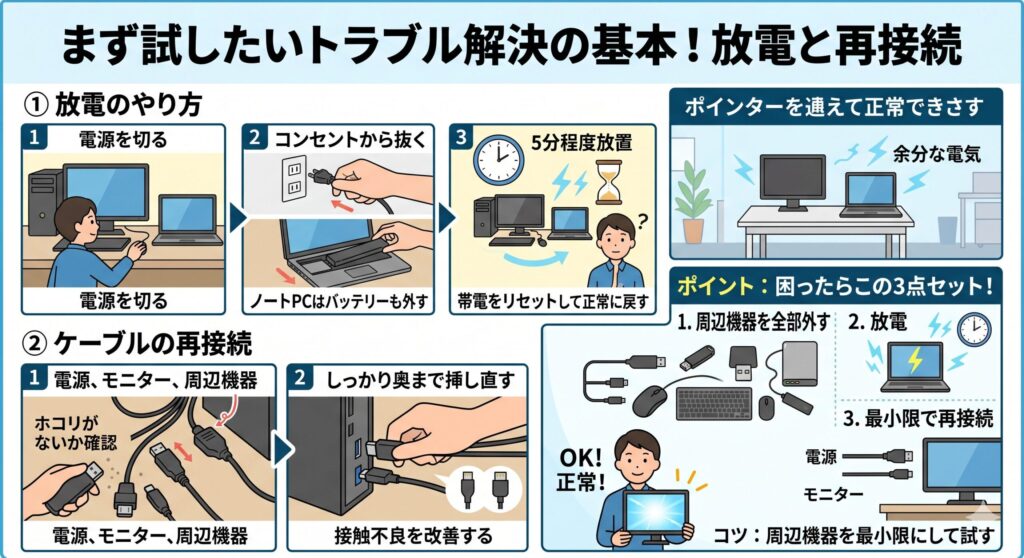
原因がはっきりしないとき、最初に試してほしいのが「放電」と「ケーブルの再接続」です。リスクがほとんどないわりに、これだけで直ることが結構あるんです。
放電のやり方は簡単。PCの電源を切り、電源ケーブルをコンセントから抜いて、そのまま数分(できれば5分ほど)放置します。PC内部に溜まった余分な電気(帯電)が原因で不調が起きていることがあり、これを抜いてあげるとリセットされて正常に戻ることがあるんですね。ノートタイプでバッテリーが外せるなら、バッテリーも外すとより効果的です。放電後、ケーブルを挿し直して電源を入れてみてください。
あわせてやってほしいのが、各種ケーブルの抜き挿しです。電源ケーブル、モニターのケーブルを一度抜いて、ホコリがないか確認しながら、奥までしっかり挿し直します。接触不良が原因だった場合、これだけで改善することがありますよ。
ポイント:困ったらまず「周辺機器を全部外す→放電→再接続」。この3点セットは、リスクが低くて効果が高い、トラブル対処の基本中の基本です。USBメモリや外付けHDDなどの周辺機器は、起動の邪魔をしていることがあるので、最小限の状態にして試すのがコツです。
メモリやグラボの挿し直し手順
放電や再接続で直らず、特に「画面が映らない」症状の場合、メモリやグラフィックボードの挿し直し(脱着)が有効なことがあります。ただし、ここからはPC内部を開ける作業になるので、慎重に。
手順としては、まず必ず電源を切り、電源ケーブルを抜いてから作業します。そして、金属に触れるなどして体の静電気を逃がしてください。静電気は精密パーツの大敵です。サイドパネルを開けたら、メモリやグラボを固定しているツメやネジを外し、一度きちんと抜いてから、カチッとはまるまでしっかり挿し直します。接触不良が原因なら、これで改善する可能性があります。
注意:PC内部の作業には、いくつかリスクがあります。静電気でパーツを壊してしまったり、無理な力でコネクタを破損させたりする恐れがあるので、自信がない場合は無理をしないでください。また、メーカー保証の期間内の場合、自分でケースを開けると保証対象外になることがあります。保証書の内容を確認し、保証期間内なら、まずメーカーや購入店に相談するのが安全です。
最小構成での起動チェック方法
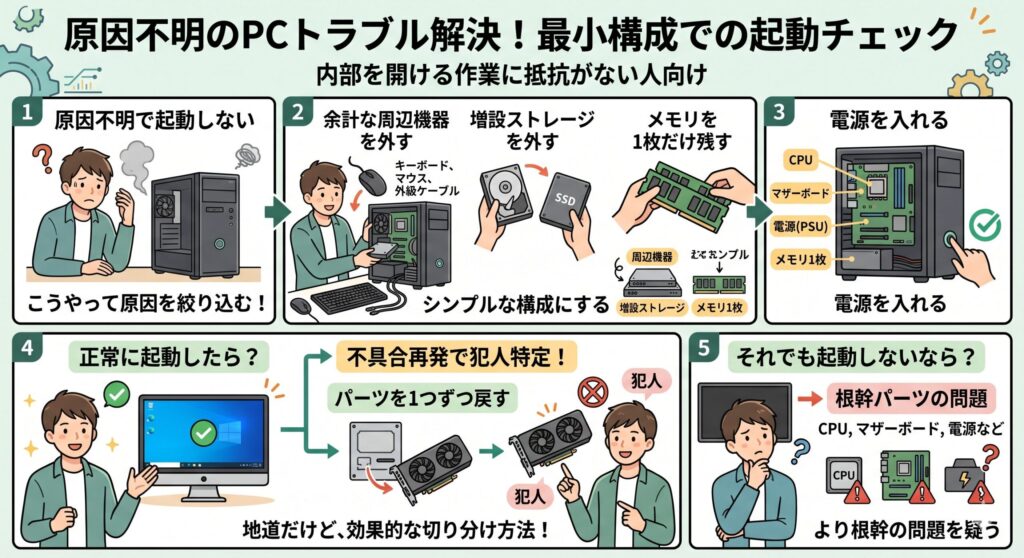
内部を開ける作業に抵抗がない人向けに、原因の切り分けに強力なのが「最小構成での起動チェック」です。
これは、PCを動かすのに最低限必要なパーツだけを接続して起動を試す方法。具体的には、余計な周辺機器、増設したストレージ、複数挿しているメモリのうち1枚以外などを外して、シンプルな構成にしてから電源を入れます。
この状態で正常に起動すれば、「外したパーツのどれかが原因」と特定できます。あとは1つずつ戻していって、どのパーツを付けたときに不具合が再発するかを見れば、犯人がわかるというわけです。地道ですが、原因不明のトラブルを切り分けるにはとても有効な手法なんですよ。逆に最小構成でも起動しないなら、CPUやマザーボード、電源など、より根幹のパーツの問題が疑われます。
セーフモードと修復機能の使い方
電源も入って画面も映るけれど、Windowsが正常に立ち上がらない。そんなソフトウェア寄りのトラブルには、Windowsの修復機能が役立ちます。
Windowsには、起動に複数回失敗すると自動的に修復画面(自動修復・回復環境)が表示される仕組みがあります。もし自動で出てこない場合は、起動の途中で電源ボタンを長押しして強制終了する、という操作を数回繰り返すと、この修復画面に入れることがあります。
修復画面に入れたら、「詳細オプション」や「トラブルシューティング」から、いくつかの対処が選べます。
まず試したいのがセーフモード。これは最小限のドライバーだけでWindowsを起動するモードで、ここで起動できれば、問題のあるドライバーやソフトを特定・削除できます。Windows更新後の不具合には特に有効です。次にスタートアップ修復。起動に関する問題をWindowsが自動で直してくれる機能です。それでもダメならシステムの復元で、不具合が起きる前の状態に戻す方法もあります(復元ポイントが必要です)。
注意:修復機能の中でも「このPCを初期状態に戻す」やリカバリーは、設定やデータが消える可能性があります。実行する前に、本当にその操作が必要か慎重に判断してください。大事なデータがある場合は、安易に初期化を選ばないことをおすすめします。
自分で直せない時の修理の判断
ここまでの対処を試しても直らない。あるいは、最初から「これは自分の手に負えない」と感じる症状もあります。その場合は、無理をせずプロに頼る判断も大切です。
こんなサインがあったら、修理を検討してください。
・PCから焦げ臭いにおいがする、煙が出た
・カチカチ、ガリガリといった異音がする
・水をこぼした、落下させたなど明確な物理的ダメージがある
・最小構成でも起動せず、根幹パーツの故障が疑われる
・自分で対処する自信がない
特に焦げ臭さや異音、物理破損は、自分でいじるとかえって状況を悪化させたり、感電などの危険があったりするので、すぐに電源を切ってメーカーや修理業者に相談しましょう。保証期間内なら、まずメーカーサポートへ連絡するのが基本です。
そしてもうひとつ大事なのが、データの優先度。中に大切なデータ(消えると困る写真やセーブデータ、仕事のファイルなど)があり、それを救い出したい場合は要注意です。ストレージに物理障害が起きている状態で通電を続けると、症状が悪化してデータが取り出せなくなることがあります。データが何より大事なら、自力での復旧作業はせず、専門のデータ復旧サービスに相談するのが安全です。
ゲーミングPCが起動しない時の最終対応
最後に、この記事の内容をまとめておきますね。
ゲーミングPCが起動しないときは、まず症状を切り分けることが解決への近道です。「完全に無反応」なら電源系統、「画面だけ真っ暗」ならモニターやグラボ・メモリの接触不良、「ロゴで止まる」なら周辺機器やOS、「Windows更新後」ならドライバーの相性、と原因の候補が変わります。
対処は、リスクの低いものから順番に。まずは周辺機器を外して放電と再接続。それで直らなければ、メモリやグラボの挿し直し、最小構成での起動チェック、Windowsのセーフモードや修復機能、と段階的に進めていきましょう。焦って初期化したり、いきなり内部をいじったりせず、一つずつ確認するのが成功のコツです。
そして、焦げ臭い・異音・物理破損といった危険なサインがあるときや、大切なデータを守りたいときは、無理をせずプロに任せる勇気も必要です。特にデータが大事なら、通電を続けずにデータ復旧の専門業者へ相談してくださいね。
なお、本記事で紹介した対処法は一般的な手順であり、すべての症状を解決できるわけではありません。PC内部の作業には故障や保証失効のリスクが伴うため、不安な場合は自己判断せず、メーカーや専門業者にご相談ください。最終的な判断はご自身の責任で、慎重に行っていただければと思います。
突然のトラブルは焦るものですが、順番に切り分けていけば、解決の糸口はきっと見つかります。あなたのゲーミングPCが、無事にまた元気に立ち上がりますように。