こんにちは。PC最適解ラボ、運営者の「トモ」です。
念願のゲーミングPCが、ついに手元に届いた!でも、大きな箱を前にして、「ここから何をどうすればいいの?」と固まっていませんか。配線に初期設定…初めてだと、どこから手をつけていいか分からず、不安になりますよね。高価なものだけに、間違えたら怖い、という気持ちもよくわかります。
でも、安心してください。ゲーミングPCのセットアップは、順番通りに進めれば、初心者でも決して難しくありません。やることは、ケーブルを正しくつないで、電源を入れ、画面の指示に従って設定していくだけ。いくつかのポイントさえ押さえれば、迷わずゲーム開始までたどり着けます。
この記事では、セットアップ全体の流れから、開封時の確認、設置のポイント、ケーブルの配線方法、そして一番つまずきやすい「モニターが映らない」を防ぐコツ、Windowsの初期設定、ドライバー更新まで、順を追ってわかりやすく解説します。
読み終わる頃には、自信を持ってセットアップを進められるようになっているはずですよ。一緒に、ゲームが遊べる状態まで組み上げていきましょう。
* セットアップ全体の流れと開封時の確認ポイント
* 設置場所の決め方とケーブルの配線方法
* 映らないを防ぐモニター接続のコツと初期設定
* ドライバー更新やディスプレイ設定のやり方
ゲーミングPCのセットアップの準備と流れ
まずは、セットアップの準備と全体像を把握しましょう。全体の流れ、開封と付属品の確認、設置場所を決めるポイント、そして配線でつなぐケーブルの種類を解説します。ここで見通しを立てておくと、実際の作業がスムーズに進みますよ。
セットアップ全体の流れを把握する
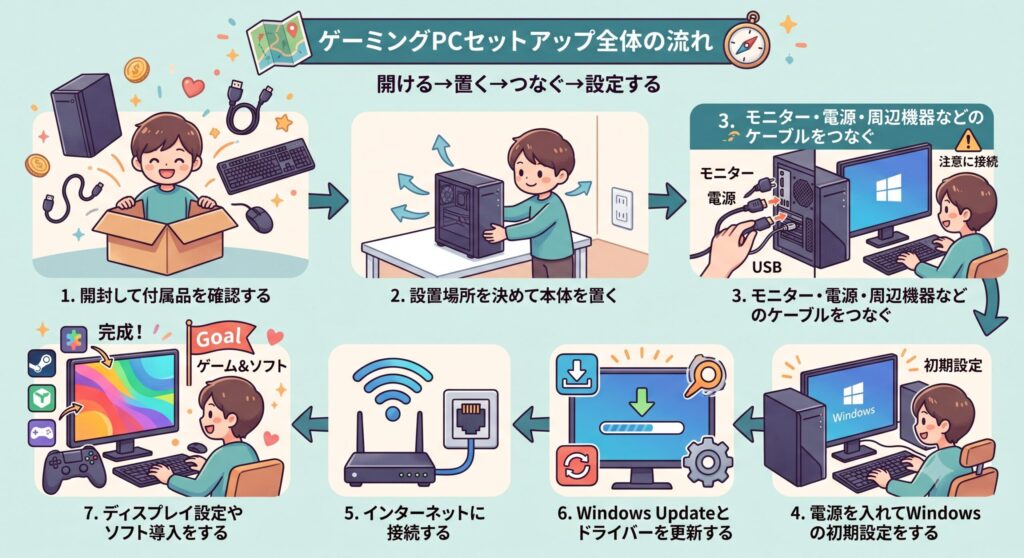
まず、セットアップがどんな流れで進むのか、全体像をつかんでおきましょう。ゴールまでの地図があると、安心して進められます。
ゲーミングPCのセットアップは、大きく次のような順番で進みます。
1. 開封して付属品を確認する
2. 設置場所を決めて本体を置く
3. モニター・電源・周辺機器などのケーブルをつなぐ
4. 電源を入れてWindowsの初期設定をする
5. インターネットに接続する
6. Windows Updateとドライバーを更新する
7. ディスプレイ設定やソフト導入をする
ざっくり言えば、「開ける→置く→つなぐ→設定する」という流れですね。一つずつ順番にこなしていけば大丈夫。この記事では、特に初心者がつまずきやすい「配線」と「初期設定」を中心に、丁寧に解説していきます。それでは、順番に見ていきましょう。
開封と付属品の確認
まずは開封から。逸る気持ちを抑えて、ここは少し丁寧にいきましょう。後々のトラブルを防ぐ、大事なステップです。
箱を開ける前に、外箱に大きな凹みや破損がないかを確認します。配送中の事故がなかったかのチェックですね。開封したら、本体に傷がないか、付属品(電源ケーブル、マニュアル、保証書など)がすべて揃っているかを、納品書や付属品リストと照らし合わせて確認しましょう。ガラスパネルのモデルは、パネルの固定も確認します。
注意
開封時に、梱包されていた段ボールや発泡スチロールなどの梱包材は、絶対に捨てずに保管しておきましょう。万が一初期不良があった場合、元の箱に詰め直して返送する必要があるからです。また、開封時の状態や付属品を写真に撮っておくと、初期不良の証拠として役立ちます。本体のシリアルナンバーも控えておくと、サポートに問い合わせる際にスムーズです。動作確認が済んで問題ないと確認できるまでは、梱包材は保管しておくのが安心です。
設置場所を決めるポイント
次に、本体をどこに置くかを決めます。ゲーミングPCは熱を出すので、置き場所は意外と重要なんです。
まず、本体は想像以上に大きいことが多いので、十分なスペースを確保しましょう。デスクの上か、足元の邪魔にならない位置、PCラックなどが候補になります。
置き場所で最も大事なのが、排熱を妨げないこと。ゲーミングPCは高温になると動作不良を起こしやすいので、壁や物にぴったり付けず、10cmほど離して設置します。また、直射日光や暖房器具が当たる場所は避けましょう。そして、床やカーペットへの直置きは避けるのがおすすめ。床はホコリが多く、吸い込むと冷却効率が落ちて故障の原因になります。少し高さのある台に置くだけでも、ホコリ対策になりますよ。
配線でつなぐケーブルの種類
設置場所が決まったら、いよいよ配線です。その前に、つなぐケーブルの種類を整理しておきましょう。全体像がわかると、配線作業が怖くなくなります。
主につなぐのは、次のケーブルです。映像ケーブル(モニターとつなぐHDMIかDisplayPort)、電源ケーブル(本体とモニターそれぞれ)、周辺機器のケーブル(マウス・キーボード・ヘッドセット)、LANケーブル(有線でネットにつなぐ場合)。これらを、それぞれ正しい場所に挿していきます。
ゲーミングPCを本体だけ買った場合、モニターやマウスなどの周辺機器は別途必要です。何を揃えればいいか不安な方は、ゲーミングPCに必要な周辺機器について解説した記事を先に読んでおくと、準備がスムーズですよ。配線の中でも、特に注意が必要なのが映像ケーブルの接続。次の章で、その最重要ポイントを詳しく説明します。
ゲーミングPCのセットアップ手順を解説
ここからは、実際のセットアップ手順です。最重要のモニター接続、周辺機器とネットワークの接続、Windowsの初期設定、ドライバー更新とディスプレイ設定、そして映らないときの対処まで解説します。一つずつ進めれば、必ずゲーム開始までたどり着けますよ。
モニターはグラボ側の端子につなぐ
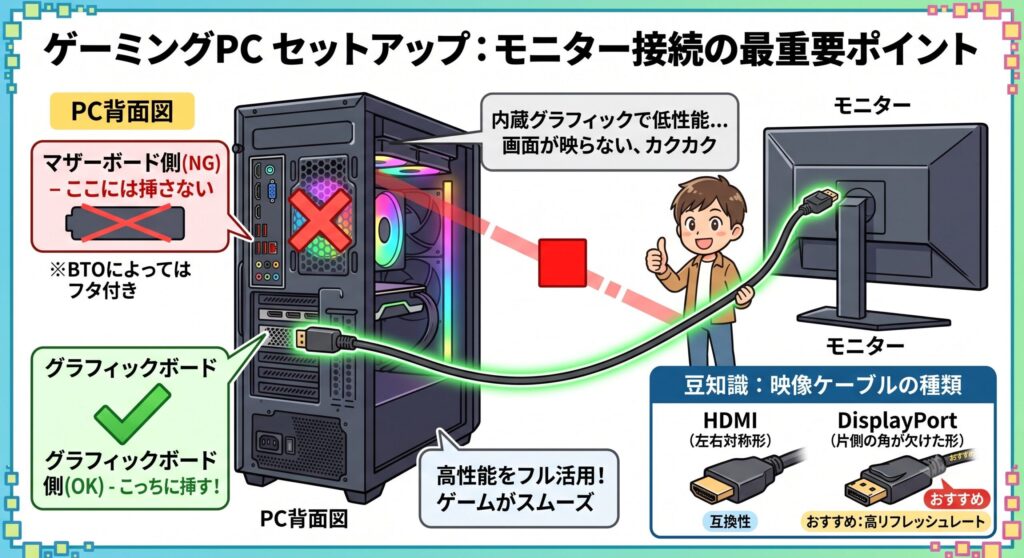
セットアップで一番大事で、一番間違えやすいのがこれ。モニターのケーブルは、必ずグラフィックボード側の端子につなぐということです。ここだけは、絶対に覚えてください。
デスクトップのゲーミングPCの背面には、映像を出力する端子が2箇所あります。一つは本体上部にあるマザーボード側の端子、もう一つは下部にあるグラフィックボード側の端子。正解は、下部にあるグラフィックボード側の端子です。
なぜなら、ゲーミングPCの映像処理は、高性能なグラフィックボードが担当しているから。もし上部のマザーボード側に挿してしまうと、画面が映らなかったり、映っても低性能な内蔵グラフィックで動いてしまい、ゲームがカクついたりします。せっかくの高性能が、まったく活かされないという残念な状態になってしまうんです。この間違いは本当に多いので、くれぐれも注意してください。BTOパソコンによっては、間違い防止のためマザーボード側の端子にフタがされていることもあります。
豆知識:映像ケーブルには、主にHDMIとDisplayPort(ディスプレイポート)の2種類があります。どちらも使える場合は、DisplayPortのほうが高いリフレッシュレートに対応しやすく高性能なので、おすすめです。HDMIは左右対称の形、DisplayPortは片側の角が欠けた形をしています。お使いのモニターとグラフィックボードの両方が対応している端子を選んでつなぎましょう。
周辺機器とネットワークの接続
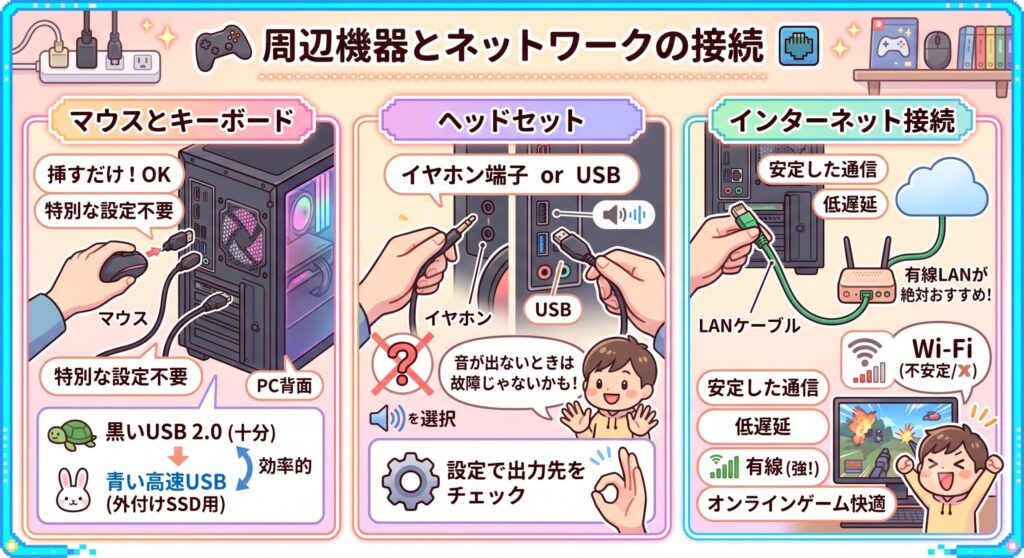
映像ケーブルをつないだら、残りの周辺機器とネットワークを接続していきます。ここは比較的シンプルです。
マウスとキーボードは、USB端子に挿すだけでOK。特別な設定は基本的に不要です。ちなみに、マウスやキーボードは高速なデータ転送を必要としないので、USB 2.0(黒い端子)に挿せば十分。青い高速なUSB端子は、外付けSSDなど転送速度が欲しい機器のために空けておくと効率的です。
ヘッドセットは、3.5mmのイヤホン端子か、USB端子につなぎます。もし音が出ないときは故障とは限らず、後述の設定でオーディオの出力先を選べば直ることが多いので、慌てないでくださいね。
そして、インターネット接続は、有線LANが断然おすすめです。LANケーブルを本体のLAN端子に挿すだけで、Wi-Fiより安定した、遅延の少ない通信ができます。オンラインゲームを快適に遊ぶなら、有線接続は大きなメリットがあります。有線接続の詳しいメリットやつなぎ方は、この後の設定を終えてからでも確認できるので、頭に入れておくといいですよ。
Windowsの初期設定を進める
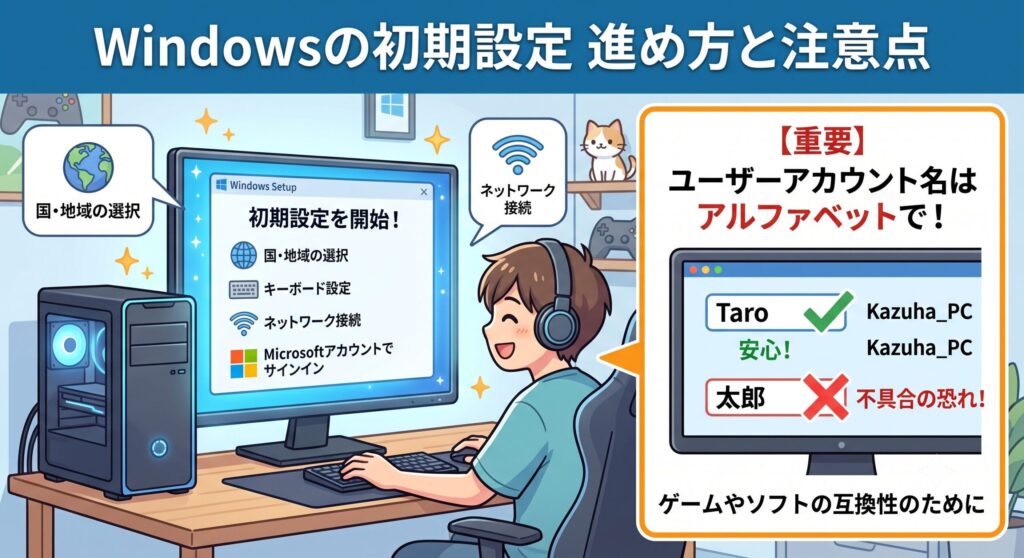
配線が終わったら、いよいよ電源を入れます。本体とモニター両方の電源を入れると、Windowsの初期設定(セットアップ画面)が始まります。
画面の指示に従って、国や地域の選択、キーボードの設定、ネットワークへの接続、Microsoftアカウントでのサインインを進めていきます。Microsoftアカウントは事前に用意しておくとスムーズですが、この場で作ることもできます。Windowsの正確なセットアップ手順は、公式情報も参考になりますよ(参考:Microsoft 公式「Windows」)。
注意
Windowsの初期設定でユーザーアカウント名を入力する際は、日本語ではなくアルファベットで作成することをおすすめします。ごく稀にですが、日本語のアカウント名だと、一部のゲームやソフトウェアで不具合(インストールできない、起動時にクラッシュするなど)が起きることが知られているためです。「Taro」や「Kazuha_PC」のように、アルファベット表記にしておくと安心です。一度設定すると変更が手間なので、最初の設定時に気をつけてくださいね。
ドライバー更新とディスプレイ設定
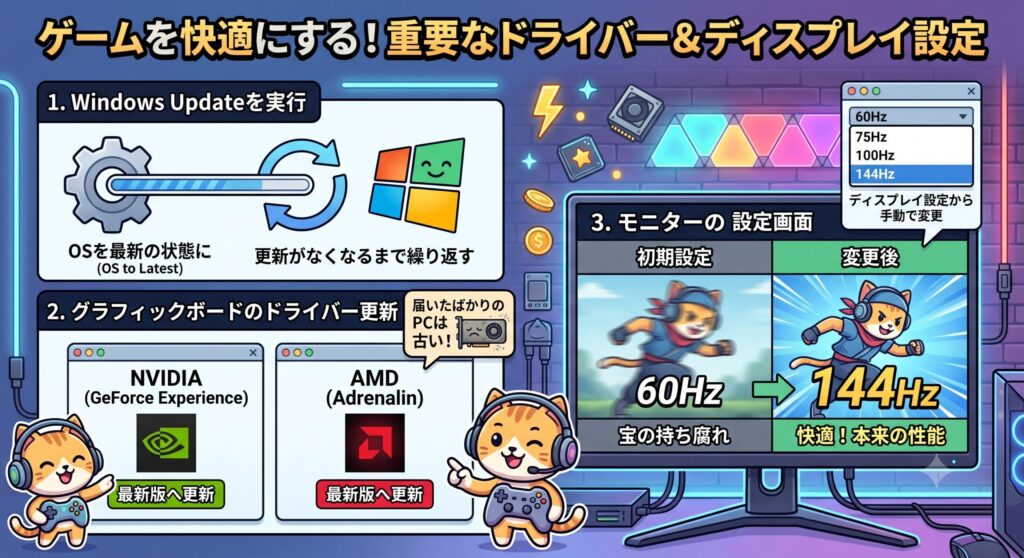
Windowsのデスクトップ画面が表示されたら、ゲームを快適に遊ぶために、いくつか重要な設定をします。ここをやるかどうかで、性能が大きく変わります。
まず、Windows Updateを実行して、OSを最新の状態にします。更新がなくなるまで、数回繰り返す必要があることもあります。次に、グラフィックボードのドライバーを最新版に更新。これがとても重要で、届いたばかりのPCはドライバーが古いことが多く、そのままだと本来の性能が出ません。NVIDIAなら「GeForce Experience」、AMDなら「Adrenalin」という専用ソフトから更新できます。
そしてもう一つ忘れがちなのが、モニターのリフレッシュレート設定です。144Hzや240Hz対応のゲーミングモニターでも、初期設定では60Hzになっていることが多いんです。Windowsのディスプレイ設定から、モニターが対応する最大のリフレッシュレートに手動で変更しましょう。これをしないと、せっかくの高リフレッシュレートモニターが宝の持ち腐れになってしまいます。
これらの設定を含め、性能を最大限に引き出すための細かい最適化やおすすめソフトについては、ゲーミングPCを買ったらやることを解説した記事で詳しくまとめているので、あわせて読んでみてくださいね。
映らない時に確認したいこと
セットアップで一番多いトラブルが、「電源を入れたのにモニターに何も映らない」というもの。でも、慌てないで。原因はたいてい単純です。
まず、最有力の原因が、モニターケーブルをマザーボード側に挿していること。前述の通り、必ずグラフィックボード側(下部)の端子につなぎ直してください。「映らない」の大半は、これで解決します。
次に確認したいのが、モニター側の入力切替。モニターのリモコンやボタンで、ケーブルを挿した端子(HDMI1、DisplayPortなど)に入力を合わせる必要があります。ここがずれていると、正しくつないでも映りません。あとは、ケーブルが両端ともしっかり挿さっているか、本体とモニターの電源が入っているかという基本も確認しましょう。意外と、モニターの電源を入れ忘れていた、というのもよくある話です。これらを確認しても改善しない場合は、初期不良の可能性もあるので、購入元のサポートに相談してくださいね。
ゲーミングPCのセットアップのまとめ
最後に、この記事の内容をまとめておきますね。
ゲーミングPCのセットアップは、「開封→設置→配線→初期設定」の流れで進めます。開封時は付属品を確認し、梱包材は初期不良に備えて保管。設置は、排熱のため壁から離し、床の直置きは避けましょう。
最重要ポイントは、モニターケーブルを必ずグラフィックボード側(背面下部)の端子につなぐこと。マザーボード側に挿すと映らなかったり、性能が出なかったりします。周辺機器はUSBに挿すだけ、ネットは有線LANがおすすめです。電源を入れたらWindowsの初期設定を進め、アカウント名はアルファベットで。その後、Windows Updateとグラフィックドライバーの更新、モニターのリフレッシュレート設定を忘れずに行いましょう。
もし映らないときは、まずケーブルがグラボ側に挿さっているか、モニターの入力切替が合っているかを確認。これで大半は解決します。
なお、本記事で紹介した手順は一般的な目安で、お使いのPCやOSのバージョンによって異なる場合があります。正確な手順は各メーカーの公式情報をご確認いただき、自分で設定するのが不安な場合は、メーカーのサポートや初期設定代行サービスを利用するのも一つの手ですよ。
セットアップさえ終われば、あとは大好きなゲームを楽しむだけ。少しの手間をかけた分、快適なゲーム環境が待っています。あなたのゲーミングPCデビューが、最高のスタートになりますように。