こんにちは。PC最適解ラボ、運営者の「トモ」です。
「新しいゲームを入れようとしたら、容量が足りない…」「お気に入りのゲームを泣く泣くアンインストールした」。ゲーミングPCを使っていると、こんなストレージ不足の悩みにぶつかりますよね。最近のゲームはとにかく容量が大きいので、あっという間に空き容量が真っ赤になってしまう。その気持ち、私もよーくわかります。
でも安心してください。ゲーミングPCの容量は、あとから増やすことができます。方法もいくつかあって、USBに挿すだけの手軽なものから、内部にSSDを増設して快適さを底上げするものまで、自分のスキルや目的に合わせて選べるんです。
この記事では、容量不足のサインや必要な容量の目安から、SSDとHDDの違い、容量を増やす3つの方法の比較、そして内蔵SSDを増設する具体的な手順や注意点まで、初心者の方にもわかりやすく解説します。
読み終わる頃には、自分にぴったりの容量の増やし方が見つかっているはずですよ。一緒に、ストレージ不足のストレスを解消していきましょう。
* 容量不足で起こる症状と必要なストレージ容量の目安
* SSDとHDDの違いと容量を増やす3つの方法の比較
* 手軽な外付けと快適さで選ぶ内蔵SSD増設の違い
* 内蔵SSDの増設手順と失敗しないための注意点
ゲーミングPCの容量を増やす前に知ること
具体的な方法に入る前に、まずは基礎知識を押さえておきましょう。容量不足で起こる症状、必要な容量の目安、ストレージの種類であるSSDとHDDの違い、そして容量を増やす3つの方法の比較を解説します。ここを理解すると、自分に合った方法が選びやすくなりますよ。
容量不足で起こる症状とサイン
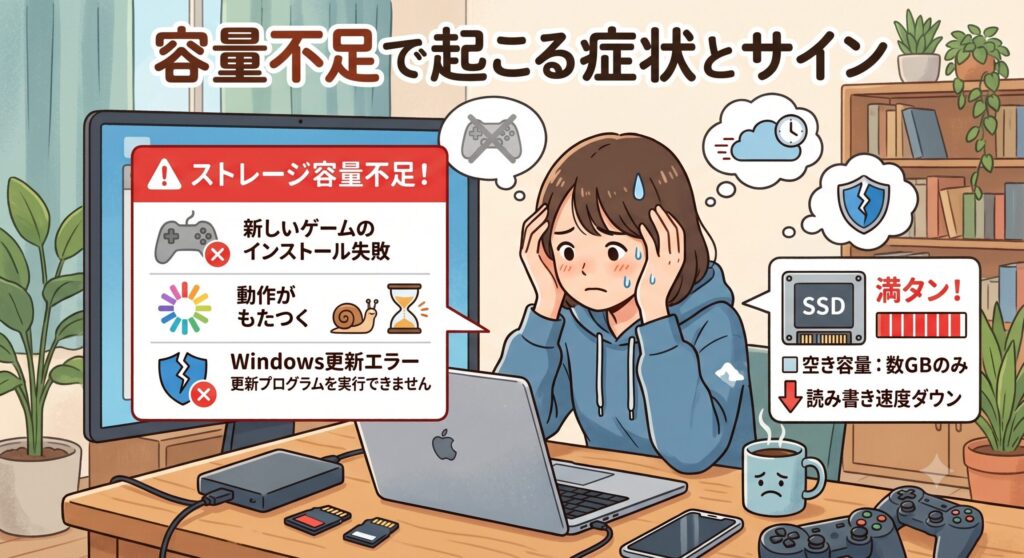
まず、「そもそも自分のPCは容量不足なの?」という判断から。容量が足りなくなると、こんな症状が出てきます。
一番わかりやすいのが、新しいゲームやソフトをインストールできなくなること。空き容量が足りなければ、当然データを保存できません。フレンドに誘われたゲームを今すぐ入れたいのに入れられない、というのは悲しいですよね。
それだけでなく、容量不足はPC全体の動作にも悪影響を及ぼします。実は、SSDは空き容量が少なくなると読み書きの速度が落ちる性質があるんです。空きが十分あればスムーズに書き込めるのに、ギリギリだとデータの整理に手間がかかり、結果として動作がもたつく。「最近PCが重いな」と感じる原因が、実は容量不足だった、というケースは少なくありません。
さらに見落としがちなのが、Windowsの更新への影響です。Windowsのアップデートにはある程度の空き容量が必要で、空きが不足していると更新プログラムを実行できないことがあります。セキュリティにも関わる部分なので、これは地味に困ります。こうした症状が出ていたら、容量を増やすことを検討するタイミングですよ。
必要なストレージ容量の目安
では、ゲーミングPCにはどれくらいの容量が必要なのか。目安を見ていきましょう。
結論から言うと、最低でも1TB、余裕を持つなら2TBがおすすめの目安です。なぜこれだけ必要かというと、最近のPCゲームの容量がとにかく大きいから。話題のオープンワールド作品や大型FPSなど、人気のAAAタイトルは1本で100GBを超えるものが珍しくありません。ものによっては150GB前後になるゲームもあります。
しかも、ゲームはアップデートでどんどん容量が増えていくのが普通です。買った当初は余裕があっても、遊んでいるうちにじわじわ圧迫されていく。だからこそ、最初から余裕を持った容量を確保しておくのが安心なんですね。
1TBあれば、複数の大型ゲームを同時にインストールしておいても、容量をそこまで気にせず遊べます。そして、ゲーム配信や動画編集も兼ねたい人は、2TB以上を検討してください。録画した動画データは非常に大きく、1時間で数十GBに達することもあるので、容量はいくらあっても困りません。なお、ストレージは容量が増えるほど価格も上がるので、自分の使い方と予算のバランスで決めるのがコツです。容量と予算のバランスについては、ゲーミングPCの自作予算について解説した記事でも詳しく触れているので、あわせて読んでみてくださいね。
SSDとHDDの違いと使い分け
容量を増やす前に、ストレージの2つの種類、SSDとHDDの違いを理解しておきましょう。これを知っておくと、何を選ぶべきか判断しやすくなります。
SSDは、データの読み書きが速く、動作音が静かで、衝撃にも強く、消費電力も少ないのが特徴です。ゲームのロード時間や起動時間が短くなるので、今のゲーミングPCではSSDが主流。OSやよく遊ぶゲームを入れるのに最適です。デメリットは、HDDに比べて容量あたりの価格が高めなこと。
一方のHDDは、読み書き速度は遅いものの、大容量でも安価に手に入るのが最大の強み。動画や画像など、速度をそこまで求めない大容量データの保存に向いています。ただし、衝撃や振動に弱いので、取り扱いには注意が必要です。
豆知識:SSDとHDDは、どちらか一方しか選べないわけではありません。両方を搭載する「デュアルストレージ」という構成もおすすめです。OSやロード時間を短縮したいゲームは高速なSSDに、動画や使用頻度の低いデータは大容量で安価なHDDに、と保存場所を分ければ、速度と容量のいいとこ取りができます。デスクトップなら、この組み合わせがしやすいですよ。
容量を増やす3つの方法の比較
ゲーミングPCの容量を増やす方法は、大きく分けて3つあります。それぞれの特徴を比較しておきましょう。
| 方法 | 手軽さ | 速度 | こんな人に |
|---|---|---|---|
| 外付けSSD/HDD | ◎ USBに挿すだけ | ○〜△ | 手軽に増やしたい・内部を触りたくない人 |
| 内蔵SSD増設 | △ ケースを開ける | ◎ 高速 | 速度と快適さを重視する人 |
| 内蔵HDD増設 | △ ケースを開ける | △ | 安く大容量を確保したい人 |
※製品や環境により異なります。詳細は各製品の仕様をご確認ください。
ざっくり言うと、手軽さ重視なら外付け、速度と快適さ重視なら内蔵SSD増設、という選び方になります。内部を開ける作業に抵抗がなく、ゲームのロードを速くしたいなら内蔵SSDがベスト。逆に、工具を使った作業に不安があるなら、USBで挿すだけの外付けが安心です。次の章で、それぞれの方法を詳しく見ていきますね。
ゲーミングPCの容量を増やす方法と手順
ここからは実践編。手軽な外付けストレージと、快適さを高める内蔵SSD増設について、それぞれ詳しく解説します。さらに、増設前に確認すべきPCの仕様、内蔵SSDを取り付ける基本手順、そして失敗しないための注意点まで紹介します。自分に合った方法を選んで、無理のない範囲で取り組んでみてくださいね。
手軽さで選ぶなら外付けストレージ
まず、最も手軽に容量を増やせるのが、外付けストレージ(外付けSSD・HDD)です。
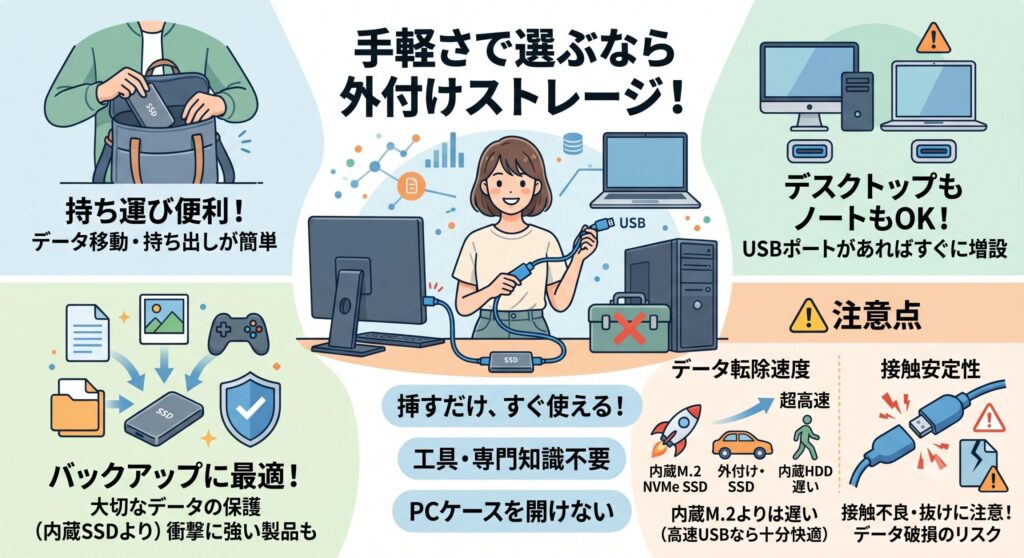
最大のメリットは、その手軽さ。USBケーブルでPCのUSBポートに接続するだけで、すぐにストレージとして使えます。特別な工具も専門知識もほとんど必要なく、PCケースを開ける必要もありません。デスクトップでもノートでも、USBポートさえ空いていれば使えるので、初心者の方や、内部を触るのが不安な方には一番おすすめの方法です。
持ち運びができるのも魅力で、データを別のPCに移したり、外に持ち出したりも簡単。内蔵SSDより衝撃に強い製品もあり、大切なデータのバックアップ用としても便利です。
注意:外付けストレージにも、いくつか知っておきたい点があります。USB接続のため、内蔵のM.2 NVMe SSDと比べると、データ転送速度で若干劣ることがあります。とはいえ、高速なUSB規格に対応した製品なら、HDDよりは圧倒的に速く、多くのゲームで快適に遊べます。また、ケーブルの接触不良や、誤って抜いてしまうとデータ破損のリスクがあるので、接続の安定性には気を配りましょう。
内蔵SSD増設で快適さを高める
速度と快適さを最優先するなら、内蔵SSDの増設がベストな選択です。少し手間はかかりますが、その分の見返りは大きいですよ。
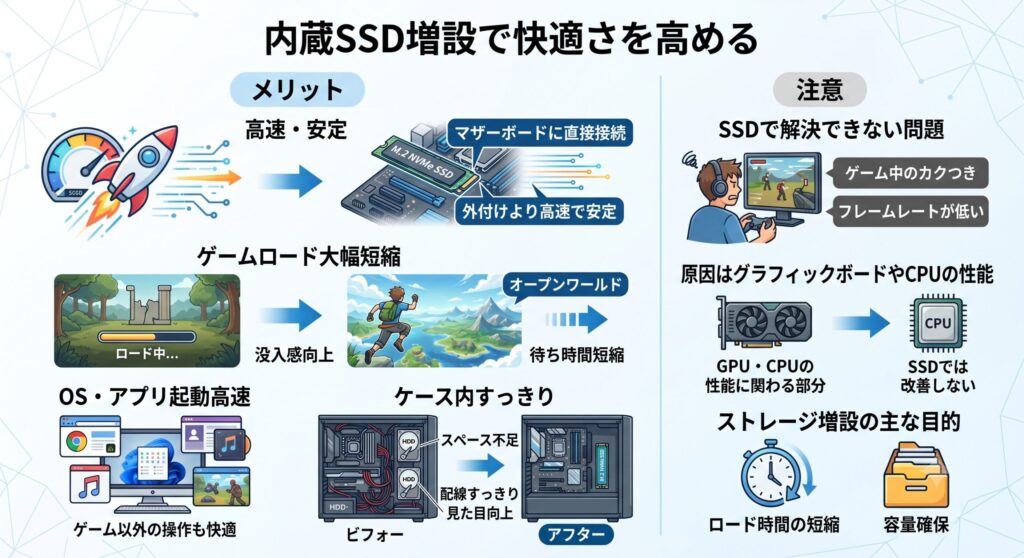
内蔵SSDは、マザーボードに直接、あるいはケーブルで接続されるため、外付けよりも高速で安定したデータ転送ができるのが強みです。特に、近年主流の「M.2 NVMe SSD」は、マザーボード上の専用スロットに直接挿し込むタイプで、従来のSSDやHDDとは比べものにならないほどの読み込み速度を実現します。
この速度が活きるのが、広大なマップを読み込むオープンワールドゲームや、頻繁にロードが発生するゲーム。待ち時間が大幅に短くなり、没入感が高まります。OSやアプリの起動も速くなるので、ゲーム以外の操作全般が快適になるのも嬉しいポイント。M.2 SSDはケース内のスペースを取らず、配線もすっきりするので、見た目の面でもメリットがあります。
注意:高速なSSDを導入すると、起動時間やロード時間は短縮できますが、「ゲーム中のカクつき」「フレームレートが低い」といった問題は、SSDでは解決できないことが多いです。これらはグラフィックボードやCPUの性能に関わる部分だからです。ストレージの増設は、あくまでロード時間の短縮や容量確保が主な目的、と理解しておきましょう。
増設前に確認したいPCの仕様
内蔵SSDを増設すると決めたら、買いに行く前に必ず確認してほしいことがあります。これを怠ると、買ったSSDが使えない、なんてことになりかねません。
最も大事なのが、マザーボードの空きスロットの確認です。M.2 NVMe SSDを増設するなら空いているM.2スロットが、SATA接続のSSDやHDDを増設するなら空いているSATAポートが必要です。PCケースを開けて、増設できるスペースと接続部があるかをチェックしましょう。
もう一つ注意したいのが、排他仕様の有無。これは、特定のM.2スロットを使うと、別のSATAポートが使えなくなる、といったマザーボード特有の制約のことです。利用できるスロットの数や、こうした制約を事前に把握しておかないと、既存のドライブが使えなくなるトラブルが起きることもあります。お使いのマザーボードの仕様書や公式情報で、しっかり確認しておきましょう。
注意:古いマザーボードの場合、M.2スロットがなかったり、あってもSATA接続のみで高速なNVMeに対応していなかったりすることがあります。その場合、増設できるのは速度が控えめなものに限られます。あまりに古い環境で、容量も速度も根本的に改善したいなら、ストレージ増設より本体の買い替えを検討したほうがいいケースもあります。なお、SSDの価格は時期によって変動するので、購入前に最新の価格を確認してくださいね。価格動向についてはゲーミングPCの価格高騰について解説した記事も参考になります。
内蔵SSDを取り付ける基本手順
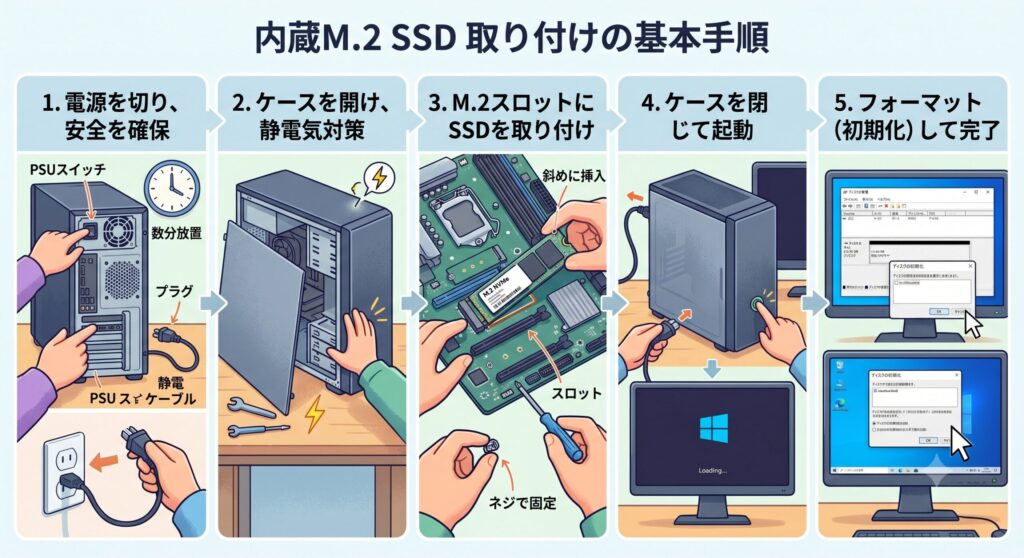
では、内蔵SSD(ここでは主流のM.2 SSD)を取り付ける基本的な流れを説明します。落ち着いて一つずつ進めれば、初心者でも決して難しくありませんよ。
1. 電源を切り、安全を確保する
PCを完全にシャットダウンし、感電防止のため電源ケーブルをコンセントから抜きます。その後、数分放置して内部の電気を逃がしておくとより安全です。
2. ケースを開け、静電気対策をする
サイドパネルを開けます。作業前に金属に触れるなどして、体に溜まった静電気を逃がしてください。静電気は精密なパーツの大敵です。
3. M.2スロットにSSDを取り付ける
マザーボード上の空いているM.2スロットに、SSDを斜めに挿し込み、ネジで固定します。専用のネジが必要なことが多いので、用意しておきましょう。
4. ケースを閉じて起動する
サイドパネルを元に戻し、電源ケーブルを接続してPCを起動します。
5. フォーマット(初期化)する
このままでは増設したSSDは認識されません。Windowsの「ディスクの管理」ツールを開き、新しいディスクを初期化して、新しいドライブとして使えるようにします。これで増設完了です。正確な操作方法は、OSの公式情報も確認すると安心ですよ(参考:Microsoft 公式「Windows」)。
豆知識:もし、既存のストレージを丸ごと新しいSSDに移し替えたい(OSごと引っ越したい)場合は、「クローン」という作業が必要です。SSDメーカーが無料で配布しているソフトなどを使ってデータを複製すれば、細かい設定をやり直す必要がなく便利です。ただし、単純に容量を「追加」したいだけなら、クローンは不要で、フォーマットして使い始めればOKですよ。
増設時に注意したいポイント
最後に、内蔵SSD増設で失敗しないための注意点を、あらためてまとめておきます。
まず、静電気対策と感電防止は徹底すること。必ず電源ケーブルを抜いてから作業し、体の静電気を逃がしてから内部に触れてください。これは安全のためにも、パーツを守るためにも欠かせません。
次に、基板やパーツを傷つけないよう、丁寧に作業すること。無理な力をかけたり、ケーブルを引っ張ったりすると、故障の原因になります。慎重に、ゆっくり進めましょう。
注意:メーカー保証の期間内の場合、自分でPCケースを開けて作業すると、保証の対象外になることがあります。特にBTOメーカーや海外メーカーのPCをお使いの場合は、増設前に保証規約を確認しておきましょう。BTOパソコンでも増設できることは多いですが、心配な場合や自信がない場合は、無理をせず購入店やメーカーに相談するのが安全です。自己責任での作業になる点を理解したうえで、慎重に進めてくださいね。
ゲーミングPCの容量を増やす方法のまとめ
最後に、この記事の内容をまとめておきますね。
ゲーミングPCの容量は、あとから増やすことができます。新しいゲームが入らない、動作が重い、Windows更新ができないといった症状が出たら、容量不足のサイン。必要な容量の目安は最低1TB、配信や動画編集も兼ねるなら2TB以上を見ておくと安心です。
容量を増やす方法は主に3つ。USBに挿すだけで手軽な「外付けストレージ」、速度と快適さに優れた「内蔵SSD増設」、安く大容量を確保できる「内蔵HDD増設」です。手軽さ重視なら外付け、ロード時間の短縮や快適さを求めるなら内蔵のM.2 NVMe SSD、という選び方が基本になります。
内蔵SSDを増設する場合は、事前にマザーボードの空きスロットや排他仕様を確認すること、静電気・感電対策を徹底すること、そして保証規約をチェックすることが大切です。手順自体は、落ち着いて進めれば初心者でも対応できますよ。
なお、本記事で紹介した容量の目安や手順は、あくまで一般的なものです。最適な構成や対応状況は、お使いのPCによって異なります。正確な仕様は各メーカーやマザーボードの公式情報をご確認いただき、内部の作業に不安がある場合や保証が気になる場合は、無理をせず購入店や専門家に相談してくださいね。
容量に余裕ができれば、好きなゲームを気兼ねなく楽しめます。あなたのゲーミングPCが、ストレスフリーで快適な環境になりますように。