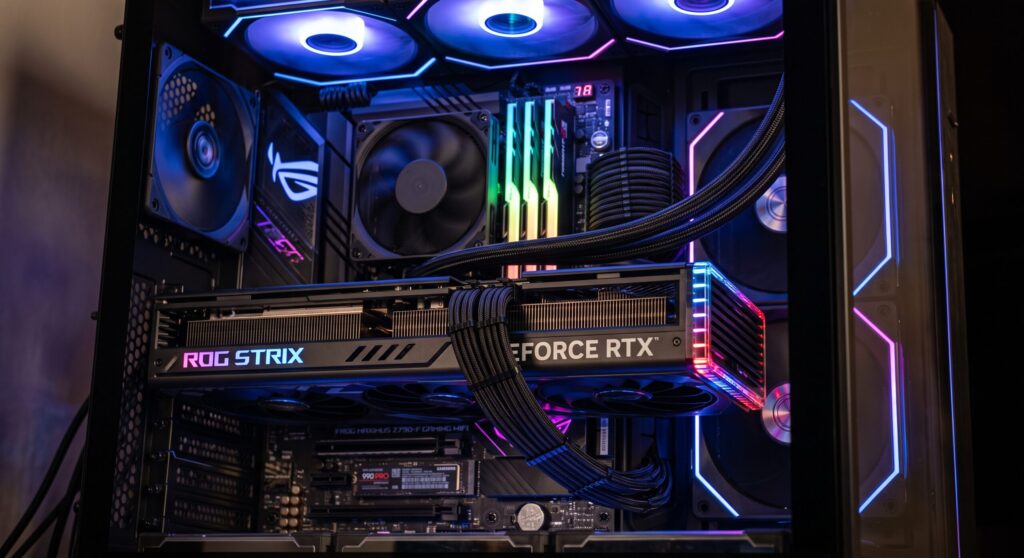
こんにちは。PC最適解ラボ、運営者の「トモ」です。
「グラボのファンから、カラカラという変な音がする」「ジーッという嫌な音が鳴り始めた…これって故障?」。静かだったPCから突然聞こえてくる異音は、本当に不安になりますよね。高価なグラボだけに、壊れる前兆なのかと心配になる気持ち、よくわかります。
先に結論をお伝えすると、グラボファンの異音は、音の種類によって原因がある程度絞り込めます。そして、「カラカラ」という音なら、ケーブルの干渉やホコリが原因で、自分で解決できることが多いんです。
この記事では、音の種類別に考えられる原因を整理したうえで、自分でできる対処法、交換を検討すべきケース、そして異音を放置してはいけない理由まで、わかりやすく解説します。
読み終わる頃には、自分のケースがどれに当てはまるかが分かり、落ち着いて対処できるようになっているはずですよ。一緒に見ていきましょう。
* 音の種類で原因を絞り込む方法
* カラカラ音の多くはケーブル干渉という事実
* 自分でできる対処法と交換を検討すべきケース
* 異音を放置してはいけない理由
グラボファンの異音の原因
まずは、異音の原因を整理しましょう。音の種類で原因を絞る方法、カラカラ音の正体、ジーやキーンという音の意味、そして異音ではないケースについて解説します。自分の聞いている音がどれに近いか、思い浮かべながら読んでみてくださいね。
音の種類で原因を絞る
グラボファンの異音を解決する第一歩は、「どんな音がしているか」を意識することです。実は、音の種類によって原因がかなり絞り込めるんです。
| 音の種類 | 考えられる主な原因 | 自分で直せるか |
|---|---|---|
| カラカラ・ガラガラ | ケーブルの接触、ホコリや異物、羽根の欠け | 多くの場合できる |
| ジー・キーン・キュルキュル | ファンの軸の劣化、グリス切れ | 難しい(交換が基本) |
| ブオー・ゴー(風切り音) | 高温による高速回転、ホコリ詰まり | できる(異常でないことも) |
ざっくり言うと、「何かがぶつかっている音」なら自分で解決できる可能性が高く、「軸が擦れているような音」なら部品の劣化ということ。
まずは静かな環境でPCを起動し、どんな音が、どのタイミングで鳴るのかを観察してみてください。起動直後だけなのか、ゲーム中に鳴るのか、常時鳴っているのか。この情報が、原因特定の大きな手がかりになりますよ。
カラカラ音はケーブル干渉が多い
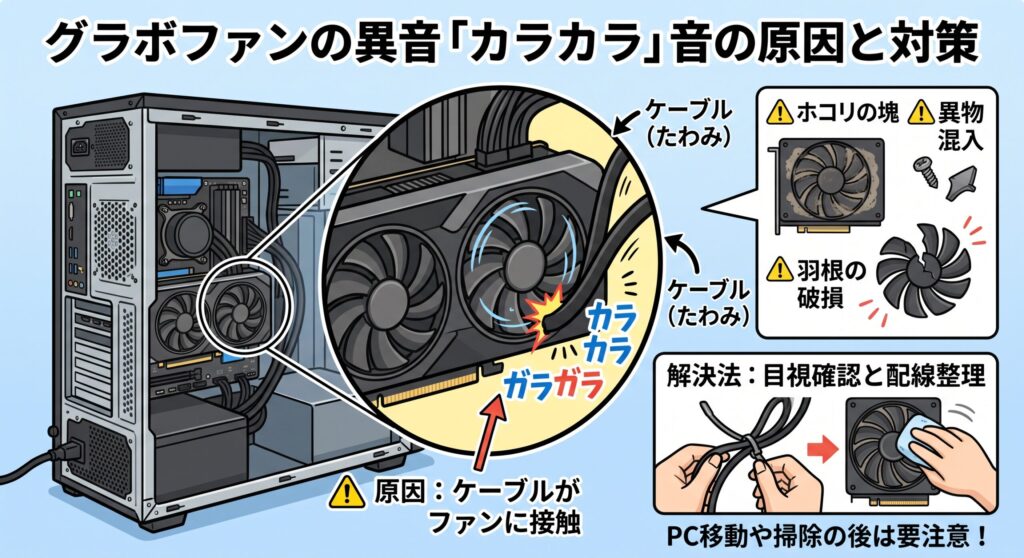
異音の中で最も多く、そして最も簡単に解決できるのが「カラカラ」「ガラガラ」という音です。この場合、まず疑ってほしい原因があります。
それが、ケーブルがファンに接触しているというケース。PC内部のケーブルは、断線を防ぐためにある程度の余裕(たわみ)を持たせて配線されています。そのため、何かの拍子にケーブルが動いて、ちょうどファンの羽根に触れる位置に来てしまうことがあるんです。
羽根がケーブルを叩くたびに「カラカラ」と鳴る。これが正体です。PCを移動させた後や、内部を掃除した後に急に鳴り始めた場合は、この可能性が非常に高いですね。
ほかにも、掃除の際に何かがファンの回転範囲に入り込んでしまった、ホコリの塊が羽根に絡んでいる、羽根自体にヒビや欠けがあるといった原因も考えられます。いずれも、ケースを開けて目視で確認すれば分かるものばかりです。
ジーやキーンは軸の劣化
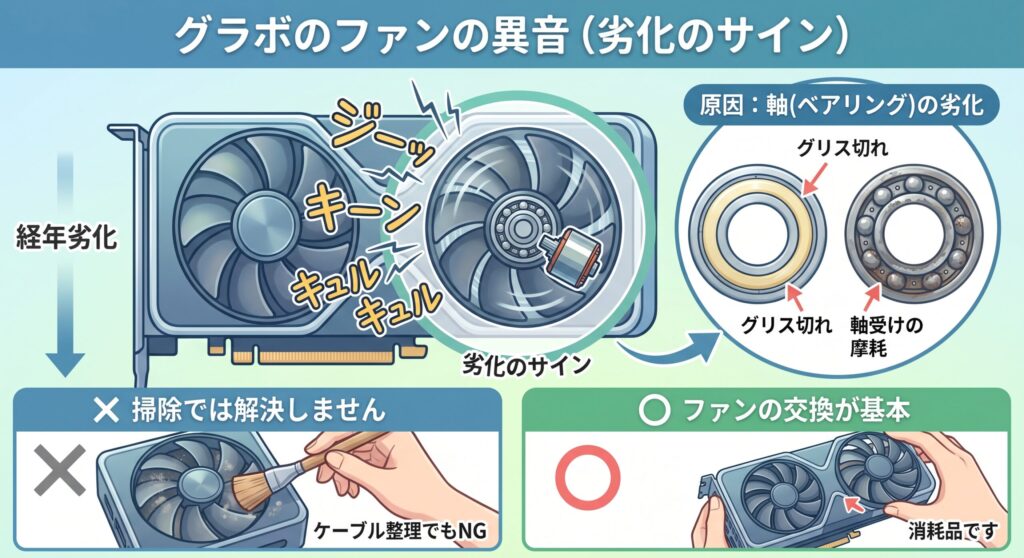
一方、「ジーッ」「キーン」「キュルキュル」といった、擦れるような連続音の場合は、少し話が変わってきます。
この種の音は、ファンの軸(ベアリング)が劣化しているサインであることが多いです。ファンは軸を中心に高速回転していますが、長年の使用で軸の潤滑剤(グリス)が切れたり、軸受けが摩耗したりすると、回転時に摩擦音が発生するんです。
これは基本的に経年劣化による症状で、掃除やケーブルの整理では解決しません。ファンは消耗品なので、長く使っていれば避けられない現象とも言えます。
対処としては、ファンの交換が基本になります。中には分解してグリスを注す方法を紹介している例もありますが、後述する理由から、あまりおすすめはできません。まずは、この音が「劣化のサイン」だと認識しておきましょう。
大きな風切り音は正常なことも
もう一つ、意外と多いのが「異音だと思っていたら、実は正常な動作だった」というケースです。
ゲーム中などに「ブオー」「ゴー」という大きな風切り音がする場合、これはGPUの温度が上がって、ファンが冷却のために高速回転している音であることがほとんど。異音ではなく、グラボが一生懸命仕事をしている証拠なんです。
ただし、以前より明らかに音が大きくなった、頻繁に高速回転するようになったという場合は、注意が必要。内部にホコリが溜まって冷却効率が落ち、その分ファンが余計に頑張っている可能性があります。
また、最近のグラボには低負荷時にファンを完全に停止させる機能が搭載されていることがあります。この場合、ファンが動き出す瞬間や止まる瞬間に音が出ることがありますが、これは正常な動作です。心配いりませんよ。
実際に、一定の温度以下ではファンが回らないように設定を変更したことで、大幅に静かになったという報告もあります。風切り音が気になる方には、有効な対策です。具体的な調整方法は、各メーカーが公式に解説しています
ASUS公式サポート「GPU Tweak III の概要」
https://www.asus.com/jp/support/faq/1048435/
グラボファンの異音の対処法
原因が見えてきたところで、ここからは具体的な対処法です。ケース内部の確認、ホコリの除去、回転設定の見直し、交換の検討、そして放置してはいけない理由を解説します。簡単で安全なものから順に試していきましょう。
まずケース内部を目で確認
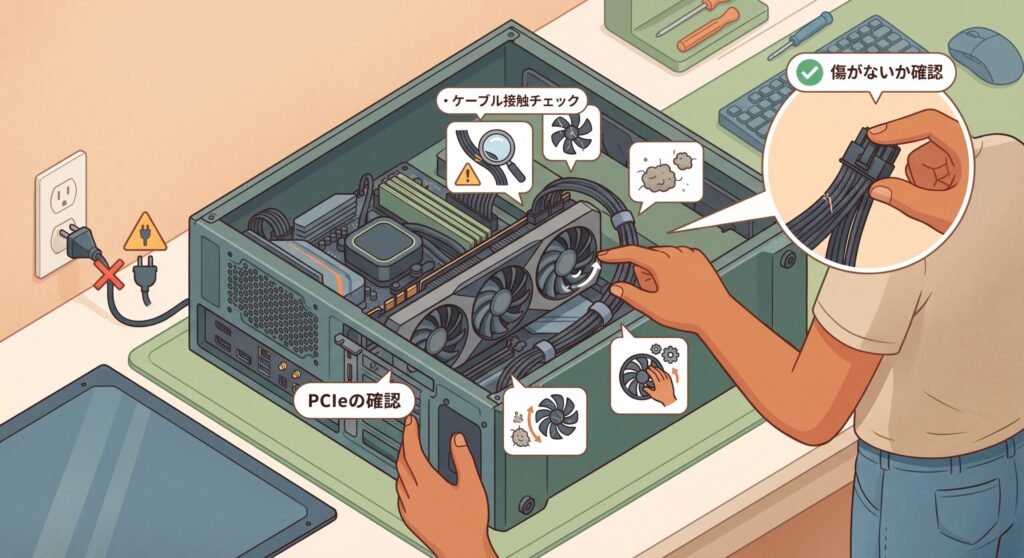
最初にやるべきは、PCケースを開けて、内部を目で確認することです。多くの場合、これで原因が見つかります。
作業の前に、必ずPCの電源を完全に切り、コンセントを抜いてください。そのうえで、サイドパネルを開けて、グラボのファン周りを観察します。
チェックすべきポイントは、次の通りです。
・ケーブルがファンの回転範囲に触れていないか
・ファンの羽根にヒビや欠けがないか
・ホコリの塊や異物が挟まっていないか
・ファンを指で軽く回してみて、引っかかりがないか
ケーブルが接触していた場合は、配線を整理して、ファンから離れる位置に取り回します。このとき、ケーブルを無理に引っ張って固定するのはやめてください。断線の原因になります。あわせて、接触していたケーブルに傷や、急に折れ曲がった箇所がないかも確認しておきましょう。
ホコリを取り除く
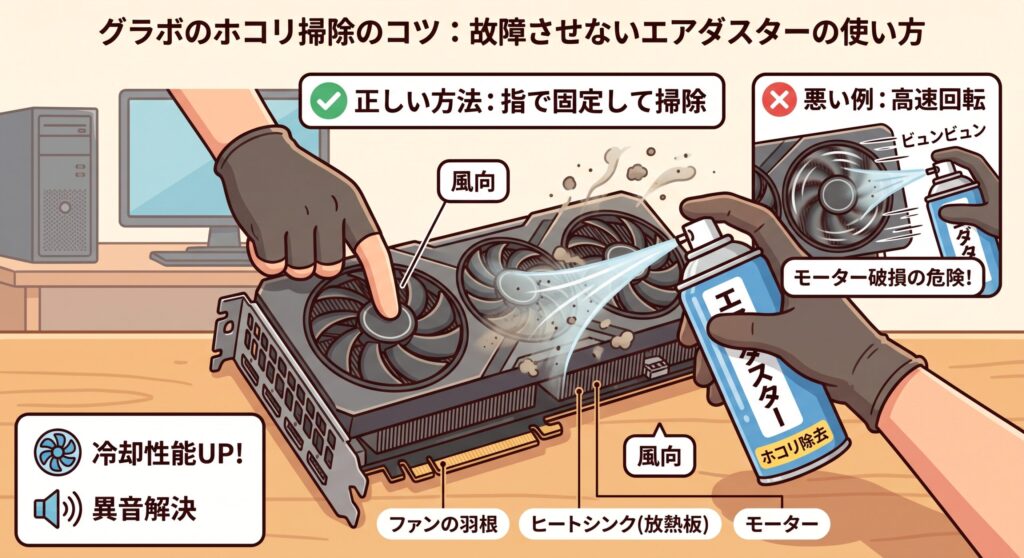
ケーブルに問題がなければ、次はホコリの除去です。異音対策としても、冷却性能の回復としても効果があります。
グラボのファンやヒートシンク(放熱板)には、使っているうちにホコリが蓄積していきます。これが羽根に絡んで回転バランスを崩したり、冷却効率を下げてファンを高速回転させたりする原因になるんです。
掃除にはエアダスターを使うのが一般的ですが、注意点があります。エアダスターでファンを勢いよく回転させてしまうと、故障の原因になることがあります。指などでファンの羽根を軽く押さえて回らないようにしてから、風を当てるようにしましょう。
PC内部の掃除の具体的な手順や注意点については、ゲーミングPCの掃除のやり方について解説した記事で詳しくまとめているので、あわせて参考にしてくださいね。定期的な掃除は、異音の予防にもつながりますよ。
ファンの回転設定を見直す
物理的な問題がない場合、ファンの回転設定(ファンカーブ)を調整することで、音を抑えられることがあります。
専用のソフトを使うと、「GPUが何度になったら、ファンを何%の速度で回すか」を細かく設定できます。たとえば、低温時にはファンを止める、あるいはゆっくり回すように設定すれば、普段の動作音をかなり静かにできます。
実際に、一定の温度以下ではファンが回らないように設定を変更したことで、大幅に静かになったという報告もあります。風切り音が気になる方には、有効な対策です。
注意
ファンの回転数を下げれば静かになりますが、当然ながら冷却性能も下がります。設定を変更した後は、必ずゲームなどで負荷をかけた状態の温度を確認してください。温度が上がりすぎると、性能の低下や、パーツの寿命を縮める原因になります。静音性と冷却性能はトレードオフの関係にあるので、「静かにしたい」だけで極端に回転数を下げるのは避けましょう。特に夏場は室温も上がるため、季節によって設定を見直すくらいの意識があると安心です。温度の確認方法は、監視ツールを使うと簡単ですよ。
温度の確認や監視に使えるツールについては、グラボの診断ツールについて解説した記事で紹介しています。
交換や修理を検討する場合
ケーブルもホコリも問題なく、それでも「ジー」「キーン」という軸の劣化音が続く場合は、修理や交換を検討する段階です。
選択肢としては、ファンの交換が基本になります。ただし、グラボのファンは製品ごとに専用設計であることが多く、汎用のファンで簡単に交換できるとは限りません。同じ製品の部品を入手する必要があったり、加工が必要になったりします。
ネット上には、自分で分解してファンの軸にグリスを注すという修理方法も紹介されています。実際に異音が解消したという報告もありますが、分解するとメーカー保証は受けられなくなりますし、失敗すればグラボ自体を壊してしまうリスクもあります。
そのため、まずは保証期間内かどうかを確認し、期間内ならメーカーや購入店に相談するのが最善です。保証が切れている場合は、修理業者に依頼する、あるいは買い替えを検討するという判断になります。修理費用と新品価格を比べて決めるといいでしょう。
放置してはいけない理由
最後に、大事なことをお伝えします。グラボファンの異音を「うるさいだけ」と放置するのは危険です。
異音は、多くの場合ファンの軸の摩耗や、回転バランスの崩れが進行しているサイン。放っておくと、やがてファンが完全に停止してしまうことがあります。
そして、ファンが止まればGPUは冷却されなくなります。高性能なグラボほど発熱は大きく、冷却されなければ一気に高温に。性能の低下、フリーズ、突然のシャットダウン、最悪の場合はグラボそのものの故障につながります。
数千円のファンの問題を放置した結果、数万円のグラボを失う。これは避けたいですよね。異音は「早めに対処してほしい」というPCからのサインだと受け止めて、気づいた時点で原因を確認しましょう。
豆知識:まれに、PCの向きを変えるだけで異音が消えることがあります。これは、ファンの軸にわずかなブレが生じている場合、重力のかかる方向が変わることで接触が緩和されるためと考えられます。ただし、これは根本的な解決ではなく、軸が劣化しているサインでもあります。「向きを変えたら音が消えた」という場合は、応急処置として使いつつ、そのファンはいずれ寿命を迎えると考えて、交換や買い替えの準備をしておくと安心ですよ。
グラボファンの異音のまとめ
最後に、この記事の内容をまとめておきますね。
グラボファンの異音は、音の種類で原因が絞り込めます。「カラカラ・ガラガラ」ならケーブルの接触、ホコリ、羽根の欠けが原因で、多くは自分で解決可能。「ジー・キーン」といった擦れる音はファンの軸の劣化で、交換が基本になります。「ブオー」という風切り音は、冷却のための正常な動作であることも多いです。
対処の順番は、まず電源を切ってケースを開け、ケーブルの接触やホコリ、羽根の状態を目視で確認すること。ケーブルが触れていれば配線を整理し、ホコリがあれば掃除します。風切り音が気になる場合は、ファンの回転設定を調整する方法もありますが、温度とのバランスに注意してください。
軸の劣化が原因なら、保証期間内であればメーカーや購入店へ相談を。分解してのグリスアップは、保証が受けられなくなるうえリスクもあるため、慎重に判断しましょう。
そして何より、異音の放置は禁物。ファンが完全に停止すれば、GPUが冷却されず、グラボ本体の故障につながります。早めの対処が、結果的に大きな出費を防いでくれますよ。
なお、本記事で紹介した内容は一般的なもので、製品によって構造や対処法は異なります。作業に不安がある場合は、無理をせず購入店や専門業者にご相談くださいね。
異音の原因がわかれば、対処は難しくありません。あなたのPCが、また静かに動いてくれますように。