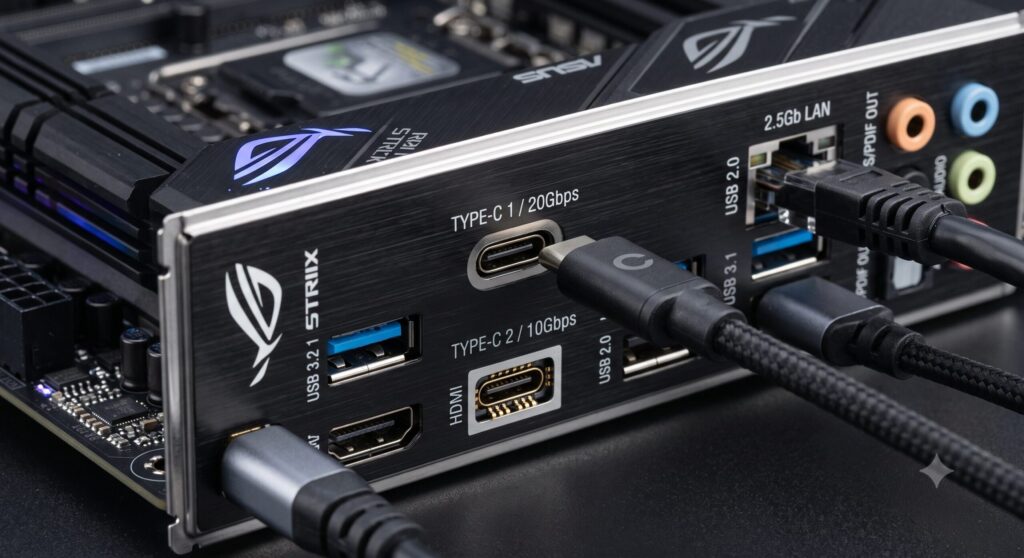
こんにちは。PC最適解ラボ、運営者の「トモ」です。
「新しいワイヤレスイヤホンを買ったのに、ドングルがタイプCで挿せない!」「スマホをつなごうとしたら、PCにタイプCの穴がない…」。ゲーミングPCを使っていて、そんな場面に出くわしたあなた。最近の機器はタイプC接続がどんどん増えているのに、肝心のPCに端子がないと、本当に困りますよね。せっかく買った機器が使えないのは悲しすぎます。
でも、安心してください。タイプCがなくても、後から使えるようにする方法はちゃんとあります。それも、数百円の変換アダプタで済む手軽な方法から、本格的に高速なタイプCポートを増設する方法まで、用途と予算に合わせて選べるんです。
この記事では、そもそもなぜタイプCがないPCがあるのかという背景から、タイプCという端子の正しい理解、変換アダプタ・ハブ・増設カードという3つの対処法、用途別の選び方、そして購入前の注意点まで、わかりやすく解説します。
読み終わる頃には、自分の用途にぴったりの解決策がわかって、タイプC機器を快適に使えるようになっているはずですよ。一緒に見ていきましょう。
* タイプCがないと困る場面と非搭載モデルがある理由
* タイプCという端子の正しい理解と落とし穴
* 変換アダプタとハブと増設カードの3つの対処法
* 用途別の選び方と購入前に確認したい注意点
ゲーミングPCにタイプCがない時の基礎知識
対処法に入る前に、まずは基礎知識を整理しておきましょう。タイプCがないと困る場面、非搭載のPCが珍しくない理由、タイプCという端子の正しい理解、そして解決策の全体像を解説します。ここを押さえると、自分に合った方法を選びやすくなりますよ。
タイプCがないと困る場面
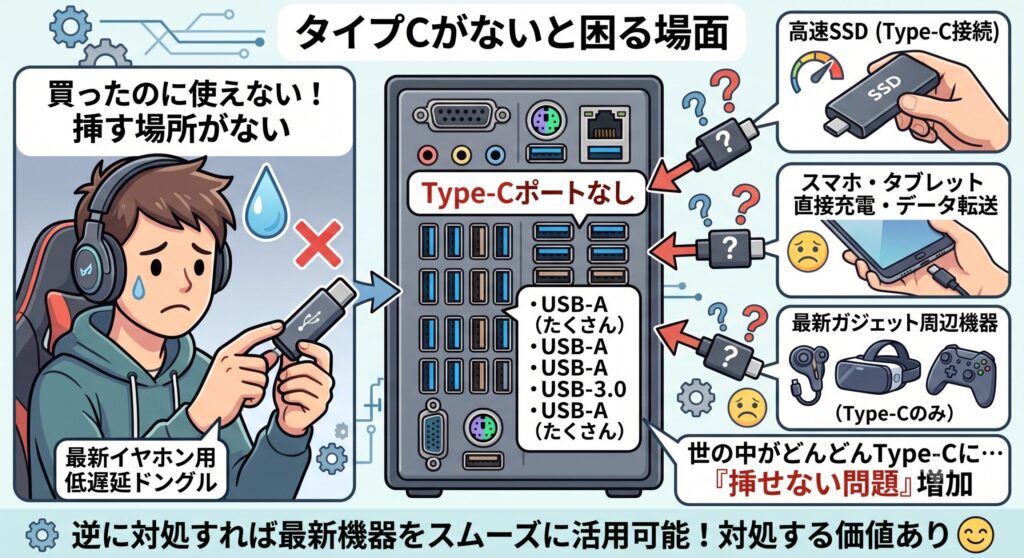
まず、タイプCがないと具体的にどんな場面で困るのか、整理してみましょう。「あるある」と頷く場面があるはずです。
一番多いのが、ワイヤレスイヤホンやヘッドセットの専用ドングル(受信機)がタイプCで、挿す場所がないというケース。最近のゲーミングイヤホンには、低遅延のタイプC接続ドングルが付属するモデルが増えていて、「買ったのに使えない」と困る人が続出しています。
ほかにも、こんな場面があります。スマホやタブレットを直接つないで充電・データ転送したいとき。タイプC接続の高速な外付けSSDを使いたいとき。タイプCしか端子のない最新ガジェットや周辺機器をつなぎたいとき。世の中の機器がどんどんタイプCに移行しているので、この「挿せない問題」は今後ますます増えていくんですね。
逆に言えば、タイプCを使えるようにしておくと、こうした最新機器をスムーズに活用できるようになる、ということ。対処する価値は十分にありますよ。
タイプCがないのは珍しくない理由
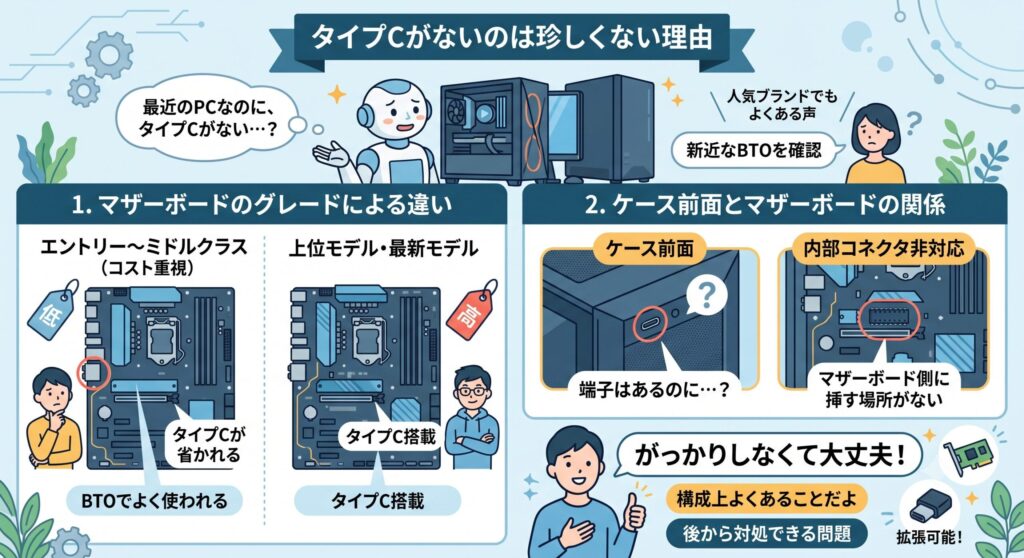
「最近のPCなのに、なんでタイプCがないの?」と疑問に思うかもしれません。実はこれ、ゲーミングPCでは珍しいことではないんです。
理由はいくつかあります。まず、PCの端子構成は、マザーボードによって決まるから。BTOパソコンでは、コストを抑えるためにエントリー〜ミドルクラスのマザーボードが使われることが多く、そうしたモデルではタイプCが省かれていることがあるんです。特に数年前のモデルや、価格重視の構成では、タイプC非搭載はよくあること。人気BTOブランドのPCでも、「タイプCがない」という声は多く聞かれます。
また、PCケースの前面にタイプC端子があっても、マザーボード側に対応する内部コネクタがなくて使えない、というパターンもあります。ケースに穴はあるのに機能しない、というちょっと切ないケースですね。
つまり、タイプCがないのはあなたのPCが特別ハズレだったわけではなく、構成上よくあること。そして、後から対処できる問題なので、がっかりしなくて大丈夫ですよ。
タイプCという端子の正しい理解
対処法を選ぶ前に、一つだけ大事な知識をお伝えします。これを知らないと、製品選びで失敗しやすいんです。
それは、「タイプC」はあくまで端子(コネクタ)の形状の名前であって、性能や機能の名前ではないということ。同じタイプCの形をしていても、中身の通信速度や対応機能は、製品によってバラバラなんです。
具体的には、タイプCには次のような「できること」の違いがあります。データ転送の速度(5Gbps、10Gbps、20Gbpsなど)。映像出力(DisplayPort Alt Modeという機能に対応している場合のみ、モニターに映像を出せる)。給電(USB PDという規格に対応している場合のみ、ノートPCの充電などができる)。
つまり、「タイプCを増やしたのに、モニターにつないでも映らない!」というトラブルは、映像出力に対応していないタイプCだった、というのが原因。この後紹介する変換アダプタや増設カードも、多くはデータ転送用で、映像出力には対応していません。自分が「タイプCで何をしたいのか」を明確にしてから、対応した製品を選ぶ。これが失敗しない鉄則です。
解決策は大きく3つある
では、タイプCがないPCで、タイプC機器を使えるようにする方法を見てみましょう。選択肢は大きく3つあります。
| 方法 | 手軽さ | 費用の目安 | こんな人に |
|---|---|---|---|
| 変換アダプタ | ◎ 挿すだけ | 数百円〜2千円程度 | イヤホンや充電など手軽に使いたい人 |
| タイプC付きハブ | ◎ 挿すだけ | 2千〜5千円程度 | ポート数もまとめて増やしたい人 |
| PCIe増設カード | △ ケースを開ける | 2千〜数千円程度 | 高速で本格的なタイプCが欲しい人 |
※価格は変動します。正確な情報は販売店でご確認ください。
ざっくり言うと、手軽さ重視なら変換アダプタかハブ、速度と本格性を求めるなら増設カード、という選び分けになります。次の章で、それぞれを詳しく解説していきますね。
ゲーミングPCにタイプCがない時の対処法
ここからは、3つの対処法をそれぞれ詳しく見ていきます。変換アダプタ、ハブ、増設カードの特徴と選び方、用途別のおすすめ、そして購入前の注意点まで解説します。自分の使い方に合った方法を見つけてくださいね。
変換アダプタで手軽につなぐ
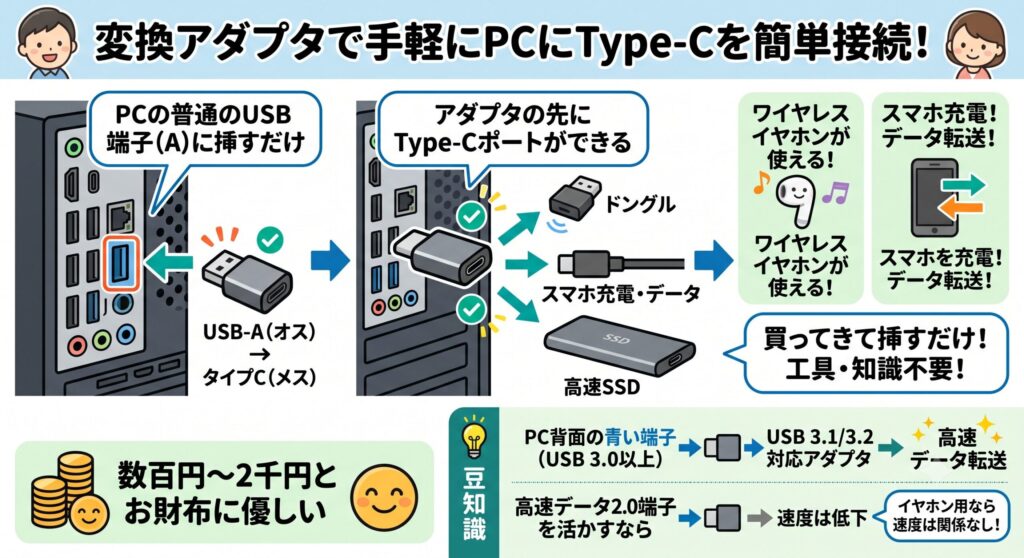
最も手軽で、最初に検討したいのが変換アダプタです。多くの人にとって、これで十分解決します。
使うのは、「USB-A(オス)→タイプC(メス)」の変換アダプタ。PCの普通のUSB端子(USB-A)に挿すと、その先がタイプCの差込口になる、小さなパーツです。ここにタイプCのドングルやケーブルを挿せば、タイプC機器がそのまま使えるようになります。価格も数百円〜2千円程度と、お財布に優しいのが嬉しいところ。
ワイヤレスイヤホンのドングルを挿したい、スマホを充電・データ転送したい、といった用途なら、この方法でほぼ解決します。工具も知識も不要で、買ってきて挿すだけ。迷ったらまず変換アダプタから試すのがおすすめです。
豆知識:変換アダプタを選ぶときは、挿す側のUSB-Aポートの規格に合わせると性能を活かせます。PCの背面にある青い端子(USB 3.0以上)に、USB 3.1/3.2対応のアダプタを挿せば、高速なデータ転送も可能です。逆に、古いUSB 2.0端子に挿すと、速度はそちらに引っ張られます。イヤホンのドングル程度なら速度はほぼ関係ないので、どの端子でも大丈夫ですよ。
ハブでポートごと増やす
「タイプCだけじゃなく、USBポート自体が足りない」という人には、タイプCポート付きのUSBハブという選択肢があります。
USBハブは、PCのUSB端子に挿して、差込口を複数に増やすアイテム。タイプCポートを備えたモデルを選べば、タイプC機器と、その他のUSB機器をまとめて接続できるようになります。ゲーミングPCはマウス、キーボード、ヘッドセット、コントローラーと、なにかとUSBポートを使いがちなので、ポート不足の解消と一石二鳥です。
デスクの手元にハブを置いておけば、PCの背面に手を回さず、手元で機器を抜き差しできるのも地味に便利なポイント。イヤホンのドングルやUSBメモリなど、頻繁に抜き差しするものがある人には、使い勝手が大きく向上します。周辺機器が増えてきた人は、ハブの導入も含めて接続まわりを整理すると快適ですよ。ゲーミングPCに必要な周辺機器の全体像は、ゲーミングPCに必要な周辺機器について解説した記事でまとめているので、あわせて参考にしてくださいね。
増設カードで本格的に追加する
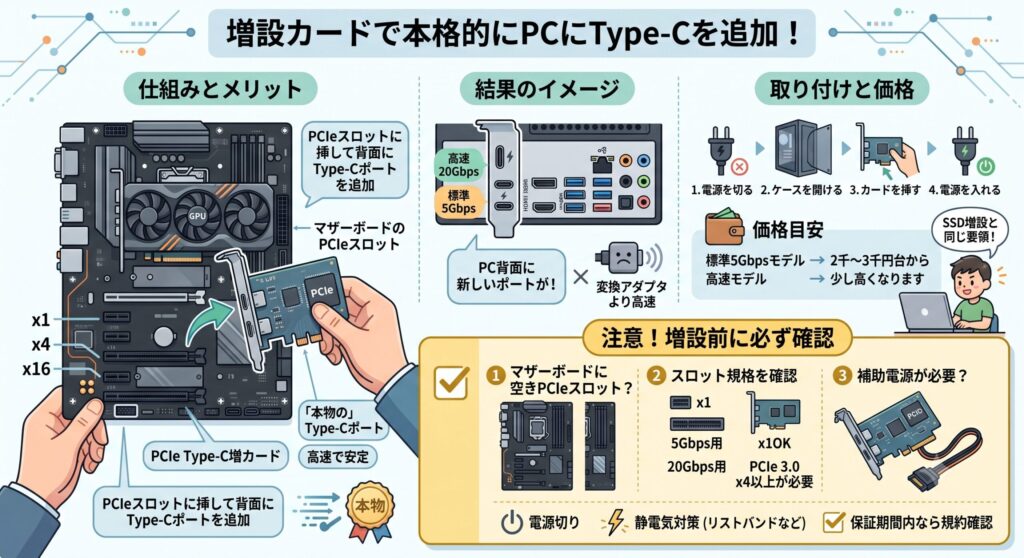
「変換ではなく、ちゃんとした高速なタイプCポートが欲しい」という人には、PCIe増設カード(拡張カード)という本格的な方法があります。
これは、デスクトップPCのマザーボードにあるPCIeスロット(拡張用の差込口)に、タイプCポートを備えたカードを取り付ける方法です。取り付けると、PC背面に新しいタイプCポートが追加されます。カード自体が通信を処理するので、変換アダプタより高速で安定した、いわば「本物の」タイプCポートを手に入れられるのが魅力です。
気になる価格は、標準的な速度(5Gbps)のモデルなら2千〜3千円台から。高速モデル(20Gbpsなど)は少し高くなります。取り付けには、PCケースを開けて、電源を切った状態でカードをスロットに挿す作業が必要ですが、SSD増設などと同じ要領で、落ち着いてやれば初心者でも対応できるレベルです。
注意
増設カードを選ぶ前に、必ず確認したいことが3つあります。1つ目は、マザーボードに空きのPCIeスロットがあるか。グラフィックボードでスロットが埋まっていたり、干渉したりする場合は取り付けられません。2つ目は、スロットの規格。高速な20Gbps対応カードはPCIe 3.0 x4以上のスロットが必要で、小さいx1スロットでは性能が出ません(安価な5Gbpsモデルならx1でOK)。3つ目は、補助電源の要否。製品によってはSATA電源などの接続が必要です。また、作業時は電源を切り静電気対策を行い、保証期間内の方はケースを開ける前に保証規約もご確認ください。
用途別のおすすめの選び方
3つの方法を紹介したところで、「結局、自分はどれを選べばいいの?」に答えていきます。用途別に整理しますね。
ワイヤレスイヤホンのドングル、スマホの充電・データ転送が目的なら、変換アダプタで十分。数百円で即解決します。これが一番多いパターンだと思います。
USBポート全体が足りていない、手元で抜き差ししたいなら、タイプC付きハブ。ポート不足と手軽さを同時に解決できます。
高速な外付けSSDを本来の速度で使いたい、タイプC機器を常用するなら、PCIe増設カード。速度と安定性で選ぶならこれです。
そして、タイプCでモニターに映像を出したい場合は要注意。前述の通り、多くの変換アダプタや増設カードは映像出力に対応していません。この用途では「映像出力対応(DisplayPort Alt Mode)」と明記された製品を探す必要があり、選択肢もぐっと限られます。モニター接続が目的なら、素直にHDMIやDisplayPortでつなぐほうが確実で安上がりなことも多いですよ。
購入前に確認したい注意点
最後に、購入前にチェックしておきたい注意点をまとめます。ここを押さえれば、「買ったのに使えない」を防げます。
まず、自分のやりたいことと、製品の対応機能が合っているか。データ転送だけなのか、充電(PD)なのか、映像出力なのか。製品ページの対応機能を必ず確認しましょう。タイプCという形が同じでも、中身は別物です。
次に、「認識しない」「速度が出ない」ときの原因も知っておくと安心です。多くの場合、スロットの規格違い(x1に高速カードを挿している)、ケーブルや機器側が高速規格に非対応、といったミスマッチが原因。カード・ケーブル・機器のそれぞれの対応規格を揃えることが大事です。
ちなみに、ワイヤレスイヤホンのドングルを使う場合、通信の安定性はUSB接続部分だけでなく、ネット環境にも影響されます。オンラインゲームを快適に遊ぶための通信環境づくりは、ゲーミングPCの有線LAN接続について解説した記事も参考になりますよ。せっかく機器を揃えるなら、通信まわりも整えて、快適な環境を作りましょう。
ゲーミングPCのタイプC問題のまとめ
最後に、この記事の内容をまとめておきますね。
ゲーミングPCにタイプCがないのは、マザーボードの構成によるもので、珍しいことではありません。そして、後から対処する方法はちゃんとあります。大事な前提は、タイプCは「端子の形」の名前であって、速度や機能(映像出力・給電)は製品ごとに違うということ。自分が何をしたいかを明確にしてから、対応した製品を選びましょう。
対処法は3つ。イヤホンのドングルや充電なら、数百円の変換アダプタで十分。ポート不足も解消したいならタイプC付きハブ。高速で本格的なポートが欲しいならPCIe増設カード(空きスロット・規格・補助電源の確認を忘れずに)。モニターへの映像出力が目的の場合は、対応製品が限られるので特に慎重に選んでください。
なお、本記事で紹介した価格や仕様は一般的な目安で、製品によって異なります。正確な対応状況は各製品・マザーボードの公式情報をご確認いただき、増設作業に不安がある場合は、無理をせず購入店や詳しい人に相談してくださいね。
タイプCが使えるようになれば、最新のイヤホンもガジェットも、ストレスなく活用できます。あなたのゲーミング環境が、もっと便利で快適になりますように。