こんにちは。PC最適解ラボ、運営者の「トモ」です。
「ゲーミングPCを大画面のテレビにつないで、迫力満点でゲームを楽しみたい」「モニターを買わずに、家にあるテレビを使えないかな?」。そんなふうに考えている方、多いんじゃないでしょうか。せっかくの高性能PC、大きな画面で遊べたら気持ちいいですよね。その気持ち、よくわかります。
結論からお伝えすると、ゲーミングPCはテレビに接続して、モニター代わりに使えます。方法もHDMIケーブルでつなぐだけと、とても簡単。ただし、「映らない」というトラブルを避けるための重要なポイントや、テレビならではの「遅延」というデメリットもあるので、そこを理解しておくことが大切なんです。
この記事では、テレビへの接続方法と必要なもの、映らないときの対処法、HDMIのバージョンや4Kの注意点、そして大画面のメリットと遅延というデメリット、遅延を抑えるコツ、テレビ接続が向くゲーム・向かないゲームまで、わかりやすく解説します。
読み終わる頃には、自分のプレイスタイルにテレビ接続が合うかどうか、そして正しいつなぎ方が、しっかりわかるようになっているはずですよ。一緒に見ていきましょう。
* テレビ接続に必要なものと映らない時の対処法
* HDMIのバージョンや4Kの注意点
* 大画面で遊べるメリットと入力遅延というデメリット
* 遅延を抑えるコツやテレビ接続が向くゲーム
ゲーミングPCをテレビに接続する方法
まずは、ゲーミングPCをテレビに接続する具体的な方法から見ていきましょう。必要なものと手順、映らないときに確認すべき最重要ポイント、HDMIのバージョンと4Kの注意点、そしてDisplayPortという選択肢を解説します。ここを押さえれば、迷わず接続できますよ。
テレビ接続に必要なものと手順
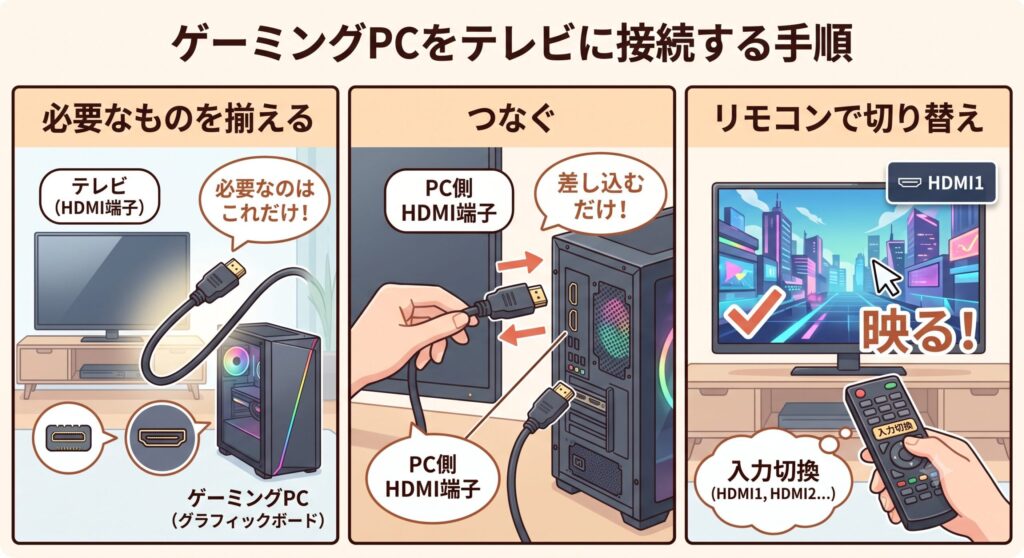
まず、テレビ接続に必要なものと、基本的な手順を確認しましょう。拍子抜けするくらい、シンプルです。
必要なものは、用途に合ったHDMIケーブル1本だけ。ゲーミングPCとテレビの両方にHDMI端子があれば、基本的に接続できます。最近のテレビなら、ほぼHDMI端子が付いていますし、ゲーミングPCのグラフィックボードもHDMI出力に対応しているのが一般的です。
手順も簡単で、HDMIケーブルで、ゲーミングPCとテレビをつなぐだけ。ゲーム機やレコーダーをテレビにつなぐのと、まったく同じ感覚です。あとは、テレビのリモコンで入力切り替え(HDMI1、HDMI2など)を、ケーブルを挿した端子に合わせれば、PCの画面が映るはずです。
ただ、この「映るはず」でつまずく人が意外と多いんです。「つないだのに映らない!」というトラブル。実はこれ、ほとんどの場合、ある一箇所を間違えているだけ。次で詳しく説明しますね。
映らない時に確認するグラボ端子
ゲーミングPCをテレビにつないで「信号が受信できません」と表示され、画面が映らない。この最大の原因は、ケーブルを挿す場所を間違えていることです。ここは本当に重要なので、しっかり覚えてください。
デスクトップのゲーミングPCには、HDMI端子が2箇所あることが多いんです。一つはマザーボード(本体の基板)側、もう一つはグラフィックボード側。そして、ケーブルは必ず「グラフィックボード側」の端子に挿す必要があります。マザーボード側に挿してしまうと、映像が出ず、「信号が受信できません」となってしまうんですね。
見分け方としては、グラフィックボードの端子は、たいていケース背面の下のほうに、横向きに並んでいます。一方、マザーボード側の端子は、その上部に縦に並んでいることが多いです。BTOパソコンによっては、間違えないようにマザーボード側の端子にフタがされていることもあります。
豆知識:なぜグラフィックボード側に挿す必要があるかというと、ゲーミングPCの映像処理は、高性能なグラフィックボードが担当しているからです。マザーボード側の端子は、グラフィックボードを積んでいない一般的なPC用のもの。ゲーミングPCでは基本的に使いません。「映らない!」と焦ったときは、まずケーブルがグラフィックボード側に挿さっているかを確認する。これを覚えておけば、たいていのトラブルは解決しますよ。
HDMIのバージョンと4Kの注意点
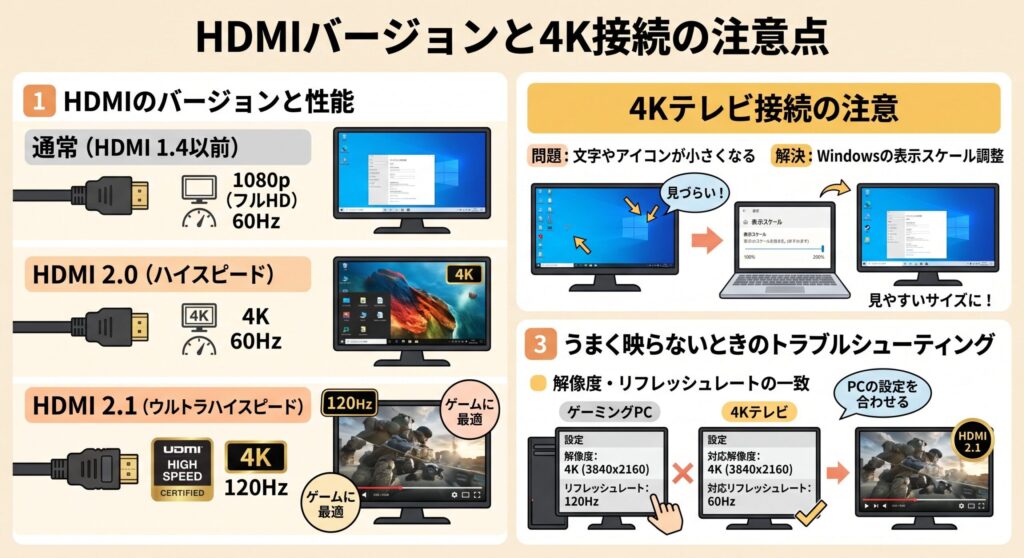
HDMIケーブルには「バージョン」があり、これによって映せる解像度やなめらかさが変わります。特に4Kテレビを使う場合は、注意が必要です。
まず、フルHD(1920×1080)で使うなら、通常のHDMIケーブルで問題ありません。特別なものは不要です。
一方、4K画質で使いたい場合は、「HDMI 2.0」以上に対応したケーブルが必要になります。さらに、4Kでなめらかな120Hz表示まで狙うなら、最新の「HDMI 2.1」(ウルトラハイスピード認証のケーブル)が必要です。手持ちの古いケーブルだと、4Kが映らなかったり、なめらかさが出なかったりすることがあるので、テレビの画質に合ったバージョンのケーブルを用意しましょう。
注意
4Kテレビにフルサイズの映像を映すと、文字やアイコンが小さく表示されて見づらくなることがあります。その場合は、Windowsの「表示スケール(拡大率)」の設定を調整すると、見やすいサイズにできます。また、テレビ側とPC側で対応している解像度やリフレッシュレートが異なると、うまく表示されないことも。うまく映らないときは、PCの画面設定で解像度やリフレッシュレートを、テレビが対応する値に合わせてみてください。
DisplayPortという選択肢
HDMI以外に、「DisplayPort(ディスプレイポート)」という接続方法もあります。これも知っておくと、選択肢が広がります。
DisplayPortは、HDMIと同じく映像と音声を伝送できる端子で、特に高解像度・高リフレッシュレートの伝送に強いのが特徴です。ゲーミングPCのグラフィックボードには、HDMIとDisplayPortの両方が搭載されていることが多いです。
ただし、注意点があります。多くのテレビにはDisplayPort端子が付いていません。DisplayPortは主にPCモニター向けの端子なので、テレビ接続では基本的にHDMIを使うことになります。もし将来、ゲーミングモニターを導入する場合は、DisplayPortが活きてくるので、そのときに思い出してみてください。テレビにつなぐなら、素直にHDMIを選べばOKです。
ゲーミングPCのテレビ接続のメリットと注意点
接続方法がわかったところで、ここからは「テレビでゲームをするのは実際どうなのか」を掘り下げます。大画面のメリット、避けて通れない入力遅延というデメリット、遅延を抑えるゲームモードの活用、向くゲーム・向かないゲーム、そしてネット環境まで解説します。テレビ接続が自分に合うか、判断する材料にしてくださいね。
大画面で遊べるテレビ接続のメリット
まず、テレビに接続する魅力的なメリットから見ていきましょう。大画面ならではの良さが、たくさんあります。
最大の魅力は、なんといっても大画面でゲームを楽しめること。一般的なゲーミングモニターが24〜32インチ程度なのに対し、テレビなら40〜65インチ以上の大画面でプレイできます。美しいグラフィックのゲームを大画面で遊ぶ没入感は、格別ですよ。
コスパの面でもメリットがあります。同じサイズ・同じ4K解像度で比べると、テレビのほうがゲーミングモニターより安いことが多いんです。大量生産されているテレビは価格競争が激しいので、大画面環境を安く手に入れたいなら、テレビは合理的な選択になります。
さらに、HDMIケーブル1本でつなげる手軽さや、テレビ番組・動画配信サービス・Blu-ray鑑賞など、ゲーム以外にも一台で多用途に使える点も魅力。リビングのテレビにつなげば、ソファに座ってゆったりゲームを楽しむ、なんて贅沢な遊び方もできます。家にあるテレビを活用できるので、普段使いとゲームを兼ねたい人にもぴったりです。ゲーミングPCを普段使いにも活用する方法については、ゲーミングPCの普段使いについて解説した記事も参考になりますよ。
入力遅延というデメリット
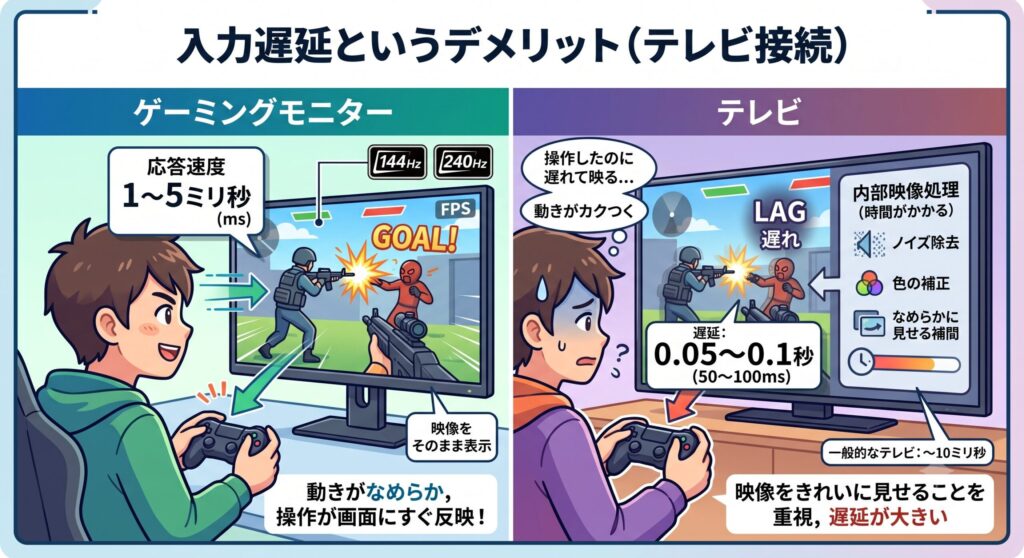
メリットの多いテレビ接続ですが、正直にお伝えすべき大きなデメリットがあります。それが入力遅延(ラグ)です。ここは、テレビ接続を考えるうえで最も重要なポイントです。
なぜテレビは遅延が出るのか。それは、テレビが内部で、さまざまな映像処理(ノイズ除去、色の補正、なめらかに見せる補間など)を行っているからです。これらの処理には時間がかかるため、操作してから画面に反映されるまでに、わずかな遅れが生じるんですね。テレビは「映像をきれいに見せる」ことを重視していて、映像を単に表示するだけのPCモニターとは設計思想が違うんです。
具体的な数値で見ると、その差は歴然です。ゲーミングモニターの応答速度が1〜5ミリ秒程度なのに対し、一般的なテレビは10ミリ秒程度。設定によっては、素の状態で0.05〜0.1秒ほどの遅延が出ることもあります。この差が、シビアなゲームでは効いてくるわけです。また、テレビの多くは60Hz(1秒間に60回の描き替え)なので、144Hzや240Hz対応のゲーミングモニターと比べると、動きのなめらかさでも差があります。
遅延を抑えるゲームモードの活用
「遅延があるなら、テレビはダメなの?」と思うかもしれませんが、待ってください。遅延は「ゲームモード」で大幅に軽減できます。これを使うかどうかで、快適さが全然違ってきます。
ゲームモードとは、多くのテレビに搭載されている機能で、遅延の原因になっている映像処理を、簡略化または無効化するモードです。これを有効にすると、ノイズ除去や色の強調といった処理が省かれ、操作から表示までの時間が短縮されます。テレビでゲームをするなら、この設定は必須と言ってもいいくらいです。
設定方法は、テレビの設定メニューから「画像設定」や「表示設定」などを開き、「ゲームモード」を選ぶだけ。機種によって場所や名称は異なりますが、たいていのゲーム対応テレビに用意されています。ゲームモードをオンにすると画質は少し変わりますが、遅延が減るメリットのほうが大きいので、ぜひ活用してください。
ただし、正直にお伝えすると、ゲームモードを使っても、専用のゲーミングモニターほど遅延がゼロに近くなるわけではありません。体感でも、モニターよりは少し遅れを感じる、という声もあります。それでも、多くのゲームは十分快適に遊べるレベルになりますよ。
テレビ接続が向くゲームと向かないゲーム
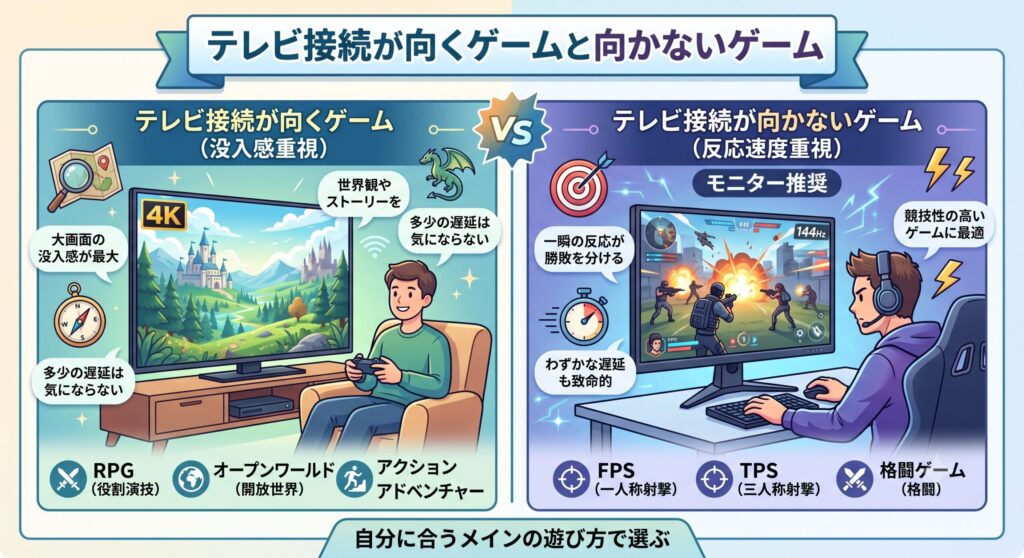
これまでの話を踏まえると、テレビ接続には「向くゲーム」と「向かないゲーム」がハッキリあります。ここを理解すると、自分に合うか判断できます。
テレビ接続が向いているのは、反応速度より没入感が大事なゲームです。RPG、オープンワールド、アクション、アドベンチャーなど、じっくり世界を楽しむタイプのゲームは、大画面の恩恵を最大限に受けられます。美しい景色や壮大なストーリーを大画面で味わう体験は、まさにテレビ接続ならでは。多少の遅延も、これらのゲームではほとんど気になりません。
逆に、テレビ接続が向かないのは、一瞬の反応が勝敗を分ける競技性の高いゲームです。FPS、TPS、格闘ゲームなどは、わずかな遅延やなめらかさの差が、そのまま勝敗に直結します。こうしたゲームを本格的に、勝ちにこだわって遊びたいなら、遅延の少ないゲーミングモニターを強くおすすめします。
つまり、「RPGや一人用ゲームを大画面でまったり楽しみたい」ならテレビ接続はアリ。「対戦ゲームで本気で勝ちたい」ならモニター、という住み分けになります。自分のメインの遊び方で選んでくださいね。
ゲームダウンロードはsteam
快適に遊ぶためのネット環境
テレビ接続でオンラインゲームを遊ぶなら、映像の遅延だけでなく、通信環境も快適さに関わってきます。ここも押さえておきましょう。
オンラインゲームでは、通信が不安定だと、映像の遅延とは別に、キャラの動きがカクついたり、接続が切れたりします。特に、リビングのテレビにPCをつなぐ場合、設置場所によってはWi-Fiの電波が弱く、通信が不安定になることも。
対策としては、有線LANでの接続がおすすめです。Wi-Fiより通信が安定し、ラグや切断が起きにくくなります。テレビの近くにルーターがない場合でも、LANケーブルを延ばしたり、中継機を使ったりする方法があります。有線接続の詳しいメリットやつなぎ方については、ゲーミングPCの有線LAN接続について解説した記事で紹介しているので、あわせて読んでみてくださいね。せっかく大画面で遊ぶなら、通信環境も整えて、快適にプレイしましょう。
ゲーミングPCのテレビ接続のまとめ
最後に、この記事の内容をまとめておきますね。
ゲーミングPCは、HDMIケーブルでテレビに接続して、大画面のモニター代わりに使えます。接続はケーブルでつなぐだけと簡単ですが、最重要ポイントは、ケーブルを必ずグラフィックボード側の端子に挿すこと。マザーボード側に挿すと「信号が受信できません」となり映りません。4Kで使うならHDMI 2.0以上のケーブルが必要です。
テレビ接続のメリットは、大画面での没入感、同サイズ4Kならモニターより安いコスパ、多用途に使える点。一方、最大のデメリットは入力遅延で、テレビは映像処理のぶん遅れが出ます。これはテレビの「ゲームモード」を有効にすることで大幅に軽減できるので、必ず活用しましょう。
向いているのは、RPGやオープンワールドなど没入感重視のゲーム。逆に、FPSや格闘ゲームなど競技性の高いゲームには、遅延の少ないゲーミングモニターがおすすめです。自分のメインの遊び方で選ぶのが正解ですよ。
なお、本記事で紹介した手順や数値は一般的な目安で、お使いのPCやテレビによって異なります。正確な仕様や設定方法は各メーカーの公式情報をご確認いただき、不安な場合は購入店などに相談しながら進めてくださいね。
大画面のテレビで遊ぶゲームは、迫力も没入感も格別です。自分の遊び方に合わせて上手に活用して、最高のゲーム体験を楽しんでください。あなたのゲームライフが、より豊かになりますように。