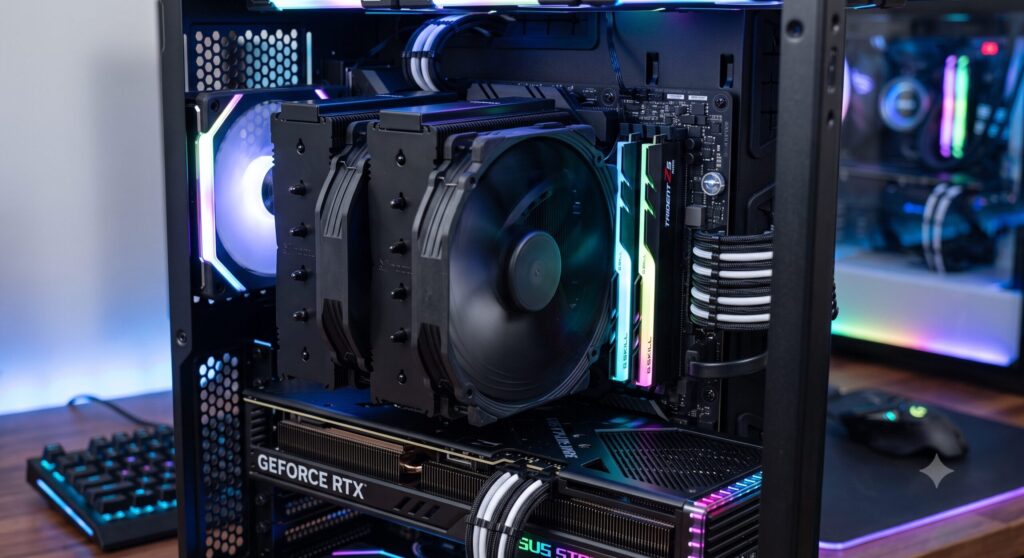
こんにちは。PC最適解ラボ、運営者の「トモ」です。
「ゲーミングPCの温度が気になる」「ファンの音がうるさい気がする」「冷却を強化したいけど、どうすればいいの?」。そんなあなた、ようこそ。高性能なゲーミングPCにとって、冷却ファンはとても大事なパーツ。でも、種類や配置、選び方となると、意外と知らないことが多いですよね。
実は、冷却ファンは「ただ風を送る部品」ではなく、ケース内の空気の流れ(エアフロー)を作って、PCの性能と寿命を守る重要な役割を担っているんです。そして、ファンの数を増やすこと以上に、その「配置」や「向き」が冷却効果を大きく左右します。ここを理解すると、自分のPCをもっと快適に、長く使えるようになりますよ。
この記事では、冷却ファンの役割やCPUクーラーとの違いから、エアフローの基本、ファンの正しい配置と向き、増設や交換の手順、静音性を高める選び方、そして冷却効果を保つ工夫まで、わかりやすく解説します。
読み終わる頃には、冷却ファンを味方につけて、あなたのゲーミングPCをベストな状態に保てるようになっているはずです。一緒に見ていきましょう。
* 冷却ファンの役割とCPUクーラーとの違い
* エアフローの基本となる吸気と排気の考え方
* ファンの正しい向きと配置や増設交換の手順
* 静音性を高める選び方と冷却を保つ日頃の工夫
ゲーミングPCの冷却ファンの基礎知識
まずは、冷却ファンの基礎から押さえていきましょう。冷却ファンが担う役割、よく混同されるCPUクーラーとの違い、冷却が不足するとどんなトラブルが起こるのか、そしてファンの種類とサイズの基本を解説します。ここを理解すると、後半の選び方や配置の話がぐっと分かりやすくなりますよ。
冷却ファンが担う役割とは
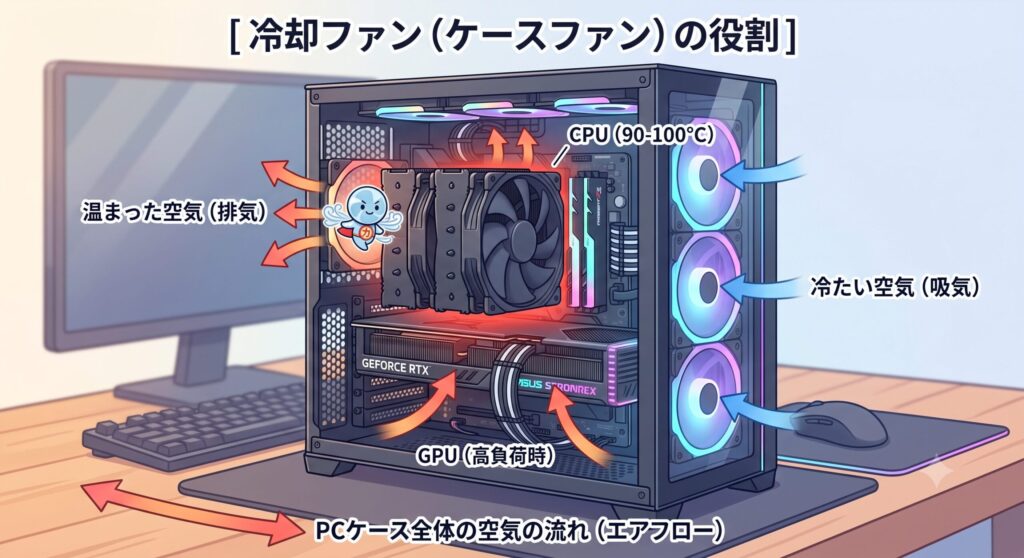
まず、冷却ファン(ケースファン)とは何をするパーツなのか。ここをはっきりさせましょう。
冷却ファンの役割は、PCケース全体の空気の流れ(エアフロー)を作り、内部にこもった熱を外へ逃がすことです。「ケースファン」「フロントファン」「リアファン」などとも呼ばれます。
ゲーミングPCの内部では、CPUやGPU(グラフィックボード)といった高性能なパーツが、動作中に大量の熱を発します。高負荷時には、これらのパーツが90〜100℃近い高温に達することもあるんです。この熱をそのままにしておくと、PCの調子が悪くなったり、性能が落ちたりします。
そこで活躍するのが冷却ファン。冷たい空気を取り込み、温まった空気を排出するという流れを作ることで、パーツの温度を安定的に保ち、PC全体の寿命とパフォーマンスを守っているわけです。地味な存在に見えて、実はゲーミングPCの快適さを支える縁の下の力持ちなんですよ。
CPUクーラーとケースファンの違い
「冷却ファンとCPUクーラーって、何が違うの?」という疑問、よく聞きます。どちらも熱対策のパーツですが、役割が明確に違うので整理しておきましょう。
CPUクーラーは、CPUを直接冷やすための専用の冷却装置です。CPUはPCの頭脳にあたり、非常に高い負荷がかかるパーツ。だからこそ、専用の冷却機構でピンポイントに冷やす必要があります。このCPUクーラーには空冷式と水冷式があり、その違いや選び方についてはゲーミングPCの空冷と水冷について解説した記事で詳しく触れているので、あわせて読んでみてくださいね。
一方、ケースファン(冷却ファン)は、ケース内全体の空気を循環させるもの。特定のパーツを冷やすというより、ケース内にこもった熱気を排出し、新鮮な冷気を取り込む役割です。
たとえるなら、CPUクーラーは「特定の人に直接うちわで扇ぐ」イメージ、ケースファンは「部屋全体の窓を開けて換気する」イメージ。両方がうまく連携することで、PC全体が効率よく冷えるんです。どちらも大事な、役割の違うパーツだと覚えておいてください。
冷却不足で起こるトラブル
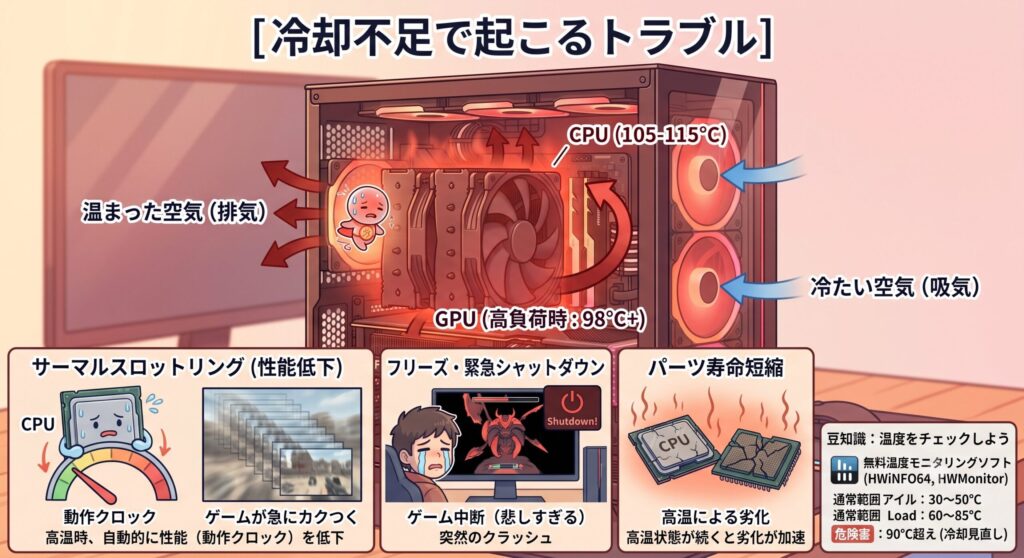
もし冷却が不十分だと、どんな困ったことが起きるのか。これを知っておくと、冷却の大切さが実感できます。
まず代表的なのが、サーマルスロットリングという現象です。CPUやGPUが高温になると、PCは自分を守るために自動的に性能(動作クロック)を下げます。つまり、冷却が不十分だと、せっかくの高性能パーツが本来の力を出せなくなるんですね。「ゲームが急にカクついた」という症状の裏に、これが隠れていることがあります。
さらに温度が上がると、突然のフリーズや、熱による緊急シャットダウンが起きることも。ゲームの大事な場面で落ちたら、悲しすぎますよね。そして、高温状態が続くことは、パーツの寿命を縮める原因にもなります。
豆知識:自分のPCの温度が正常かどうかは、無料の温度モニタリングソフト(HWiNFO64やHWMonitorなど)で確認できます。一般的な目安として、CPU・GPUともにアイドル時(負荷なし)で30〜50℃、高負荷時で60〜85℃程度が正常範囲とされています。高負荷時に90℃を超えるようなら、冷却を見直すサインかもしれません。気になる方は一度チェックしてみるといいですよ。
ファンの種類とサイズの基本
冷却ファンを選ぶ前に、種類とサイズの基本を知っておきましょう。ここを押さえると、製品選びで迷いにくくなります。
まずサイズ。ケースファンには様々な大きさがありますが、現在の主流は120mmと140mmです。一般的に、サイズが大きいファンほど、低い回転数でも多くの風を送れるので、静音性と冷却性能を両立しやすくなります。お使いのPCケースが対応しているサイズを確認して選びましょう。
次に、接続端子(コネクタ)の種類。主に3ピンと4ピンがあり、4ピンのものは「PWM」という方式に対応しています。PWM対応ファンは、PCの温度に応じて回転数を自動でコントロールできるのが特徴。必要なときだけ高回転で冷やし、普段は低回転で静かに、という賢い動きができるので、おすすめです。
また、ファンには風を送り出す力の性質によって、障害物に強い「静圧型」と、たくさんの空気を動かす「風量型」があります。細かい使い分けもありますが、初心者のうちは「主流の120/140mm、PWM対応」を基準に選んでおけば、大きく外すことはありませんよ。
ゲーミングPCの冷却ファンの選び方と配置
基礎がわかったところで、ここからは実践編。冷却効果を最大化するエアフローの基本、ファンの正しい向きと配置、増設や交換の手順、静音性を高める選び方、そして日頃の工夫まで解説します。実は「ファンの数」より「配置と向き」が大事なんです。そのあたりも詳しくお伝えしていきますね。
エアフローの基本となる吸気と排気
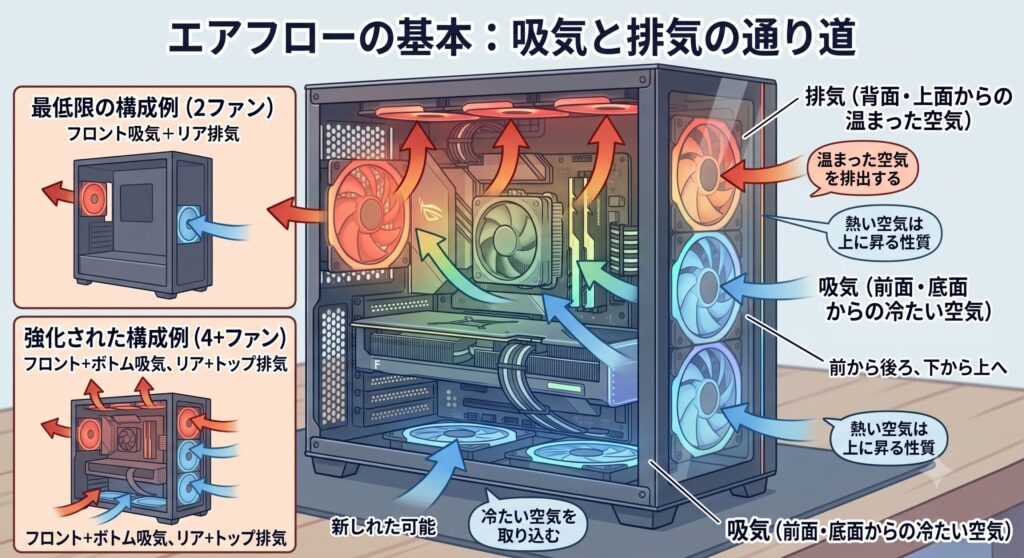
冷却ファンを語るうえで、絶対に外せないのが「エアフロー」の考え方です。これさえ理解すれば、冷却の8割は押さえたようなものですよ。
エアフローとは、ケース内の空気の流れのこと。冷たい空気を取り込む「吸気」と、温まった空気を排出する「排気」、この2つの流れをうまく作ることが、効率的な冷却のカギになります。
そして、その基本原則がこれ。前面・底面から吸気、背面・上面から排気です。つまり、ケースの前と下から冷たい空気を取り込み、後ろと上から熱い空気を出す、という流れですね。熱い空気は上に昇る性質があるので、上面から排気するのは理にかなっています。この「前から後ろ、下から上」という空気の通り道を作るのが、冷却の基本中の基本です。
最低限の構成としては、吸気と排気で最低2個(フロント吸気+リア排気)。さらに冷却を強化したいなら、トップ(上面)排気やボトム(底面)吸気を加えていく、というイメージです。
ファンの向きと正しい配置のコツ
エアフローの原則と同じくらい大事なのが、ファンの「向き」です。実はここ、初心者が見落としがちな超重要ポイントなんです。
ファンには、空気を送る方向があります。吸気として使うか、排気として使うかで、取り付ける向きが逆になるんですね。ファンの側面には、たいてい風の向きと回転方向を示す矢印が書かれているので、それを確認して取り付けます。一般的に、メーカーのロゴがある面が、空気が出ていく方向(風下)になります。
注意
ファンの向きを間違えても、すぐに故障したり強制終了したりはしませんが、冷却がうまく機能しなくなります。たとえば吸気と排気の向きがバラバラだと、空気がケース内をぐるぐる循環するだけで外の冷気が入ってこない「ショートサーキット」という状態に陥り、いくらファンがあっても冷えません。取り付けたら、PCを起動して、手をかざして風の向きが意図通りか必ず確認しましょう。向きが揃っているかのチェックが、冷却の成否を分けます。
もう一つのコツが、吸気ファンを排気ファンより少し多めにする「正圧」構成。こうすると、ケース内の気圧がわずかに高くなり、隙間からホコリが入り込むのを防げます。ホコリは冷却の大敵なので、これは地味に効果的なテクニックですよ。
増設や交換で冷却を強化する手順
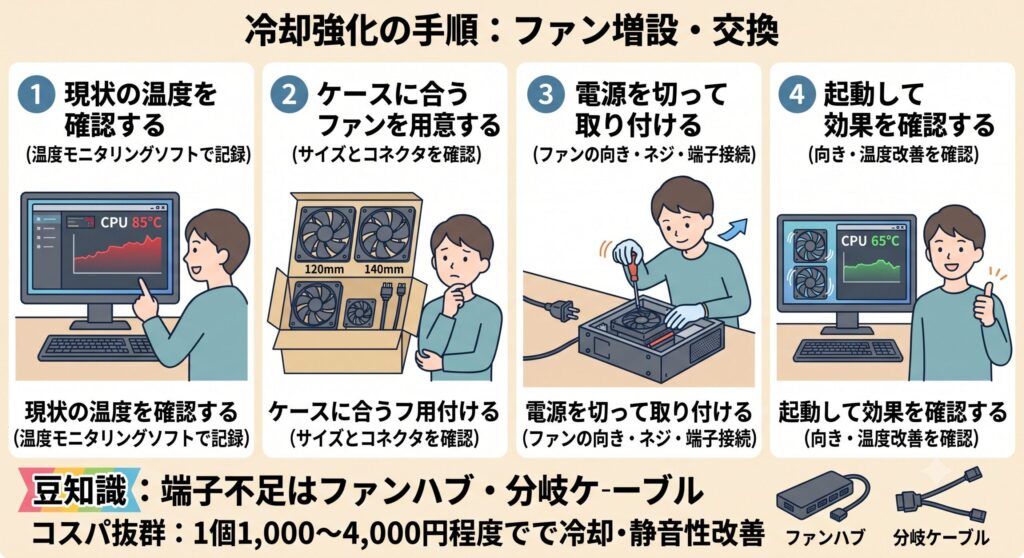
「もっと冷却を強化したい」「ファンの調子が悪い」という場合は、ファンの増設や交換に挑戦してみましょう。手順自体は、落ち着いてやれば難しくありません。
大まかな流れはこうです。
1. 現状の温度を確認する
増設・交換の効果を比べるため、先ほどの温度モニタリングソフトで現在の温度を記録しておきます。
2. ケースに合うファンを用意する
お使いのケースに取り付けられるファンのサイズ(120mmか140mmか)と、接続コネクタの種類を確認して、適合する製品を購入します。
3. 電源を切って取り付ける
PCをシャットダウンし、電源ケーブルを抜いてから作業します。ファンの向き(吸気か排気か)に注意して、ネジで固定し、マザーボードのファン用端子に接続します。
4. 起動して効果を確認する
ケースを閉じてPCを起動し、ファンが正しい向きで回っているか、そして温度が改善しているかを確認します。
豆知識:マザーボードのファン接続端子(ファンヘッダー)が足りなくなった場合は、「ファンハブ」や「分岐ケーブル」を使うと、複数のファンを少ない端子で接続できます。ファンの増設・交換は、1個あたり1,000〜4,000円程度と比較的安価でできて、冷却性能や静音性を大きく改善できるコスパの良いメンテナンスです。温度に悩んでいるなら、試す価値は十分ありますよ。
静音性を高めるファンの選び方
「冷却はしたいけど、ファンの音はうるさくしたくない」。そんな静音性を重視する人向けのポイントもお伝えします。冷却と静音は、工夫次第で両立できますよ。
まず、大きいサイズのファンを低回転で回すのが基本。140mmのような大型ファンは、低い回転数でも十分な風量を確保できるので、静かに冷やせます。小さいファンを高回転で回すより、ずっと静かです。
次に、PWM対応ファンで回転数を自動制御すること。温度が低いときは回転を落として静かに、高負荷で熱くなったときだけ回転を上げる、という賢い運用ができます。多くのマザーボードには、こうしたファンの回転数を制御する機能(各社で名称は異なります)が備わっていて、静音モードを選んだり、温度に応じた回転数を細かく設定したりできます。こうした設定や温度管理については、CPUメーカーの公式情報も参考になりますよ(参考:インテル 公式「ゲーミングPCを冷却する方法」)。
ほかにも、ファンと接する部分に防振ゴムを使って振動音を抑える、防音素材を備えた静音ケースを選ぶ、といった方法も効果的。深夜のゲームや配信が多い人ほど、静音性にこだわると快適さが変わってきますよ。
冷却効果を保つための日頃の工夫
良いファンを正しく配置しても、日頃のメンテナンスを怠ると、冷却効果は徐々に落ちていきます。最後に、冷却を保つための工夫をお伝えします。
まず何より大事なのが、定期的な掃除でホコリを取り除くこと。ファンやケースの吸気口にホコリが溜まると、空気の通り道が塞がれて冷却効率がガクッと落ちます。エアダスターなどを使って、定期的にホコリを除去しましょう。掃除は最大の冷却強化策と言ってもいいくらいです。
次に、ケース内の配線を整理して、空気の通り道を確保すること。ケーブルがケース内で乱雑に散らかっていると、それが空気の流れを妨げてしまいます。結束バンドなどでケーブルをまとめて、エアフローをスムーズにしてあげましょう。配線整理は、見た目だけでなく冷却にも効くんです。具体的なやり方は、ゲーミングPCの配線整理について解説した記事で詳しく紹介しているので、参考にしてみてくださいね。
あとは、PC本体の設置場所にも気を配りたいところ。壁にぴったりつけて置くと吸排気が妨げられるので、周囲に少し隙間を空けてあげる。直射日光や暖房の近くを避ける。こうしたちょっとした配慮の積み重ねが、PCを良い温度に保ってくれますよ。
ゲーミングPCの冷却ファンを使いこなそう
最後に、この記事の内容をまとめておきますね。
ゲーミングPCの冷却ファン(ケースファン)は、ケース内のエアフローを作り、こもった熱を排出してPCの性能と寿命を守る重要なパーツです。CPUを直接冷やすCPUクーラーとは役割が違い、両方が連携することで効率よく冷えます。冷却が不足すると、サーマルスロットリングによる性能低下やフリーズ、寿命短縮を招くので、しっかり対策したいところです。
冷却で最も大事なのがエアフロー。「前面・底面から吸気、背面・上面から排気」という流れを作り、ファンの向きを正しく揃えることがカギです。ファンの数より、配置と向きが重要だと覚えておいてください。増設・交換は安価でできて効果的なので、温度に悩んだら挑戦する価値があります。
静音性を求めるなら、大型ファンの低回転運用やPWMでの自動制御が有効。そして、定期的なホコリ掃除と配線整理で、冷却効果を長く保ちましょう。
なお、本記事で紹介した温度の目安や手順は、あくまで一般的なものです。最適な冷却構成は、お使いのPCケースやパーツによって異なります。正確な仕様や対応状況は各メーカーの公式情報をご確認いただき、内部の作業に不安がある場合や保証が気になる場合は、無理をせず購入店や専門家に相談してくださいね。
冷却ファンを味方につければ、ゲーミングPCはより快適に、より長く活躍してくれます。あなたのPCが、いつでもベストな状態で動き続けますように。