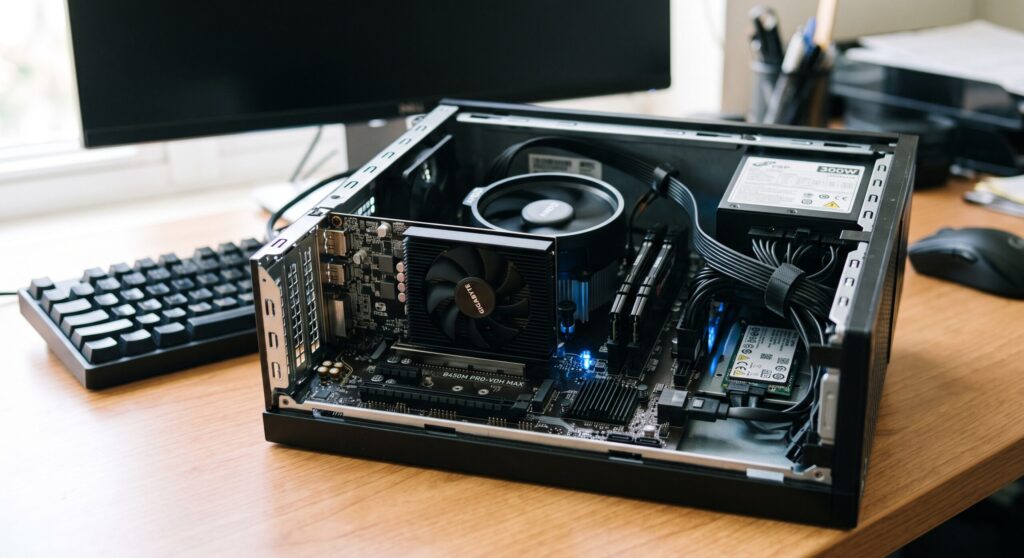
こんにちは。PC最適解ラボ、運営者の「トモ」です。
「スリムなPCを使っているけど、グラボを追加して性能を上げたい」「普通のグラボは大きすぎて入らない…」。そんなときに候補に挙がるのが、ロープロファイル(ロープロ)グラボです。でも、いざ調べてみると「本当に自分のPCに入るの?」「性能はどれくらい?」と、わからないことだらけですよね。
先に結論をお伝えすると、ロープロファイルグラボは、高さ約70mm以下に抑えられた小型のグラフィックボードで、スリムPCの性能を底上げできる心強い存在です。ただし、「サイズが入るかどうか」だけで選ぶと、取り付けた後に困ることになります。
この記事では、ロープロファイルグラボの基礎知識から、フルサイズとの性能差、選ぶときに確認すべきポイント、そして見落としがちな落とし穴まで、わかりやすく解説します。
読み終わる頃には、自分のPCに合う一枚を、失敗せずに選べるようになっているはずですよ。一緒に見ていきましょう。
* ロープロファイルグラボの規格と特徴
* フルサイズと比べた性能の違いと上限
* ケース寸法や電源容量など確認すべきポイント
* 排熱やPC本体の世代という見落としがちな落とし穴
ロープロファイルグラボとは
まずは、ロープロファイルグラボの基礎知識から押さえましょう。規格とサイズ、どんなPCで必要になるか、フルサイズとの性能差、そしてブラケットの注意点を解説します。ここを理解すれば、自分に必要かどうかが判断できますよ。
高さ約70mm以下の小型グラボ
まず、ロープロファイルグラボとは何かから。名前の通り、「背が低い」グラフィックボードのことです。
具体的には、物理的な高さが約70mm以下に抑えられた、小型のグラフィックボードを指します。これは、一般的なフルサイズのグラボと比べると、およそ半分程度の高さ。基板そのものが小さく作られているんです。
高さだけでなく、スロット長(横方向の長さ)も短めに設計されているものが多く、全体的にコンパクト。取り付けに使うブラケット(固定用の金具)も、低く作られています。
規格としては、一般的なグラボと同じくPCI Express規格に準拠していることがほとんどなので、マザーボード側の接続方法は変わりません。あくまで「物理的なサイズが小さい」という点が、最大の特徴なんですね。
どんなPCで必要になるか
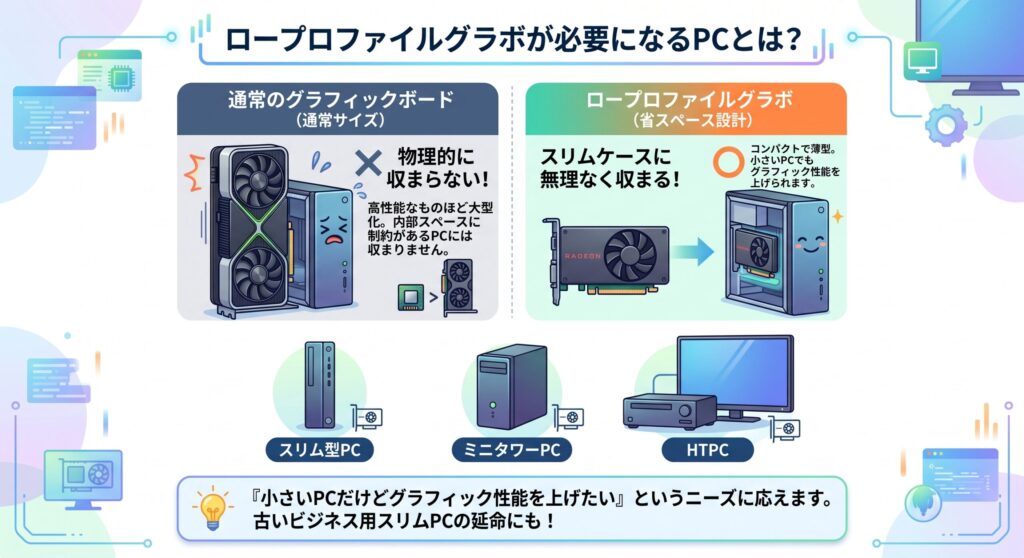
では、ロープロファイルグラボが必要になるのは、どんなPCなのでしょうか。
主な対象は、スリム型のデスクトップPC、ミニタワーPC、そしてHTPC(テレビにつないで使うホームシアター用PC)など、内部スペースに制約のある小型のPCです。
こうしたPCは、コンパクトさが魅力である反面、搭載できるパーツのサイズに厳しい制限があります。特にグラフィックボードは、高性能なものほど大型化する傾向があるため、通常のモデルでは物理的に収まらないことがほとんど。
そこで活躍するのが、ロープロファイルグラボというわけです。省スペース設計により、スリムなPCケースにも無理なく収まるので、「小さいPCだけどグラフィック性能を上げたい」というニーズに応えてくれます。古いビジネス向けのスリムPCを延命させるという使い方もありますよ。
フルサイズとの性能差
気になるのが、「フルサイズのグラボと比べて、性能はどれくらい違うのか」という点ですよね。ここは正直にお伝えします。
結論から言うと、ロープロファイルグラボの性能には、明確な上限があります。理由はシンプルで、基板が小さいと、載せられる部品にも、冷却装置(ヒートシンクやファン)のサイズにも制約が出るから。高性能なチップは発熱も大きいので、小さな筐体では冷やしきれないんです。
そのため、ハイエンドクラスの製品は、基本的にロープロファイルでは存在しません。ラインナップはエントリー〜ミドルクラスが中心になります。
とはいえ、悲観する必要はありません。近年は小型化しながらも性能を高めたモデルが増えており、省電力性にも優れています。「最新の重いゲームを最高画質で」は難しくても、軽めのゲームや動画視聴、日常作業の快適化には十分な性能が得られます。期待値を正しく設定することが大切ですね。
2種類のブラケットに注意
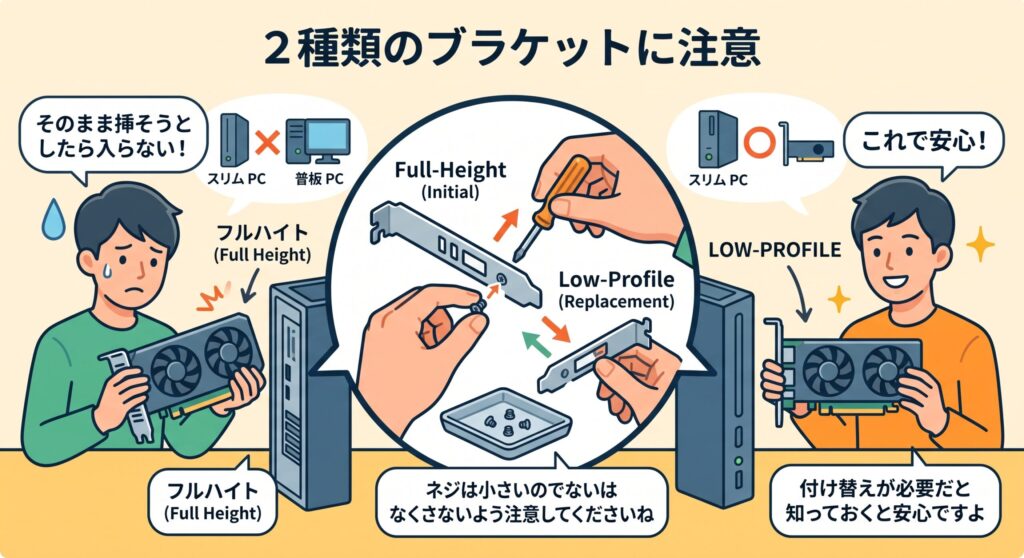
実際に購入するときに、初心者がつまずきやすいのがブラケット(固定用の金具)の話です。ここを知らないと、届いてから戸惑うことになります。
多くのロープロファイル対応グラボには、2種類のブラケットが同梱されています。一つは通常サイズのPC用の「フルハイト」ブラケット、もう一つが小型PC用の「ロープロファイル」ブラケットです。
そして重要なのが、多くの場合、購入時にはフルハイト用のブラケットが取り付けられた状態だということ。スリムPCに取り付けるには、自分でネジを外して、同梱されているロープロファイル用のブラケットに付け替える必要があるんです。
作業自体は、小さなネジを数本外して付け替えるだけなので難しくありません。ただ、「そのまま挿そうとしたら入らない!」と焦る前に、この付け替えが必要だと知っておくと安心ですよ。ネジは小さいので、なくさないよう注意してくださいね。
ロープロファイルグラボの選び方
基礎がわかったところで、ここからは失敗しない選び方です。ケース寸法の測り方、電源容量の確認、用途に合う性能、PC本体の世代、そして排熱への配慮まで解説します。取り付けてから後悔しないよう、順に確認していきましょう。
まずケースの寸法を測る
選び方の第一歩は、自分のPCケースの寸法を正確に把握することです。ここを曖昧にすると、確実に失敗します。
確認すべきは、次の3点です。
・高さ:ロープロファイル対応かどうか
・長さ:グラボの全長が収まるか(同じロープロでも長さは製品ごとに違います)
・厚み(スロット数):1スロット占有か2スロット占有か
特に見落としがちなのが「長さ」と「厚み」です。「ロープロファイルだから大丈夫」と思っても、全長が長すぎてケース内の部品に干渉したり、2スロット厚のモデルで隣のスロットを塞いでしまったりすることがあります。
実際にケースを開けて、グラボを挿す場所の空間を、メジャーで測っておくのが確実です。少し面倒ですが、この一手間が「買ったのに入らない」という最悪の事態を防いでくれますよ。
電源容量と補助電源を確認
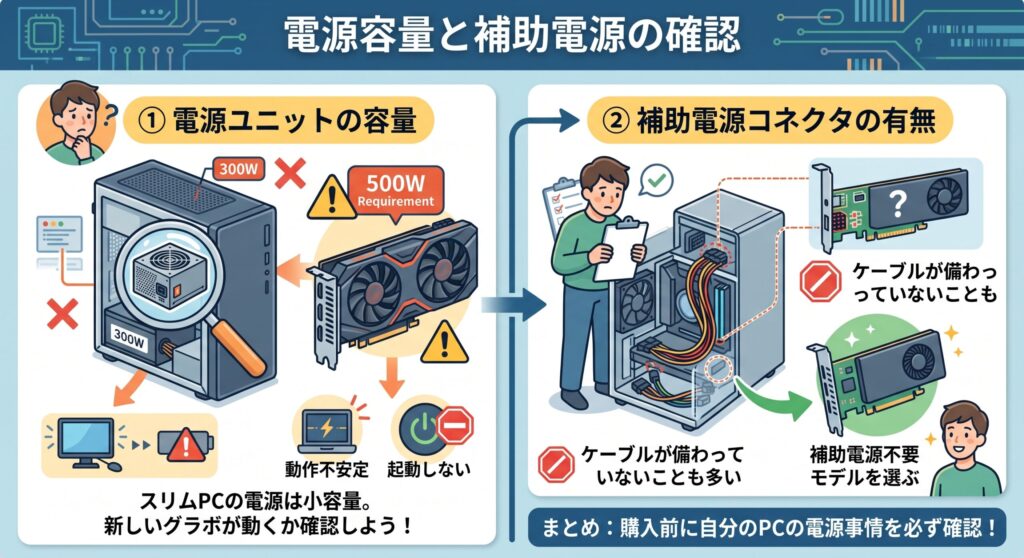
サイズの次に確認すべきが、電源まわりです。ここもスリムPCならではの注意点があります。
まず、電源ユニットの容量が、新しいグラボの要求を満たしているか。スリムPCは、本体が小さいぶん搭載されている電源ユニットの容量も小さめなことが多いんです。容量が足りないと、動作が不安定になったり、起動しなかったりします。
次に、補助電源コネクタの有無。ロープロファイルグラボの中でも、性能が高めのモデルは、電源ユニットから直接ケーブルをつなぐ「補助電源」を必要とします。スリムPCの電源には、そもそも補助電源用のケーブルが備わっていないことも珍しくありません。
そのため、補助電源が不要なモデルを選ぶというのも、スリムPCでは有力な選択肢。購入前に、自分のPCの電源容量と、使えるケーブルの種類を必ず確認しておきましょう。
用途に合う性能を見極める
サイズと電源をクリアしたら、次は性能選びです。用途に合ったものを選ぶのが基本になります。
ロープロファイルグラボは、性能によっておおまかに次のように分かれます。
| クラス | 想定される用途 |
|---|---|
| 上位モデル | 軽めのゲームを快適に。ただし補助電源と排熱の余力が前提 |
| 中位モデル | 価格・性能・入手性のバランスが良く扱いやすい |
| 下位・省電力モデル | 古いPCの延命、映像出力の追加、日常作業の快適化 |
ここで意外な落とし穴を一つ。製品によっては、動画のエンコード(変換)を行うための専用機能が搭載されていないものがあります。この場合、配信や録画、動画の変換といった用途では、性能を活かせません。
「ゲームだけでなく、動画配信や編集にも使いたい」という方は、その製品が動画エンコードに対応しているかを、必ず事前に確認してください。グラボの性能の見方については、グラボの性能の見方について解説した記事も参考になりますよ。
PC本体の世代も確認する
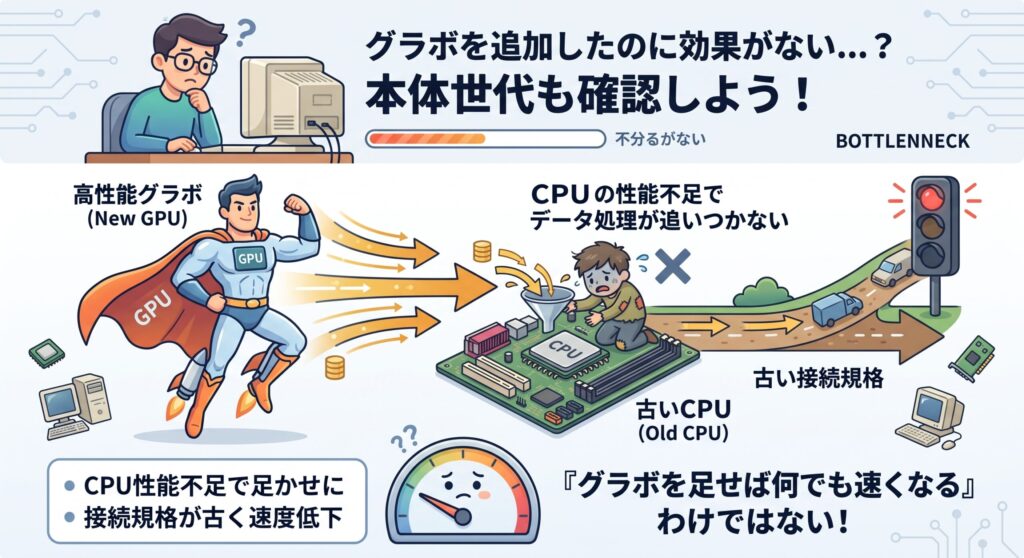
これは、多くの人が見落とす重要な視点です。実は、グラボだけの問題ではないケースがあるんです。
「せっかくグラボを追加したのに、思ったほど効果を感じられない」。こうした場合、原因はグラボの性能不足ではなく、PC本体の世代が古いことにあることがあります。
というのも、グラボはCPUと連携して動作するため、CPUの性能が低いと、そこが足かせ(ボトルネック)になってグラボの力を引き出せません。また、接続規格の世代が古いと、データのやり取りの速度に制約が出ることもあります。
特に、古いビジネス向けPCやスリムデスクトップを流用してグラボを追加しようとしている場合は、この点を事前に確認しておきたいところ。あまりに古い本体だと、投資に見合った効果が得られない可能性があります。「グラボを足せば何でも速くなる」わけではないと理解しておきましょう。
排熱と静音性への配慮
最後に、取り付けた後に効いてくる、排熱の問題です。ここは特にスリムPCで深刻になります。
スリムPCは、内部スペースが限られているため、空気の流れ(エアフロー)がもともと厳しい環境です。そこに発熱するグラボを追加するわけですから、熱がこもりやすくなります。
注意
ロープロファイルグラボを選ぶとき、「サイズが入るかどうか」だけで判断すると、組み込んだ後に困ることがあります。特に見落としがちなのが、ケース内の空気の流れとケーブルの取り回しです。スリムPCは内部が狭いため、補助電源ケーブルやストレージ用のケーブルがグラボのファンの近くを通るだけでも、排熱の効率が落ちてしまうことがあります。その結果、温度が上がりやすくなったり、ファンの回転数が上がって動作音が大きくなったりします。取り付ける際は、ケーブルをできるだけファンから遠ざけ、空気の通り道を確保するよう意識してください。
豆知識:ロープロファイルグラボは、フルサイズに比べて選択肢が少なく、同性能でも価格がやや割高になる傾向があります。そのため、「少しでも安く手に入れたい」と中古を検討する方もいるでしょう。中古という選択肢自体は悪くありませんが、状態を見極める知識が必要になります。中古グラボの選び方や注意点については、中古グラボのおすすめの買い方について解説した記事で詳しくまとめているので、検討する際は参考にしてくださいね。
ロープロファイルグラボのまとめ
最後に、この記事の内容をまとめておきますね。
ロープロファイルグラボは、高さ約70mm以下に抑えられた小型のグラフィックボードで、スリム型PCやミニタワー、HTPCなど省スペースなPCで活躍します。基板が小さいぶん性能には上限があり、ハイエンドクラスは存在しませんが、軽めのゲームや日常作業の快適化には十分な性能が得られます。
選ぶときは、まずケースの高さ・長さ・厚み(スロット数)を実際に測ること。次に、電源ユニットの容量と補助電源コネクタの有無を確認します。スリムPCは電源が小さめなので、補助電源不要のモデルを選ぶのも有力です。
そして、見落としがちな3つの落とし穴に注意を。動画エンコード機能の有無、PC本体の世代によるボトルネック、そして排熱とケーブルの取り回しです。「サイズが入るか」だけで選ぶと、取り付けた後に困ることになります。また、購入時はブラケットの付け替えが必要な点も覚えておきましょう。
なお、本記事で紹介した内容は執筆時点の一般的なもので、製品のラインナップや仕様は変動します。正確な対応状況は、各製品の公式情報とお使いのPCの仕様をご確認くださいね。
正しく選べば、小さなPCでも快適な環境は作れます。あなたのスリムPCが、ぐっと使いやすく生まれ変わりますように。